


Como ver o Kinopoisk com o Proton VPN
- Leitura
- 4 min
- Categoria
- Guias de streaming
O Kinopoisk é uma plataforma de streaming russa pertencente à Yandex, que oferece uma combinação de funcionalidades ao estilo do IMDb e um serviço alargado de vídeo a pedido. Lançado inicialmente como uma base de dados de filmes em 2003, evoluiu para uma plataforma de streaming com acesso a mais de 9 000 filmes, séries de TV e animações, incluindo títulos exclusivos como Zack Snyder’s Justice League e produções russas.
Embora possa criar uma conta do Kinopoisk gratuitamente, terá de pagar uma subscrição para ver conteúdos na plataforma. Neste guia, mostramos-lhe como ver o Kinopoisk com o Proton VPN em:

Também pode utilizar o Proton VPN para desbloquear outros serviços de streaming populares, incluindo a Netflix, o Disney+ e o Amazon Prime Video.
Utilize o nosso centro de streaming(nova janela) para encontrar todos os serviços que suportamos.
Para utilizar serviços de streaming através do Proton VPN, precisará de um plano pago do Proton VPN. Se já tiver um plano Proton VPN Free, pode atualizar a sua conta ao iniciar sessão e selecionar Plus (ou outro plano pago) no painel de controlo da sua conta.
Se não tiver uma conta do Proton VPN, pode registar-se num plano Plus ou Unlimited(nova janela).
Como ver o Kinopoisk com o Proton VPN a partir do seu navegador
1. Se ainda não o fez, terá de transferir e instalar o Proton VPN no seu dispositivo.
- Proton VPN para Windows
- Proton VPN para macOS
- Proton VPN para Linux
- Extensão do Proton VPN para o Chrome
- Extensão do Proton VPN para o Firefox
2. Inicie sessão no Proton VPN e ligue-se a qualquer servidor na Rússia. Devido a potenciais problemas de censura, poderá ter de ligar-se utilizando os protocolos de VPN Stealth ou WireGuard® TCP.
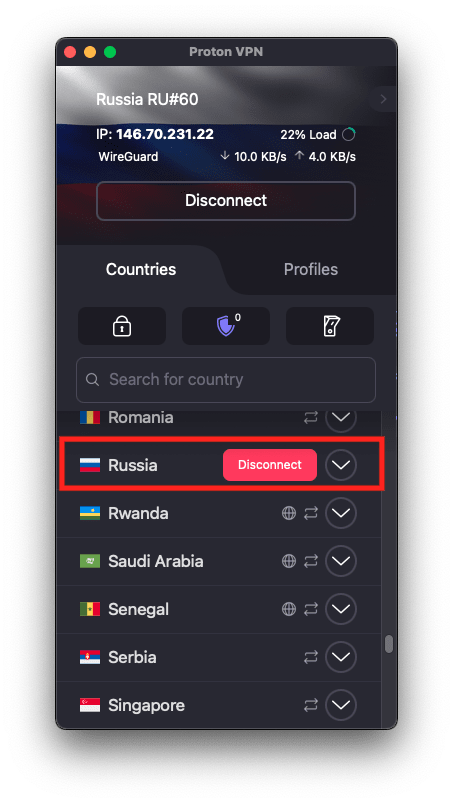
3. Aceda ao sítio web do Kinopoisk em hd.kinopoisk.ru(nova janela) e inicie sessão com a sua conta do Kinopoisk (ou registe uma, caso ainda não o tenha feito). Agora já pode ver os seus programas, filmes e animações favoritos do Kinopoisk, em direto e a pedido, de forma segura com o Proton VPN.
Como ver o Kinopoisk com o Proton VPN num dispositivo móvel
As aplicações do Kinopoisk estão disponíveis para Android(nova janela), iOS e iPadOS(nova janela). No entanto, poderá ter de as transferir antes de sair da Rússia.
1. Se ainda não o fez, terá de transferir e instalar o Proton VPN no seu dispositivo.
2. Inicie sessão no Proton VPN e ligue-se a qualquer servidor na Rússia. Devido a potenciais problemas de censura, poderá ter de ligar-se utilizando os protocolos de VPN Stealth ou WireGuard TCP.
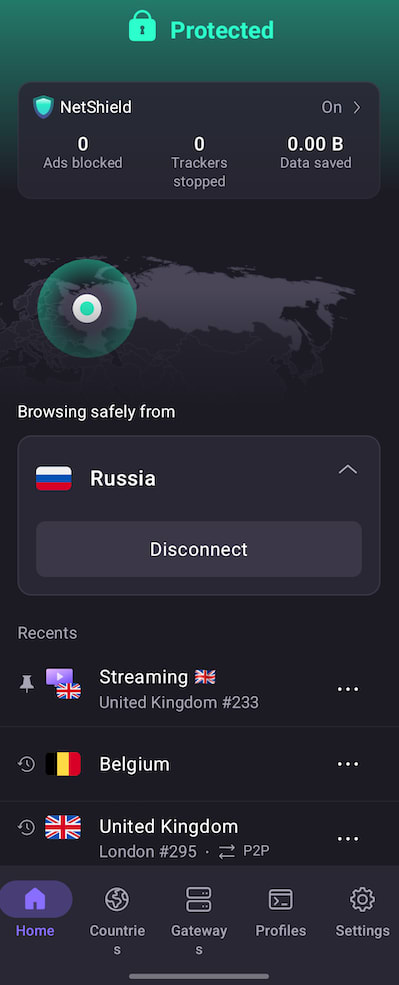
3. Transfira a aplicação do Kinopoisk e inicie sessão com a sua conta do Kinopoisk (ou registe uma, caso ainda não o tenha feito). Agora já pode ver os seus programas, filmes e animações favoritos do Kinopoisk, em direto e a pedido, de forma segura com o Proton VPN.
Como ver o Kinopoisk com o Proton VPN na sua smart TV
As aplicações do Kinopoisk estão disponíveis para Android TV, Amazon Fire TV (“firestick”) e Apple TV. No entanto, poderá ter de as transferir antes de sair da Rússia.
1. Transfira o Proton VPN para:
2. Inicie sessão no Proton VPN e ligue-se a qualquer servidor na Rússia. Devido a potenciais problemas de censura, no Android poderá ter de se ligar utilizando os protocolos de VPN Stealth ou WireGuard TCP. Atualmente, a aplicação para Apple TV não suporta a alteração de protocolos de VPN.
3. Instale a aplicação do Kinopoisk no seu dispositivo Android TV, Fire TV ou Apple TV e inicie sessão com a sua conta do Kinopoisk (ou registe uma, caso ainda não o tenha feito). Agora já pode ver os seus programas de TV em direto e a pedido, filmes e animações favoritos do Kinopoisk, de forma segura com o Proton VPN.
Resolução de problemas de streaming do Kinopoisk
Se o Kinopoisk não funcionar após seguir os passos acima, tente as seguintes opções de resolução de problemas:
- Reinicie a aplicação Proton VPN e inicie uma nova ligação VPN.
- Se estiver a aceder ao Kinopoisk através do seu navegador, tente limpar a cache do navegador(nova janela).
- Reinicie o seu dispositivo.
- Limpe a sua cache de DNS (Windows, Mac ou Linux).
Se nenhuma destas opções funcionar, consulte o nosso Guia de resolução de problemas de streaming ou contacte a nossa equipa de apoio ao cliente.