


Så tittar du på Kinopoisk med Proton VPN
- Lästid
- 4 min
- Kategori
- Streamingguider
Kinopoisk är en rysk streamingplattform som ägs av Yandex och erbjuder en kombination av IMDb-liknande funktioner och en omfattande on-demand-videotjänst. Den lanserades ursprungligen som en filmdatabas 2003 och har sedan dess utvecklats till en streamingplattform där du kan få åtkomst till över 9 000 filmer, tv-serier och animerade filmer, inklusive exklusiva titlar som Zack Snyder’s Justice League och ryska produktioner.
Även om du kan skapa ett Kinopoisk-konto gratis, måste du betala för en prenumeration för att titta på innehåll på plattformen. I den här guiden tittar vi på hur du kan titta på Kinopoisk med Proton VPN på:

Du kan även använda Proton VPN för att avblockera andra populära streamingtjänster, inklusive Netflix, Disney+ och Amazon Prime Video.
Använd vårt streamingnav(nytt fönster) för att hitta alla tjänster vi stöder.
För att använda streamingtjänster via Proton VPN behöver du ett betalt Proton VPN-paket. Om du redan har en Proton VPN Free-plan, kan du uppgradera ditt konto genom att logga in och välja Plus (eller ett annat betalt paket) från din adminpanel.
Om du inte har ett Proton VPN-konto kan du registrera dig för ett Plus- eller Unlimited-paket(nytt fönster).
Så tittar du på Kinopoisk med Proton VPN från din webbläsare
1. Om du inte redan har gjort det måste du ladda ner och installera Proton VPN för din enhet.
- Proton VPN för Windows
- Proton VPN för macOS
- Proton VPN för Linux
- Proton VPN Chrome-tillägg
- Proton VPN Firefox-tillägg
2. Logga in på Proton VPN och anslut till en server i Ryssland. På grund av potentiella problem med censur kan du behöva ansluta med VPN-protokollen Stealth eller WireGuard® TCP.
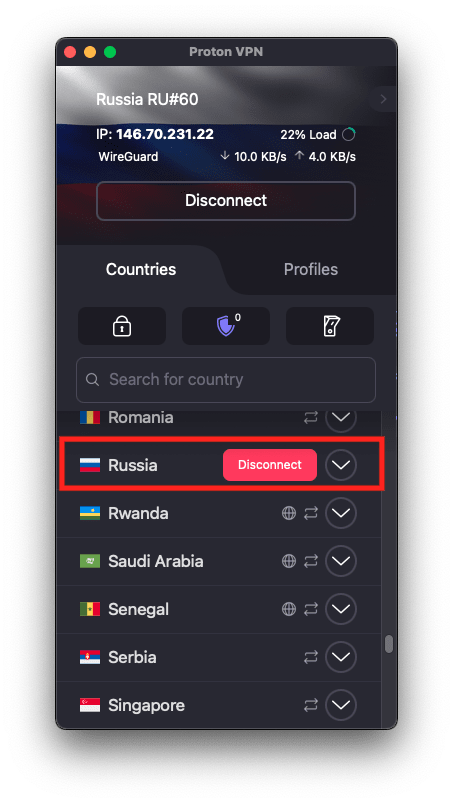
3. Besök Kinopoisks webbplats på hd.kinopoisk.ru(nytt fönster) och logga in med ditt Kinopoisk-konto (eller registrera ett om du inte redan har gjort det). Du kan nu titta på dina favoritprogram, filmer och animationer från Kinopoisk, både live och on-demand, på ett säkert sätt med Proton VPN.
Så tittar du på Kinopoisk med Proton VPN på en mobilenhet
Kinopoisk-appar finns tillgängliga för Android(nytt fönster) samt iOS och iPadOS(nytt fönster). Du kan dock behöva ladda ner dessa innan du lämnar Ryssland.
1. Om du inte redan har gjort det måste du ladda ner och installera Proton VPN för din enhet.
2. Logga in på Proton VPN och anslut till en server i Ryssland. På grund av potentiella problem med censur kan du behöva ansluta med VPN-protokollen Stealth eller WireGuard TCP.
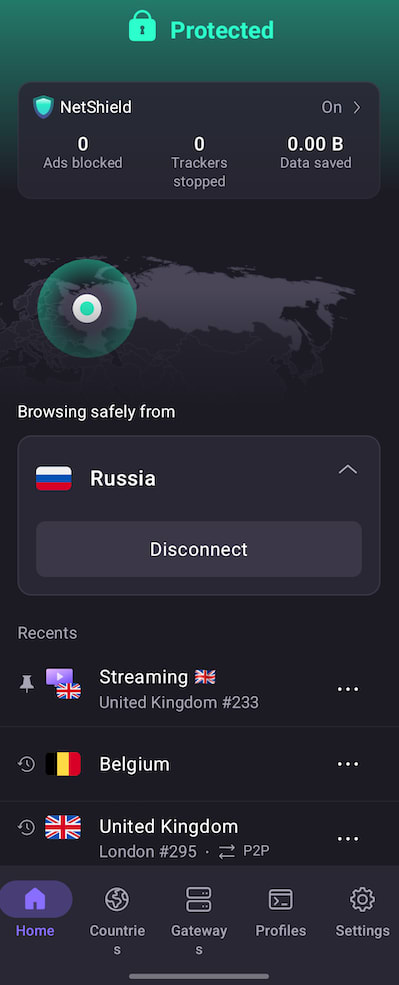
3. Ladda ner Kinopoisk-appen och logga in med ditt Kinopoisk-konto (eller registrera ett om du inte redan har gjort det). Du kan nu titta på dina favoritprogram, filmer och animationer från Kinopoisk, både live och on-demand, på ett säkert sätt med Proton VPN.
Så tittar du på Kinopoisk med Proton VPN på din smart-tv
Kinopoisk-appar finns tillgängliga för Android TV, Amazon Fire TV (”firestick”) och Apple TV. Du kan dock behöva ladda ner dessa innan du lämnar Ryssland.
1. Ladda ner Proton VPN för:
2. Logga in på Proton VPN och anslut till en server i Ryssland. På grund av potentiella problem med censur kan du på Android behöva ansluta med VPN-protokollen Stealth eller WireGuard TCP. För närvarande stöder Apple TV-appen inte ändring av VPN-protokoll.
3. Installera Kinopoisk-appen på din Android TV-, Fire TV- eller Apple TV-enhet och logga in med ditt Kinopoisk-konto (eller registrera ett om du inte redan har gjort det). Du kan nu titta på dina favoritprogram på live-tv och on-demand, samt filmer och animationer från Kinopoisk på ett säkert och tryggt sätt med Proton VPN.
Felsökning av streamingproblem på Kinopoisk
Om Kinopoisk inte fungerar efter att du har följt stegen ovan kan du prova följande felsökningsalternativ:
- Starta om Proton VPN-appen och upprätta en ny VPN-anslutning.
- Om du använder Kinopoisk via din webbläsare, kan du prova att rensa din webbläsares cache(nytt fönster).
- Starta om din enhet.
- Rensa din DNS-cache (Windows, Mac eller Linux).
Om inget av dessa alternativ fungerar kan du läsa vår felsökningsguide för streaming eller kontakta vår support.