


Slik konfigurerer du WireGuard manuelt på Windows
- Lesetid
- 1 min
- Kategori
- Windows
WireGuard® er en rask, lett og sikker VPN-protokoll som brukes som standard i vår offisielle Windows-app.
Vi anbefaler på det sterkeste å bruke den offisielle appen vår på PC-en din. Den gir den enkleste måten å koble til tjenerne våre på, og lar deg dra nytte av mange av Proton VPNs avanserte funksjoner. For eksempel:
- Nettbryter
- WireGuard-, WireGuard TCP- og Stealth VPN-protokoller
- Smart-protokoll
- Beskyttelse mot DNS-lekkasje
Det er også mulig å konfigurere WireGuard manuelt på Windows ved hjelp av tredjepartsklienter. I denne veiledningen viser vi deg hvordan du konfigurerer WireGuard på PC-en din ved hjelp av den offisielle WireGuard(nytt vindu)-VPN-klienten for Windows.
Slik konfigurerer du WireGuard manuelt på Windows
1. Last ned(nytt vindu) og installer den offisielle WireGuard-VPN-klienten.
2. Logg på account.protonvpn.com, gå til Nedlastinger → WireGuard-konfigurering, og last ned en WireGuard-konfigurasjonsfil.
Lær hvordan du laster ned en WireGuard-konfigurasjonsfil fra Proton VPN
3. Åpne den offisielle WireGuard-VPN-klienten og klikk på Importer tunnel(er) fra fil.
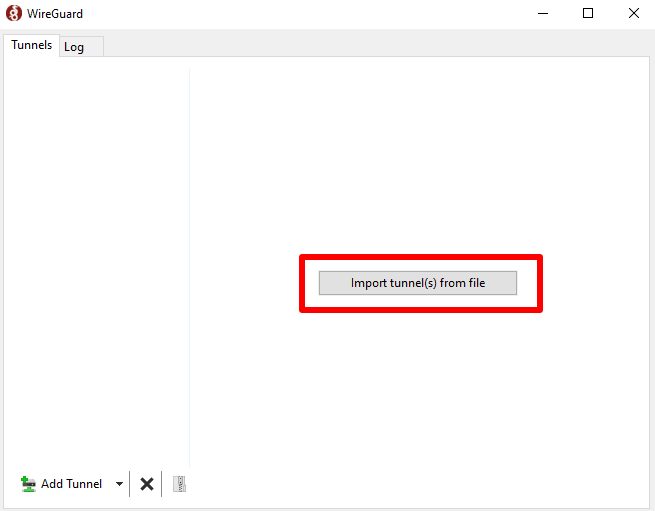
4. Velg WireGuard-konfigurasjonsfilen (.conf) du lastet ned i trinn 2 → Åpne.
5. Sørg for at konfigurasjonen du nettopp lastet ned er valgt, og klikk på Aktiver.

Personvernet ditt er nå beskyttet av Proton VPN! Klikk på Legg til tunnel for å legge til så mange WireGuard-konfigurasjoner du vil ved å bruke trinnene beskrevet ovenfor.

Besøk vår gratis, sikre IP-adressesjekker(nytt vindu) for å bekrefte at VPN-tilkoblingen fungerer som den skal.
