


Slik konfigurerer du Proton VPN på en Flint (GL-AX1800)-ruter
- Lesetid
- 1 min
- Kategori
- Rutere
Denne guiden forklarer hvordan du konfigurerer Proton VPN på en GL.iNet Flint (GL-AX1800)-ruter ved hjelp av OpenVPN-protokollen.
Før du starter, trenger du:
- En GL-AX1800-ruter med fastvareversjon 3.208 (denne guiden kan fungere med nyere fastvareversjoner, men disse er ikke testet)
- En Proton VPN OpenVPN-konfigurasjonsfil
- En fungerende internettilkobling gjennom din GL-AX1800-ruter
Slik konfigurerer du Proton VPN på en GL-AX1800-ruter
1. Logg på ruterens administratorpanel på nettet med passordet du anga da du konfigurerte ruteren. Hvis du trenger hjelp til å logge på ruteren, kan du se i produsentens guide(nytt vindu).
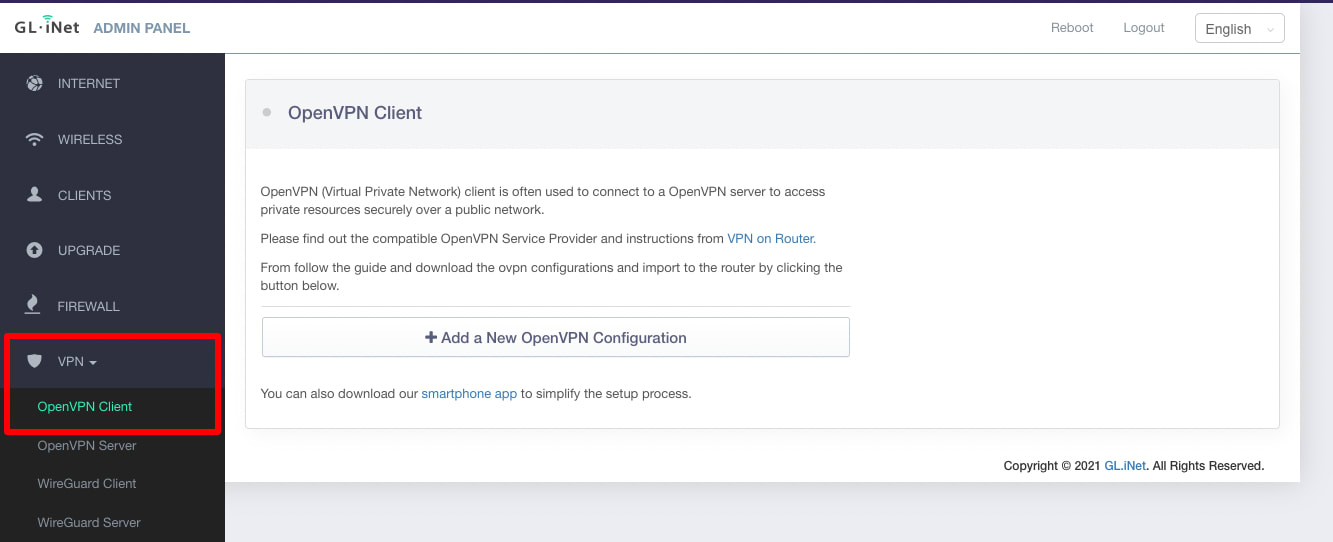
2. Gå til VPN og velg OpenVPN Client fra rullegardinmenyen.
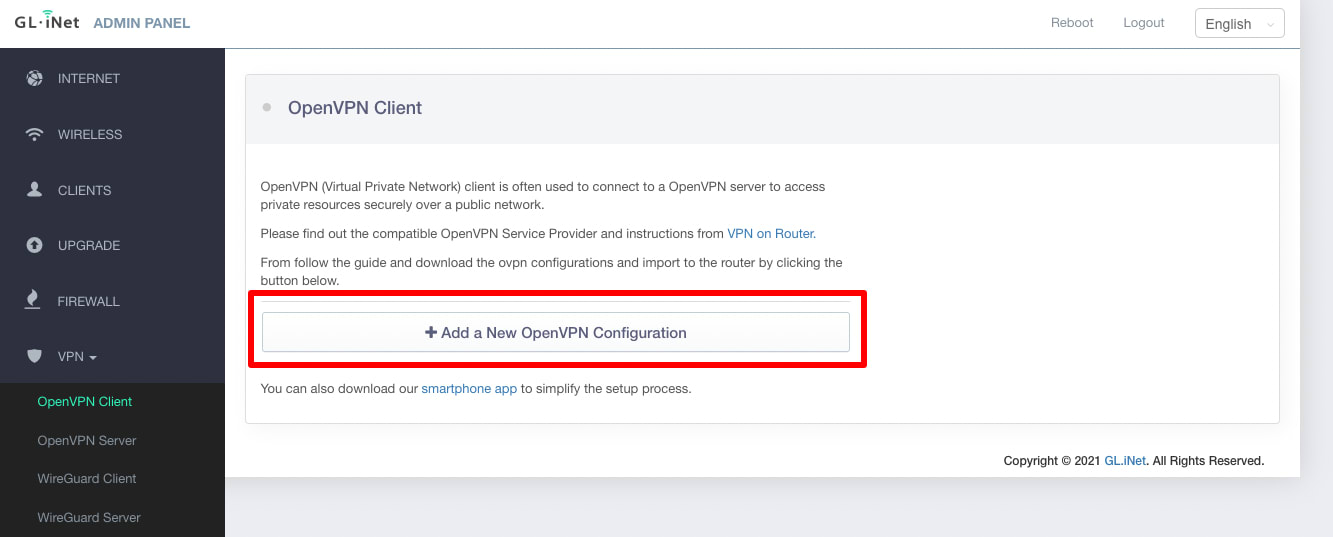
3. Klikk på knappen + Legg til en ny OpenVPN-konfigurasjon
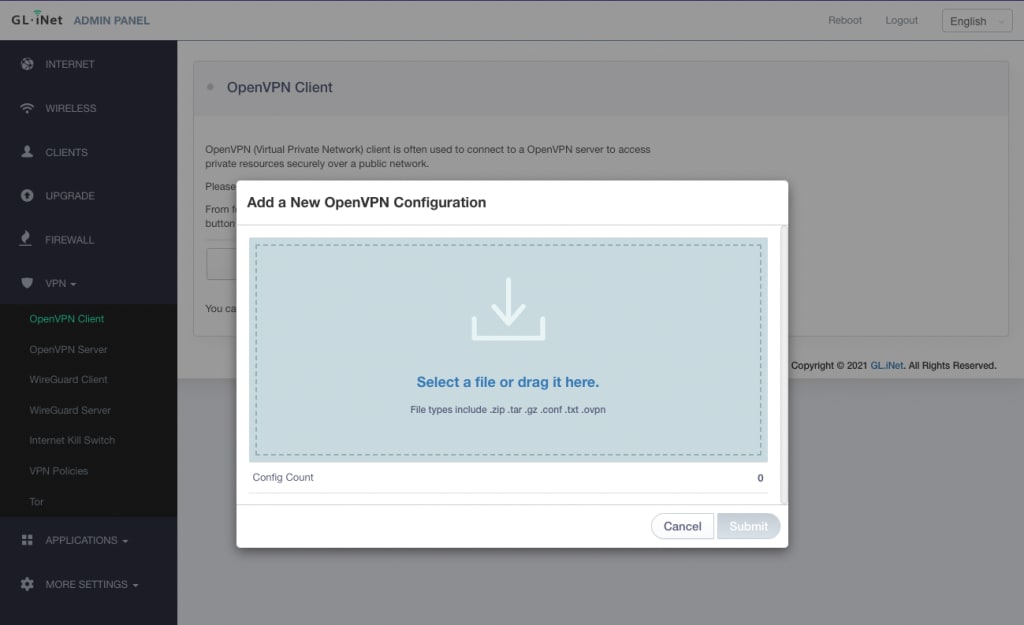
4. Dra og slipp OpenVPN-konfigurasjonsfilen du lastet ned tidligere, til vinduet Legg til en ny OpenVPN-konfigurasjon (eller velg den manuelt med systemets filbehandler).
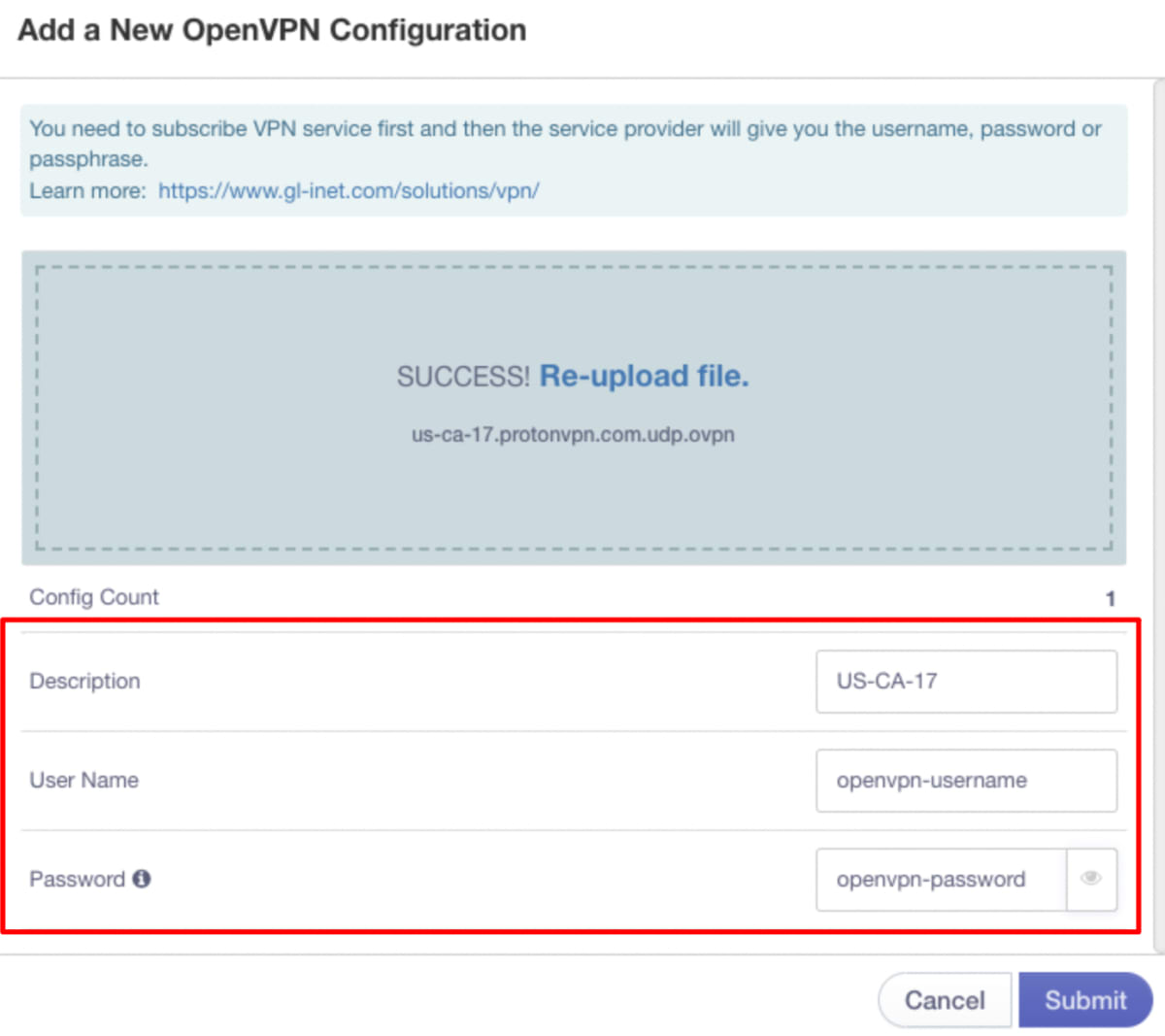
5. Når filen er lastet opp (noe som bare bør ta noen sekunder), angir du følgende detaljer:
- En beskrivelse av konfigurasjonen du akkurat lastet opp. Dette kan være hva som helst som gir mening for deg.
- Ditt OpenVPN-brukernavn
- Ditt OpenVPN-passord
Merk at OpenVPN-brukernavnet og -passordet ditt ikke er det samme som det vanlige brukernavnet og passordet ditt for Proton VPN. Se Slik logger du på Proton VPN for flere detaljer.
Klikk på Send inn når du er ferdig.
Hvordan koble til Proton VPN
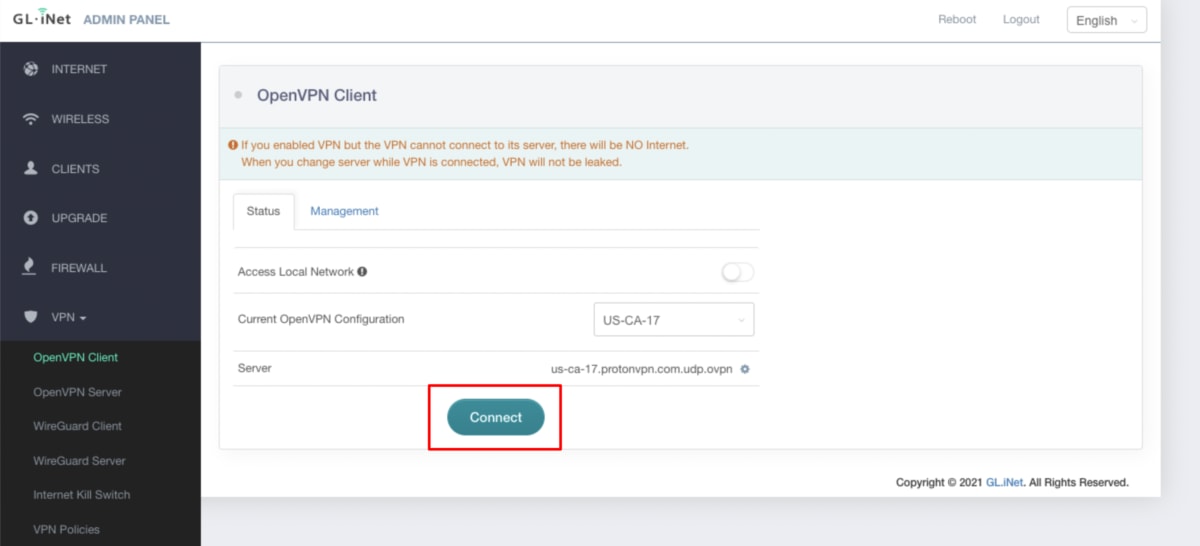
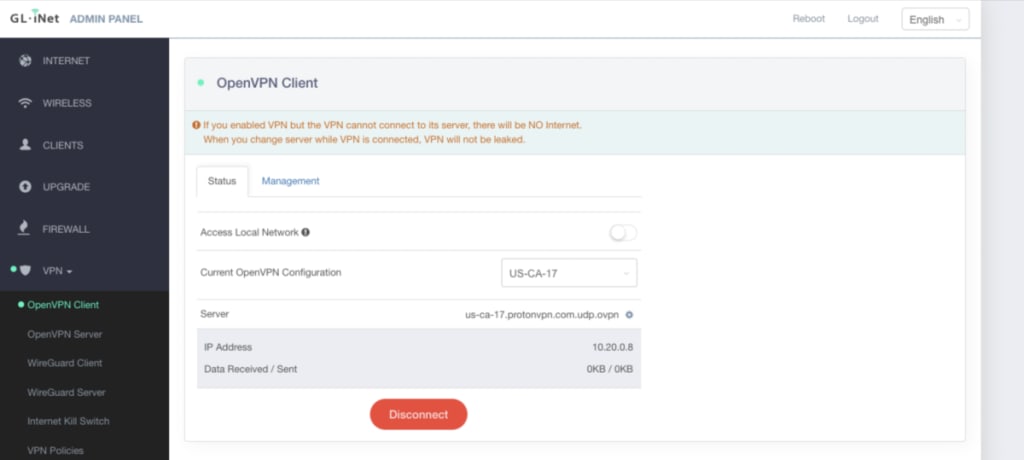
Tilbake på skjermen VPN → OpenVPN Client klikker du på Koble til, og du vil koble til Proton VPN-tjeneren du akkurat konfigurerte.
Alle enheter som kobler til internett via denne ruteren, er nå beskyttet av Proton VPN-personvern.
Se DNS-lekkasjer ved bruk av VPN for instruksjoner om hvordan du sjekker at du ikke har en DNS-lekkasje.