


Slik konfigurerer du DD-WRT-ruteren din for Proton VPN med WireGuard
- Lesetid
- 2 min
- Kategori
- Rutere
Du kan nå beskytte hver enhet på nettverket ditt ved å konfigurere Proton VPN på DD-WRT-ruteren din. Denne veiledningen bruker WireGuard® VPN-protokollen.
Du kan også konfigurere Proton VPN på en DD-WRT-ruter ved hjelp av OpenVPN, men vi anbefaler å bruke WireGuard med mindre du har en god grunn til å bruke OpenVPN.
Vi har også guider for å konfigurere Proton VPN på et stort utvalg av andre populære rutere.
Denne veiledningen ble opprettet med DD-WRT v3.0-r66445. Detaljene kan variere noe på andre versjoner.
Krav
- En DD-WRT-versjon som støtter WireGuard: i nettgrensesnittet til ruteren kan du under Oppsett → Tunneler → Legg til tunnel velge WireGuard som Protokolltype. Ikke alle DD-WRT-versjoner eller rutere inkluderer det.
- En datamaskin som er koblet til LAN-et til ruteren, slik at du kan åpne nettgrensesnittet til ruteren på 192.168.1.1.
Trinn én: Last ned en WireGuard-konfigurasjonsfil
Logg på Proton VPN med brukernavnet og passordet til Proton-kontoen din på account.protonvpn.com, gå til Nedlastinger → WireGuard-konfigurering og last ned en WireGuard-konfigurasjonsfil. Sørg for å velge Plattform: Ruter.
Lær hvordan du laster ned en WireGuard-konfigurasjonsfil fra Proton VPN
Trinn to: Importer konfigurasjonen
1. Åpne nettgrensesnittet til ruteren og gå til Oppsett → Tunneler.
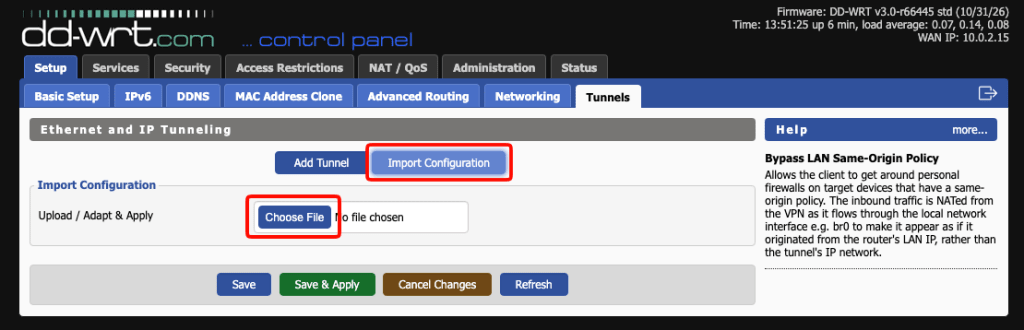
2. Klikk Importer konfigurasjon, deretter Velg fil og velg .conf filen du lastet ned i trinn én. Siden oppdateres automatisk og viser den nye tunnelen, Tunnel oet1.
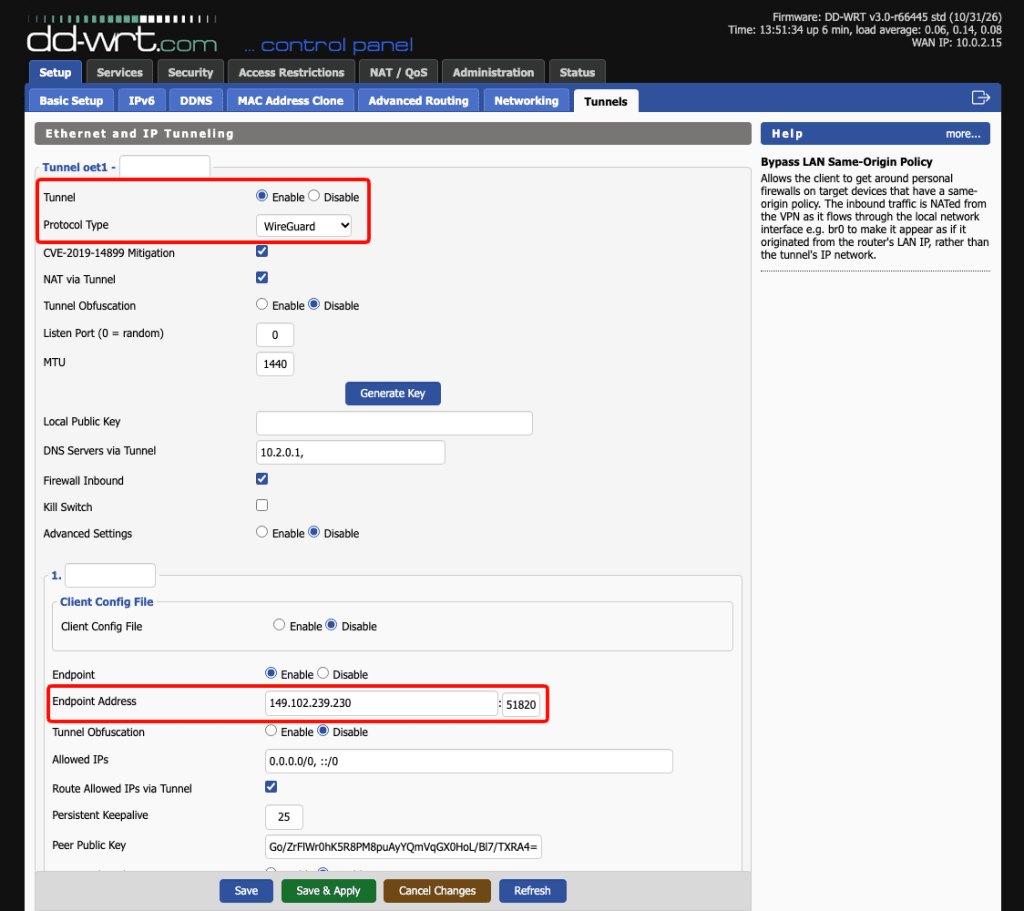
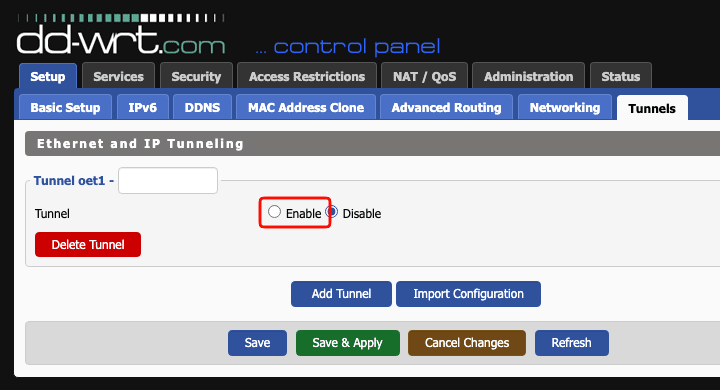
3. Kontroller at Protokolltype er WireGuard, at Tunnel er Aktiver og at Endepunktadresse viser tjeneren fra WireGuard-konfigurasjonsfilen din.
Trinn tre: Slå på nettbryteren og koble til
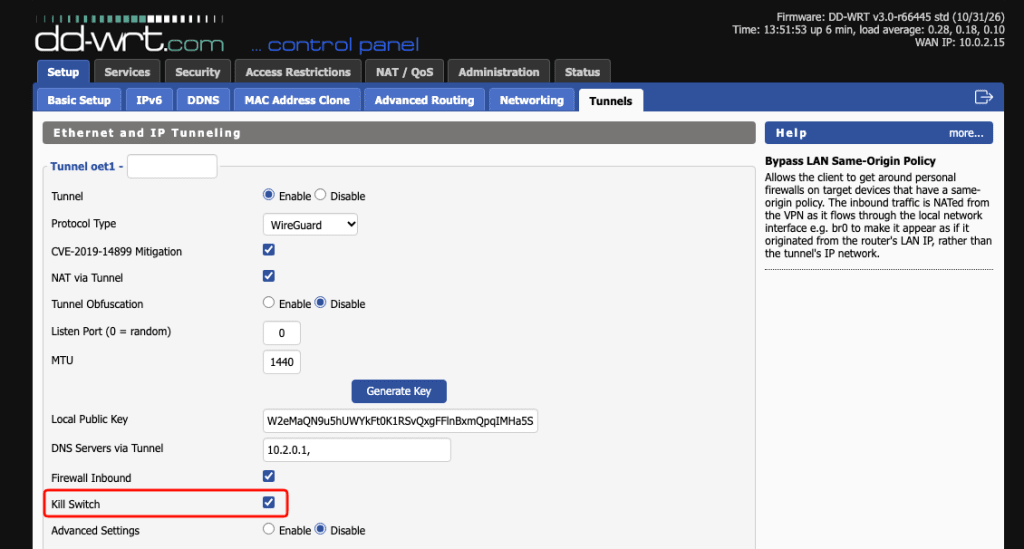
1. Under Tunnel oet1, merk av for Nettbryter. Hvis tunnelen slutter å fungere, hindrer dette enheter på nettverket ditt i å bruke den vanlige internettforbindelsen din.
2. Klikk Lagre og bruk.
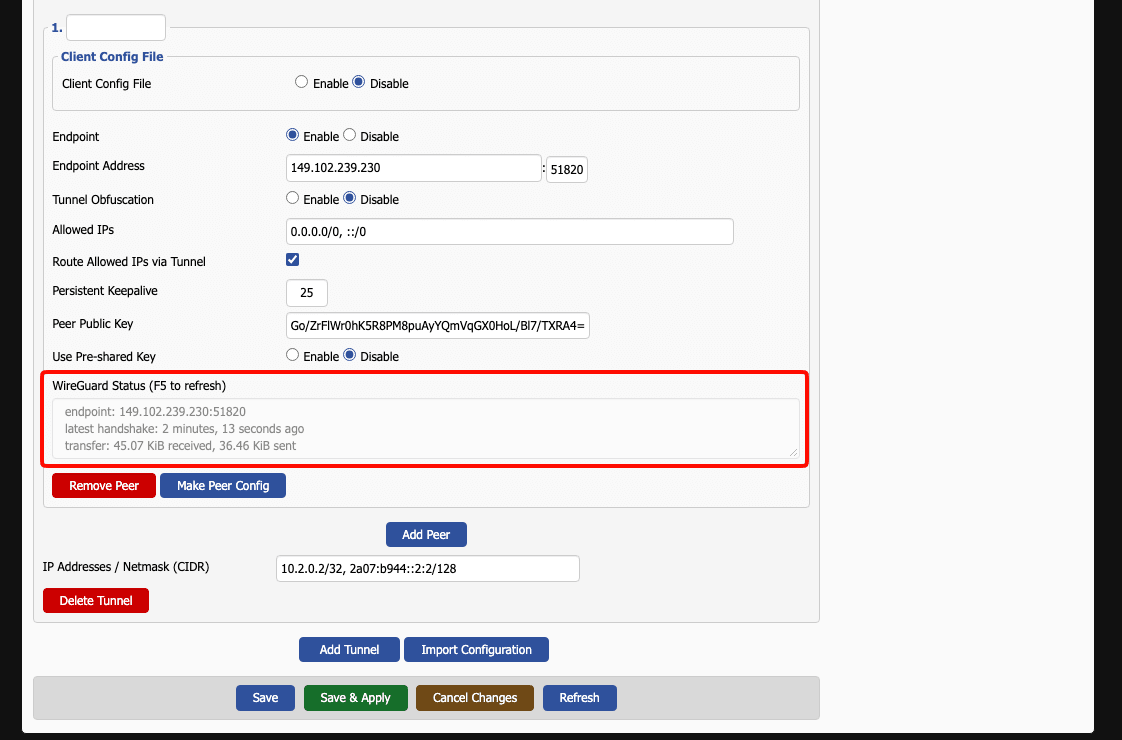
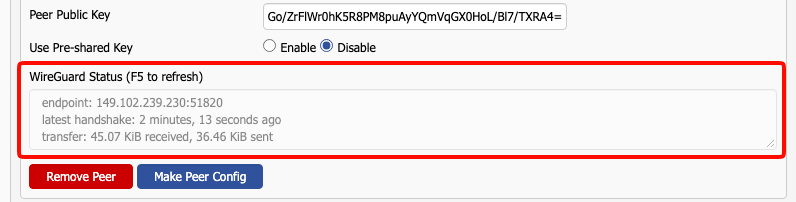
3. Etter omtrent 30 sekunder oppdaterer du siden. Under WireGuard-status bør du se tjenerens endepunkt og siste håndtrykk.
Trinn fire: Konfigurer DNS
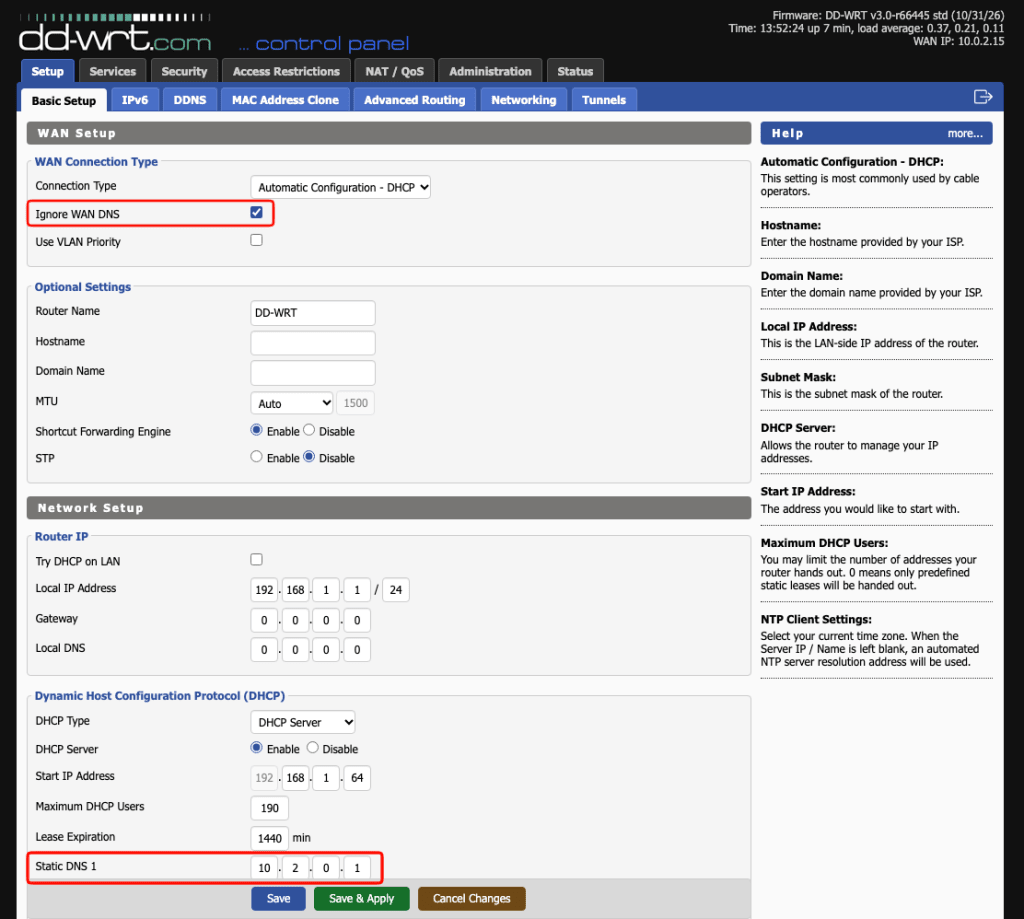
For å forhindre DNS-lekkasjer må ruteren din bare bruke DNS-tjeneren til Proton VPN. Uten dette trinnet kan den også bruke DNS-tjeneren til internettleverandøren din etter at ruteren starter på nytt.
1. Gå til Oppsett → Grunnleggende oppsett.
2. Angi Statisk DNS 1 til 10.2.0.1 (DNS-tjeneradressen til Proton VPN).
3. Merk av for Ignorer WAN-DNS.
4. Klikk Lagre og bruk.
Sjekk forbindelsen din
Gå til Oppsett → Tunneler. WireGuard-status viser endepunktet, siste håndtrykk og overført data.
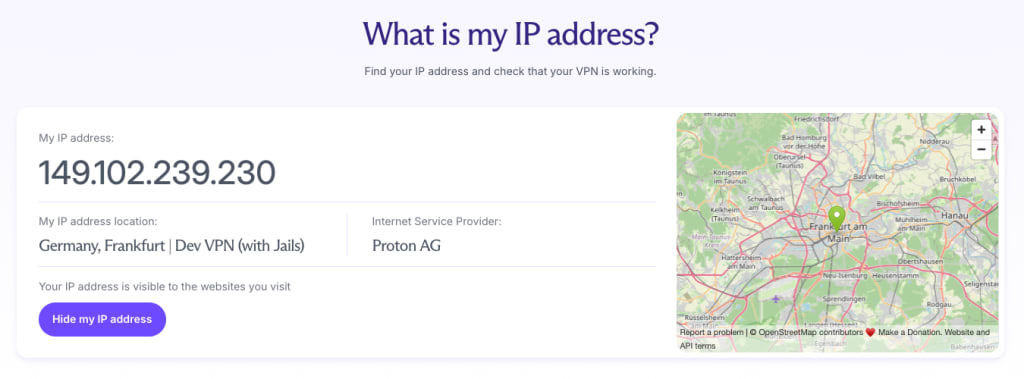
Besøk vår gratis og sikre IP-skanner for å kontrollere at plasseringen til IP-adressen din samsvarer med VPN-tjeneren din.
Tunnelen og disse innstillingene bevares etter at ruteren starter på nytt.
Administrer tilkoblingen
For å koble fra, gå til Oppsett → sett Tunnel til deaktivert og klikk Lagre og bruk. Enheter på nettverket ditt bruker da den vanlige internettforbindelsen din uten VPN-beskyttelse.
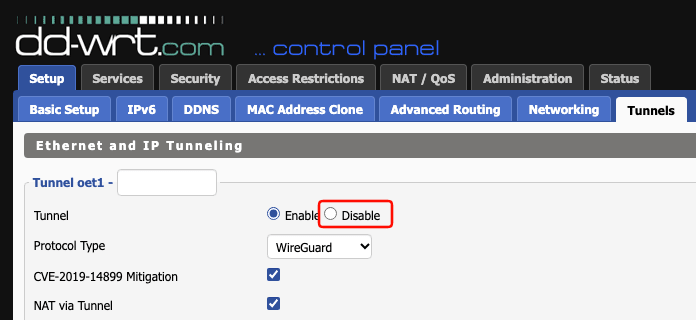
For å koble til på nytt, sett Tunnel til Aktiver og klikk Lagre og bruk. Oppdater deretter helt til WireGuard-status viser et håndtrykk.
For å endre tjener, last ned en ny konfigurasjonsfil, koble fra, velg Slett tunnel og gjenta trinn to.