


Pi-hole è un ad blocker gratuito e open source progettato per le reti domestiche. Originariamente progettato per Raspberry Pi, ora funziona sulla maggior parte dei sistemi Linux basati su Debian. Come la funzionalità NetShield Ad-blocker di Proton VPN, Pi-hole blocca gli annunci impedendo le richieste DNS ai domini noti per servire annunci.
Quando le persone parlano di un “Pi-hole”, si riferiscono solitamente a un dispositivo dedicato all’esecuzione del software Pi-hole (nuova finestra)e al filtraggio del traffico DNS per gli altri dispositivi sulla tua rete. I Raspberry Pi sono ideali per questo lavoro grazie al loro prezzo basso e al basso consumo energetico, rendendoli economici da lasciare in esecuzione in ogni momento.
Si prega di notare che l’uso di un Pi-hole non è compatibile con Proton VPN. Tuttavia, puoi installare Proton VPN sul tuo router e bloccare annunci, tracker e malware attivando NetShield Ad-blocker.
Come creare il tuo Pi-hole
Questa guida presume che tu stia eseguendo un sistema basato su Debian su un dispositivo adatto (come Raspberry Pi OS(nuova finestra) su un Raspberry Pi). Il software Pi-hole è molto leggero e funzionerà felicemente su hardware di fascia molto bassa (inclusi i Raspberry Pi Zero).
Ci sono due modi per configurare un Pi-hole:
- Installare il software Pi-hole direttamente sul tuo dispositivo
- Eseguire Pi-hole all’interno di un container Docker(nuova finestra)
Per questa semplice guida, ti mostreremo come installare Pi-hole direttamente sul tuo dispositivo. Questo è facile, grazie a un semplice script.
Prima di iniziare, è una buona idea assicurarsi che il tuo sistema e i pacchetti siano aggiornati con il seguente comando:
sudo apt-get update && sudo apt-get upgrade -y
Avrai anche bisogno di curl(nuova finestra) installato sul tuo sistema (è preinstallato su molte distro Linux, incluso Raspberry OS). Se non ce l’hai sul tuo sistema, puoi installarlo con il seguente comando:
sudo apt install curl -y
Ora:
1. Nel tuo terminale (nell’esempio sottostante, l’app Terminale su Raspberry OS), esegui:
curl -sSL https://install.pi-hole.net | sudo bash
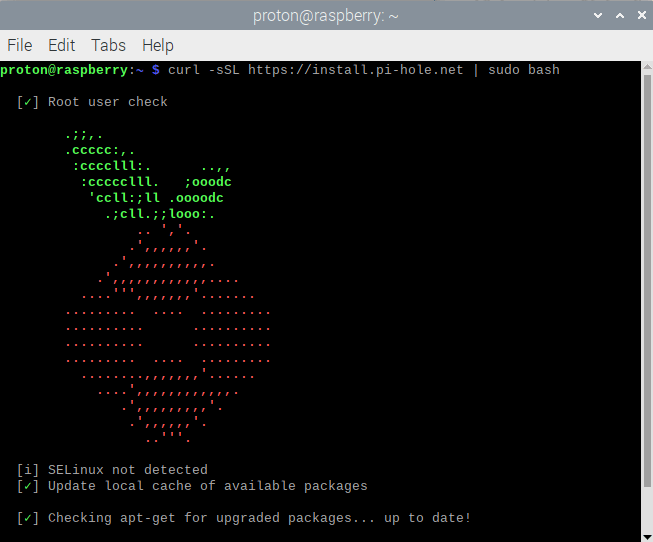
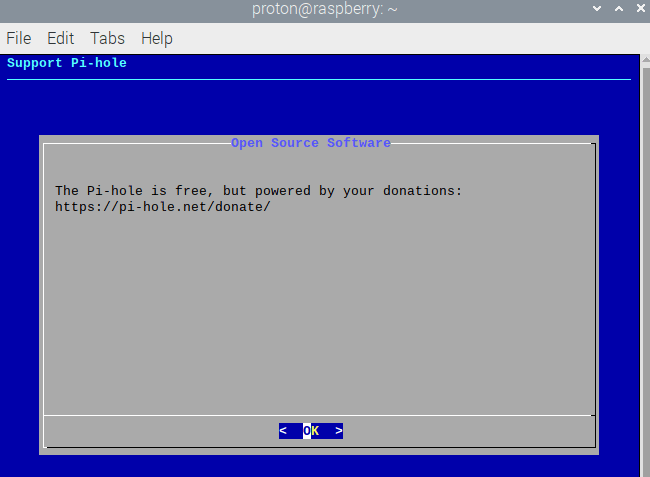
2. Clicca su OK.
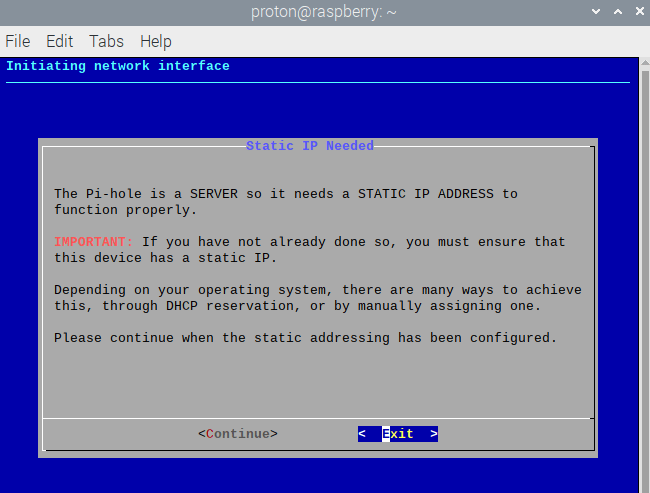
3. Il tuo dispositivo Pi-hole avrà bisogno di un indirizzo IP statico per funzionare correttamente. Ecco le istruzioni per configurare un IP statico su Raspberry OS(nuova finestra). Clicca su Continua.
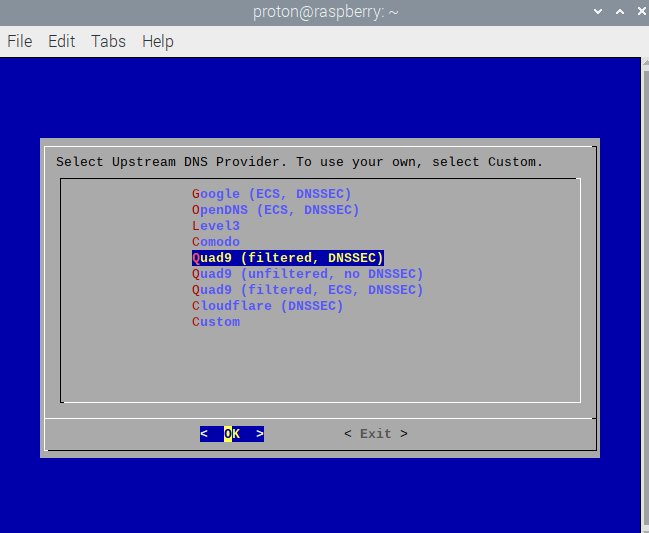
4. Seleziona un provider DNS per risolvere le tue query DNS dopo che Pi-hole ha filtrato i domini degli annunci. Clicca su OK per continuare.
5. A meno che tu non preferisca fortemente usare un’altra blocklist di terze parti, raccomandiamo di usare la lista suggerita da Pi-hole. Clicca su Sì per continuare. Puoi sempre modificarla o aggiungere più blocklist in seguito.
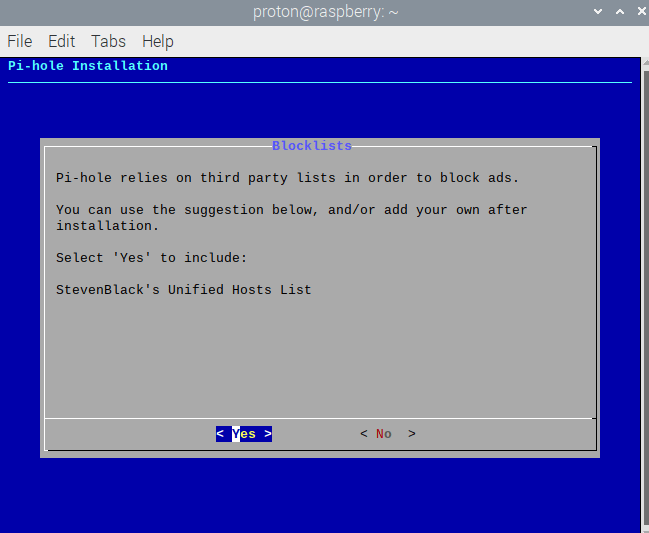
6. Decidi se vuoi registrare i log delle query DNS fatte attraverso il tuo Pi-hole.
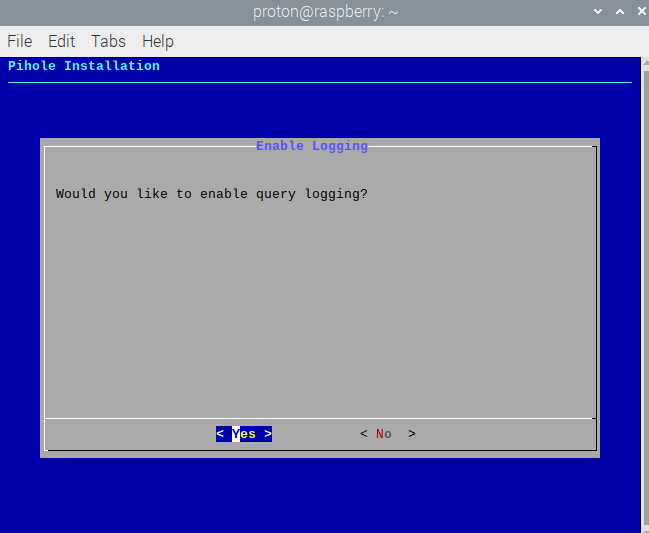
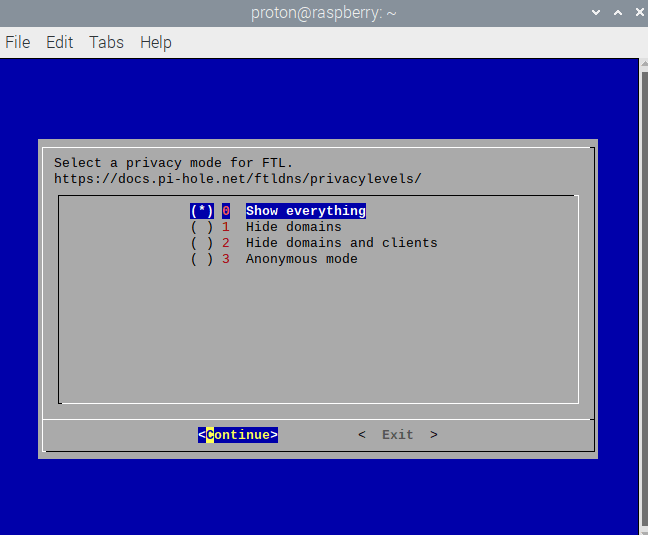
7. Se hai cliccato su Sì nel passaggio precedente, seleziona un livello di privacy(nuova finestra) per i tuoi log. Questi dettagli saranno disponibili solo alle persone con accesso alla tua console di amministrazione Pi-hole. Clicca su Continua quando sei pronto.
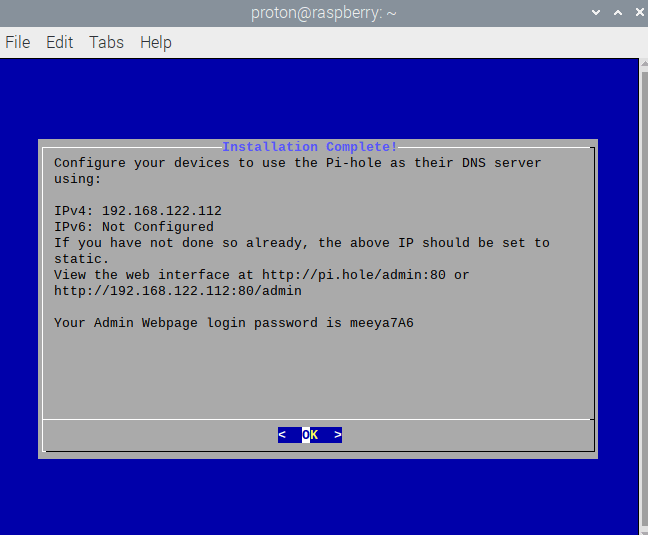
8. Il tuo Pi-hole è ora configurato e funzionante! Prendi nota degli indirizzi IP. Ne avrai bisogno per configurare le impostazioni DNS di qualsiasi dispositivo con cui desideri usare il Pi-hole. Assicurati anche di salvare l’URL e la password necessari per accedere alla pagina web di amministrazione.
Come gestire il tuo Pi-hole
1. Su qualsiasi dispositivo connesso alla stessa rete locale del Pi-hole, apri una finestra del browser e inserisci pi.hole/admin:80(nuova finestra) o l’indirizzo IP elencato sopra nella barra degli URL. Inserisci la tua password Pi-hole (vedi anche sopra).
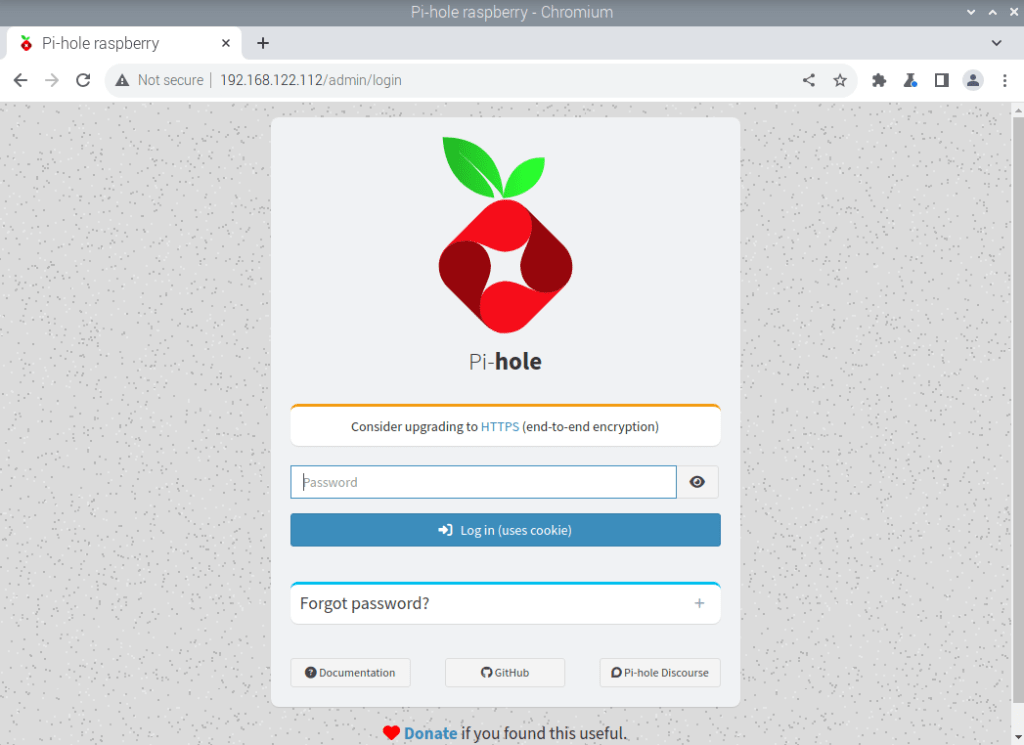
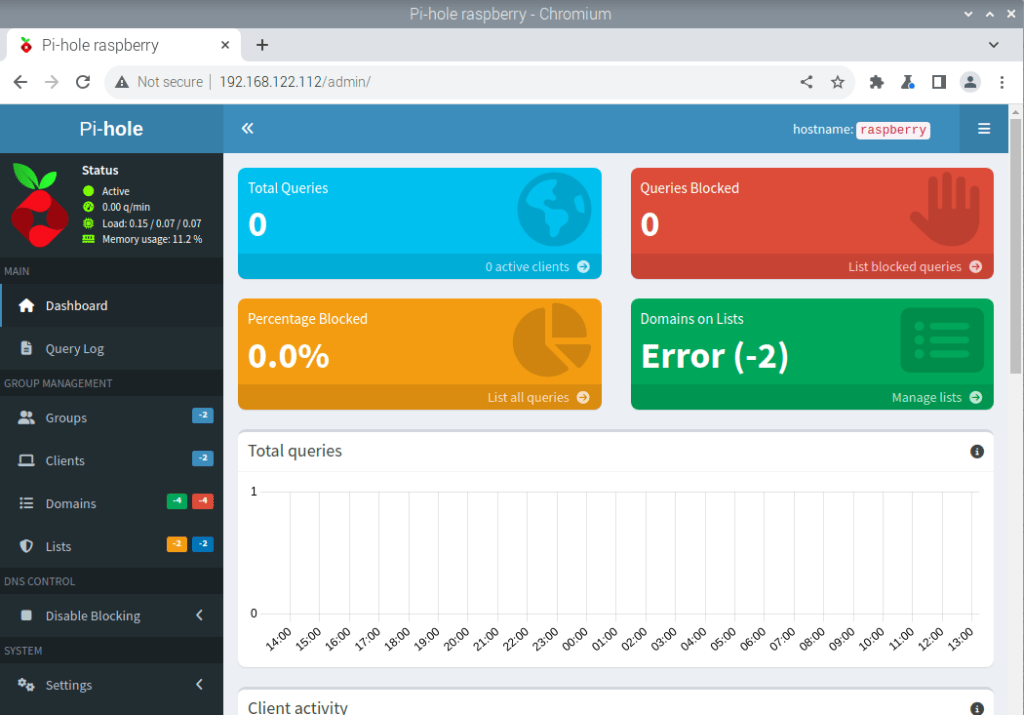
2. Puoi ora esplorare le funzionalità di Pi-hole, monitorare quali query DNS blocca e configurare impostazioni avanzate utilizzando l’interfaccia web.
Come usare il tuo Pi-hole
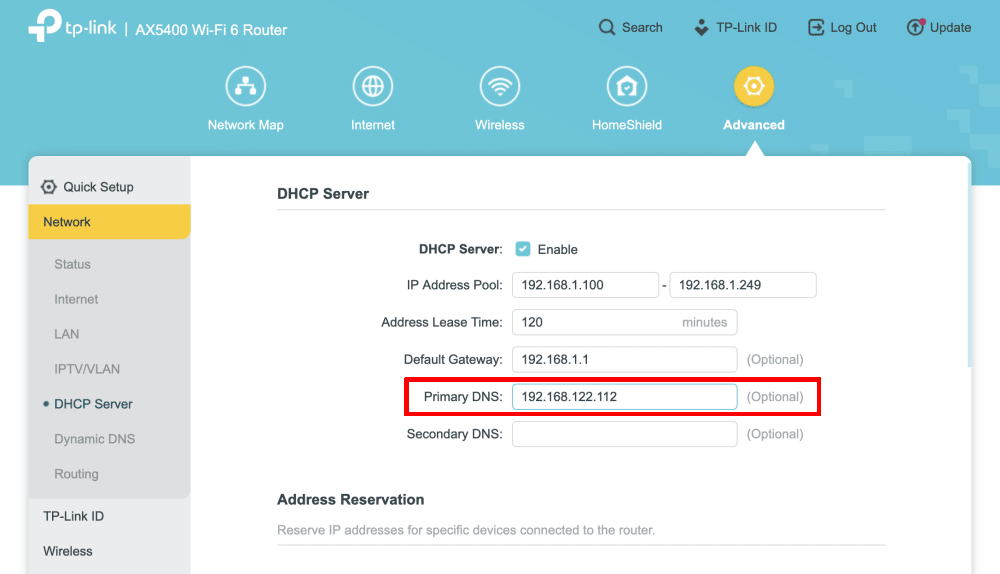
Puoi configurare le impostazioni DNS di ogni dispositivo sulla tua rete locale per filtrare le loro query DNS attraverso il tuo Pi-hole. Tuttavia, una soluzione più semplice è cambiare le impostazioni DNS del tuo router in modo che tutti i dispositivi che si connettono al router usino il Pi-hole.
Considerazioni finali
Un Pi-hole è più di un semplice ad blocker — è uno strumento potente per l’intera rete che ti dà un maggiore controllo su ciò che entra nel tuo spazio digitale. Filtra il traffico a livello DNS, fermando i contenuti indesiderati prima che raggiungano i tuoi dispositivi.
Tuttavia, un Pi-hole non fornisce privacy. Non nasconde il tuo vero indirizzo IP ai siti web che visiti, e i provider DNS di terze parti possono tracciare la tua cronologia di navigazione come può fare il tuo ISP (è possibile gestire il proprio server DNS, ma questo è portare le cose al livello successivo).
Se vuoi bloccare gli annunci e proteggere la tua privacy, un servizio VPN affidabile e senza log come Proton VPN è una soluzione molto migliore. E come notato prima, la nostra funzionalità NetShield (che funziona anche sui router) offre protezioni simili




