


如何在 Windows 上通过 OpenVPN GUI 使用 Proton VPN
- 阅读
- 1 分钟
- 类别
- Windows
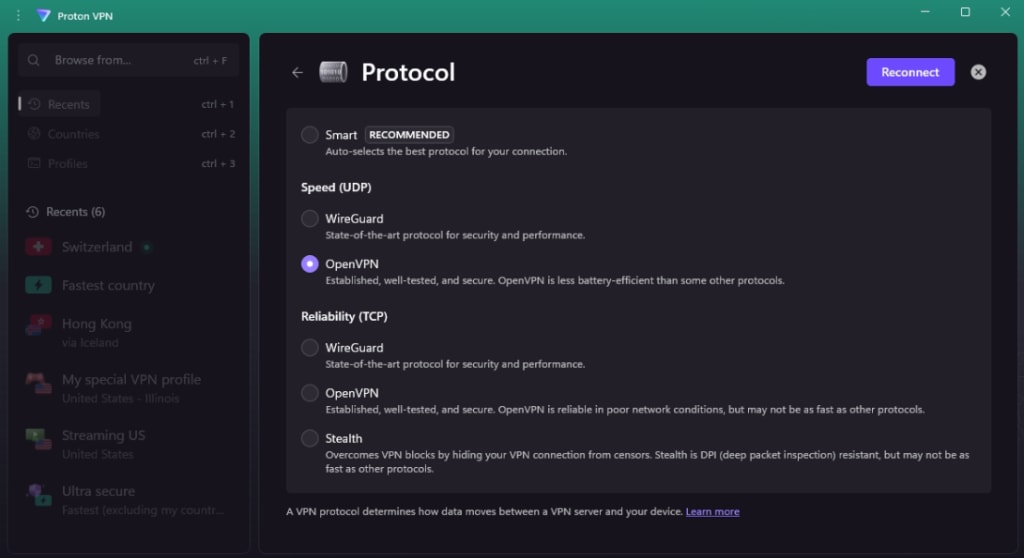
为了在 Windows 上获得最佳 Proton VPN 体验,我们强烈建议使用我们的官方 Windows 应用。功能包括:
- 可选择OpenVPN(UDP 或 TCP)或 WireGuard® 协议
- Smart Protocol可根据您的需求选择最佳 VPN 协议
- 连接收藏
- 终止开关
- 永久终止开关
- 备用线路(新窗口)
- VPN Accelerator
- 拆分隧道
您也可以配置第三方 VPN 应用,但这样做意味着我们应用中的许多高级功能将无法使用。
在本文中,我们将介绍如何在 Windows 上手动配置 OpenVPN GUI 应用。这是由社区开发的官方开源 OpenVPN 应用。 请注意,这不是由 OpenVPN Technologies Inc. 开发的 OpenVPN Connect 应用
如何在 Windows 上手动配置 OpenVPN
如要在 Windows 上使用 OpenVPN GUI 手动配置 OpenVPN:
- 查找您的 OpenVPN 登录凭证
- 将所需的 OpenVPN 配置文件下载到您的电脑
- 使用下载的配置文件配置 OpenVPN GUI
查找您的 OpenVPN 用户名和密码
您的 OpenVPN 用户名和密码与您的 Proton VPN 帐户用户名或密码不同。
To find them, log in to account.protonvpn.com and go to Account→ OpenVPN username.
If you would like to use our NetShield DNS filtering feature, append the suffix +f1 to your username to block malware, or +f2 to block malware, ads, and trackers (for example, 123456789+f2).
下载所需的 OpenVPN 配置文件
登录 account.protonvpn.com,然后前往 下载→ OpenVPN 配置文件。然后:
1. 选择平台(选择 Windows)
2. 选择协议。在 OpenVPN UDP 或 OpenVPN TCP 之间进行选择。UDP 速度更快,建议在大多数情况下使用;而 TCP 更为可靠,可以绕过某些审查措施。
3. 选择配置文件并下载。选择您要下载的配置文件类型。可用文件列表将根据您选择的类型动态变化。点击所需特定配置文件旁边的 操作→ 下载按钮。
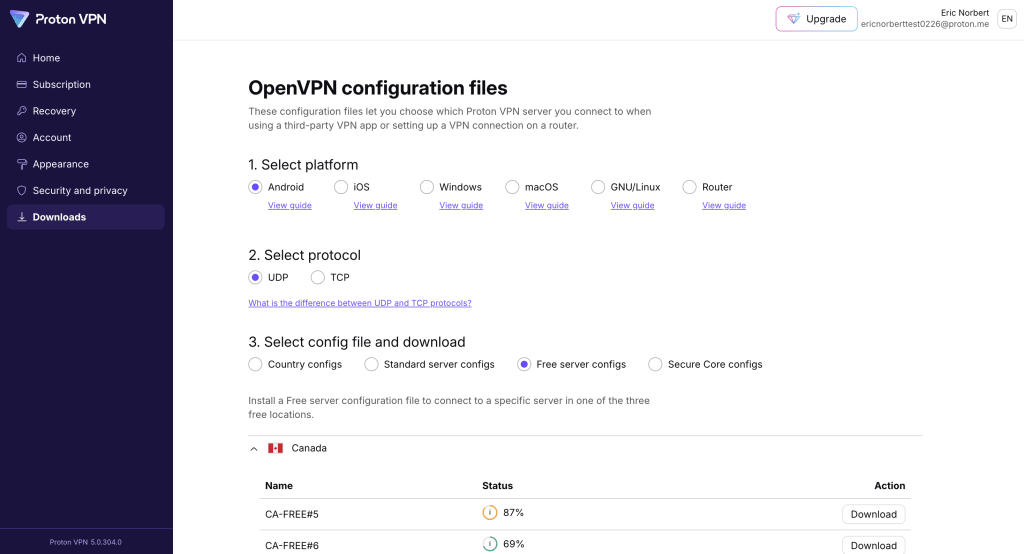
- Secure core — our special Secure Core VPN servers. Choose the exit location and the Secure Core server (via) that your connection will be routed through.
- 国家/地区 — 系统会自动将您连接到所选国家/地区的服务器。
- Standard server — specify an individual server, sorted by country. In the Status column, Plus servers are marked with a P, P2P servers are marked with a double-arrow icon, and Tor servers are marked with an onion icon.
- 免费服务器 — 供我们的 Free 套餐用户使用的服务器。
使用 OpenVPN GUI 设置 Proton VPN
1. 从此处(新窗口)下载并安装适用于您电脑的正确 OpenVPN GUI MSI 安装文件(请记住,这与 OpenVPN Connect 应用是不同的程序)。
2. 运行 OpenVPN GUI。它的图标将出现在 Windows 任务栏通知区域(有时称为系统托盘。您可能需要点击显示隐藏的图标箭头 ∧才能看到它)。 右键点击该图标,然后前往 导入 → 导入文件…

3. 导航到您下载 OpenVPN 配置文件的位置(可能是您的下载文件夹),选中该文件,然后点击 打开。
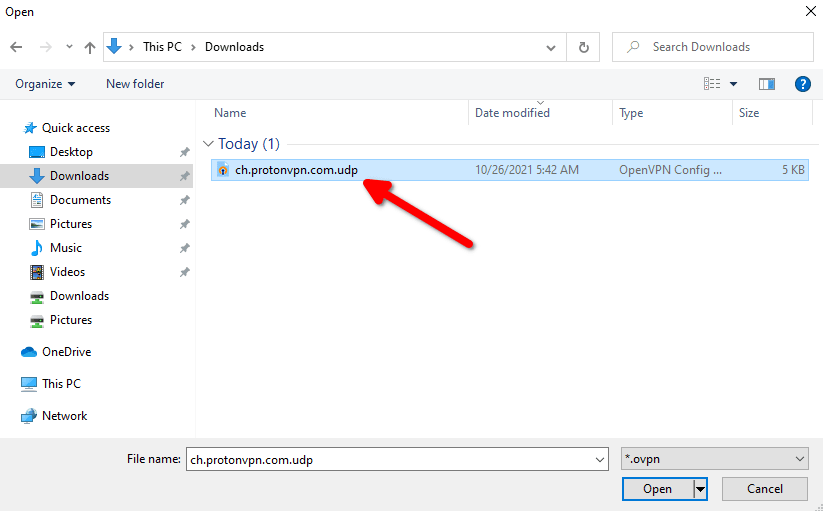
在 文件导入成功消息出现时点击 确定。
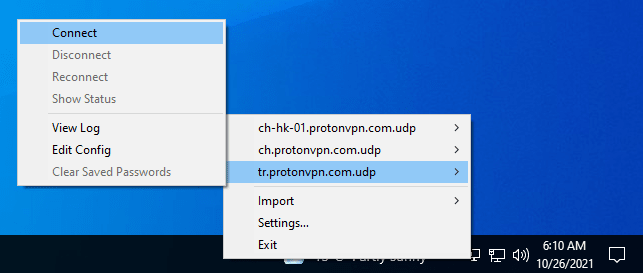
4. 右键点击通知区域中的 OpenVPN GUI图标 → 连接。

您最多可以将 50 个 OpenVPN 收藏导入 OpenVPN GUI。如果您已导入多个收藏,请右键点击通知区域中的 OpenVPN GUI图标 → 悬停在您想使用的收藏上 → 连接。
5. 输入您的 OpenVPN 用户名和 密码(不是您的帐户用户名和密码 —— 见上文)。
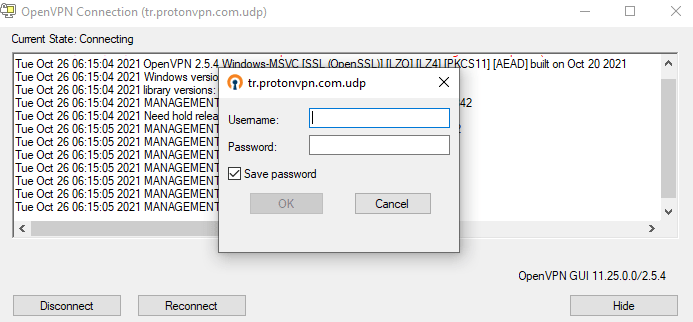
OpenVPN 密码非常安全(即很长),因此我们建议您勾选“保存密码”框,以便每次都能轻松登录。点击确定。
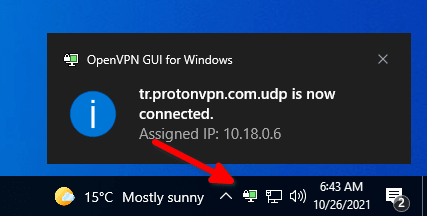
连接成功建立时,Windows 通知会提醒您,通知区域中的 OpenVPN GUI 图标将变为绿色。
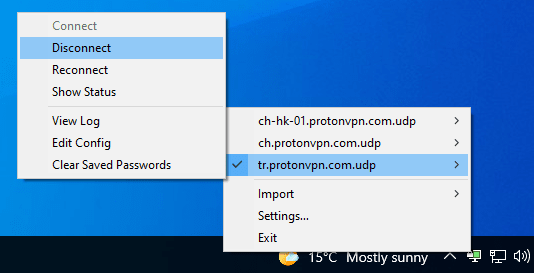
如要断开 VPN 连接,请右键点击通知区域中的 OpenVPN GUI图标 → 断开连接(如果您已导入多个收藏,可右键点击通知区域中的 OpenVPN GUI图标 → 悬停在您当前连接的收藏上 → 断开连接)。
相关文章