


Slik slår du av IPv6 på macOS
- Lesetid
- 1 min
- Kategori
- Feilsøking
Proton VPN-appen for macOS har omfattende IPv6-lekkasjebeskyttelse, så det er ikke nødvendig å deaktivere IPv6 når du bruker appen vår. Men hvis du bruker en tredjepartsapp, for eksempel den offisielle WireGuard® VPN-klienten eller Tunnelblick, anbefaler vi å deaktivere IPv6 for å sikre at det ikke oppstår IPv6-lekkasjer.
Slik slår du av IPv6 i Mac-innstillingene dine
1. Åpne Systeminnstillinger fra Launchpad, gå til Nettverk, og klikk på Detaljer…-knappen ved siden av nettverket ditt.

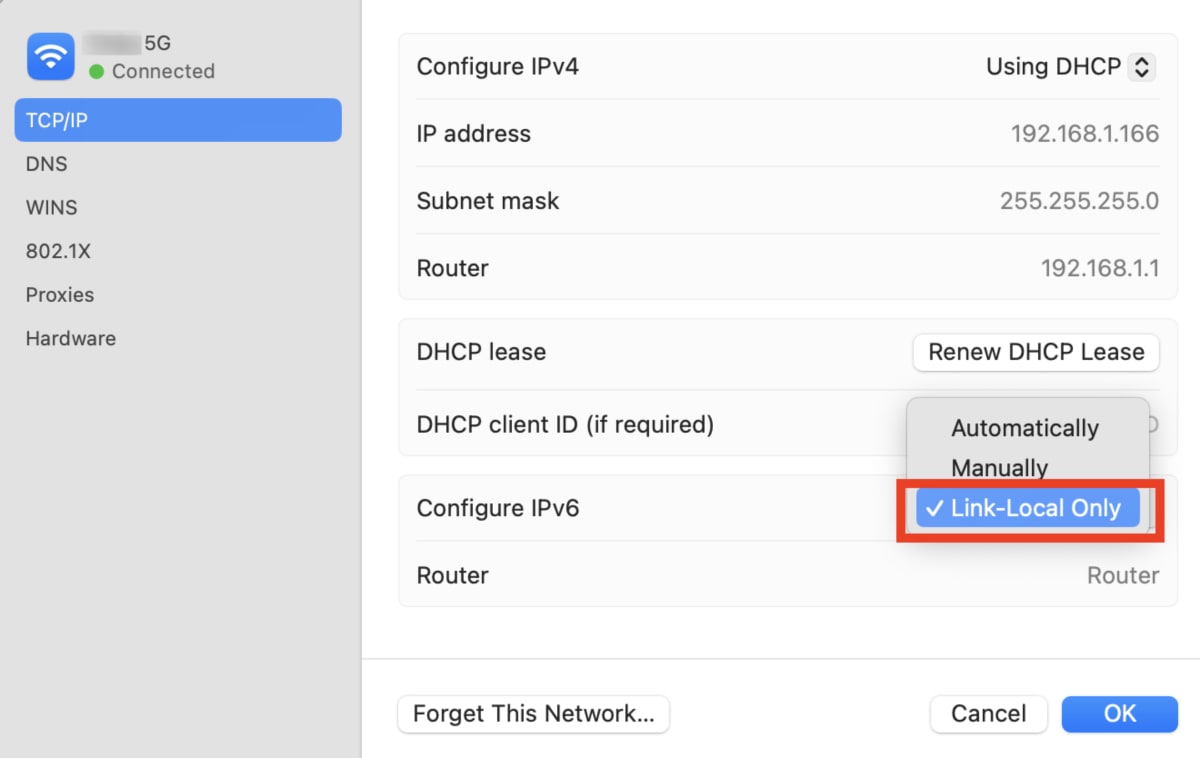
2. Gå til TCP/IP-fanen → Konfigurer IPv6 og velg Kun lokal kobling fra rullegardinmenyen.
Slik slår du av IPv6 med Terminal
Denne metoden fungerer på eldre versjoner av macOS. Åpne Terminal fra Launchpad.
For å deaktivere IPv6 på Wi-Fi-tilkoblingen din, skriv inn:
networksetup -setv6off Wi-Fi
For å deaktivere IPv6 på Ethernet-tilkoblingen din (kablet), skriv inn:
networksetup -setv6off Ethernet
Slik bekrefter du at du har slått av IPv6
Gå til vår gratis, sikre IP-skanner(nytt vindu) (uten en VPN-tilkobling). Hvis du ser en kort IPv4-adresse som ser ut som 185.159.159.142, er IPv6 deaktivert. Hvis du ser et langt heksadesimalt tall som ser ut som 2001:db8::8a2e:370:7334, kobler du fortsatt til via IPv6.