Pi-hole est un bloqueur de publicités gratuit et open source conçu pour les réseaux domestiques. Conçu à l’origine pour Raspberry Pi, il fonctionne désormais sur la plupart des systèmes Linux basés sur Debian. Comme la fonctionnalité NetShield Ad-blocker de Proton VPN, Pi-hole bloque les publicités en empêchant les requêtes DNS vers des domaines connus pour diffuser des publicités.
Lorsque les gens parlent d’un « Pi-hole », ils font généralement référence à un appareil dédié à l’exécution du logiciel Pi-hole(nouvelle fenêtre) et au filtrage du trafic DNS pour les autres appareils de votre réseau. Les Raspberry Pi sont idéaux pour ce travail grâce à leur faible prix et leur faible consommation d’énergie, ce qui les rend rentables à laisser fonctionner en permanence.
Veuillez noter que l’utilisation d’un Pi-hole n’est pas compatible avec Proton VPN. Cependant, vous pouvez installer Proton VPN sur votre routeur et bloquer les publicités, les traqueurs et les logiciels malveillants en activant NetShield Ad-blocker.
Comment créer votre propre Pi-hole
Ce guide suppose que vous utilisez un système basé sur Debian sur un appareil approprié (tel que Raspberry Pi OS(nouvelle fenêtre) sur un Raspberry Pi). Le logiciel Pi-hole est très léger et fonctionnera sans problème sur du matériel très bas de gamme (y compris les Raspberry Pi Zeros).
Il existe deux façons de configurer un Pi-hole :
- Installer le logiciel Pi-hole directement sur votre appareil
- Exécuter Pi-hole dans un conteneur Docker(nouvelle fenêtre)
Pour ce guide simple, nous vous montrerons comment installer Pi-hole directement sur votre appareil. C’est facile, grâce à un simple script.
Avant de commencer, il est conseillé de vous assurer que votre système et vos paquets sont à jour avec la commande suivante :
sudo apt-get update && sudo apt-get upgrade -y
Vous aurez également besoin de curl(nouvelle fenêtre) installé sur votre système (il est préinstallé sur de nombreuses distributions Linux, y compris Raspberry OS). Si vous ne l’avez pas sur votre système, vous pouvez l’installer avec la commande suivante :
sudo apt install curl -y
Maintenant :
1. Dans votre terminal (dans l’exemple ci-dessous, l’application Terminal sur Raspberry OS), exécutez :
curl -sSL https://install.pi-hole.net | sudo bash
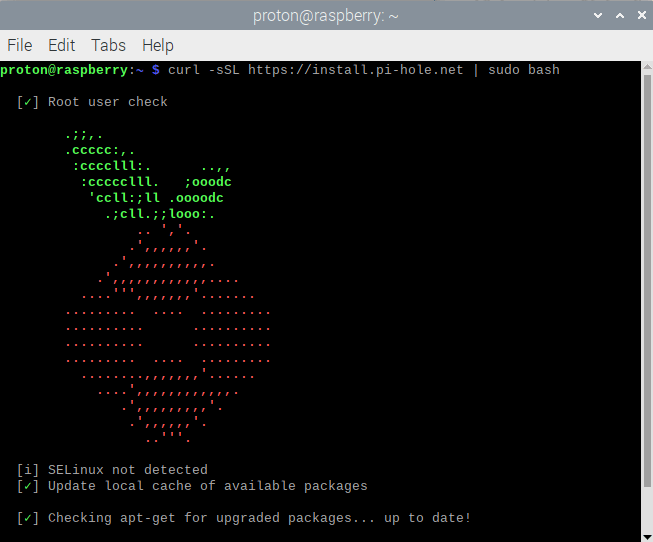
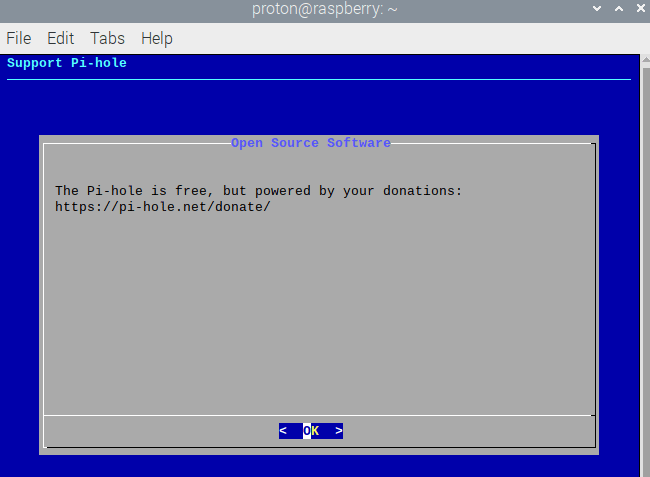
2. Cliquez sur OK.
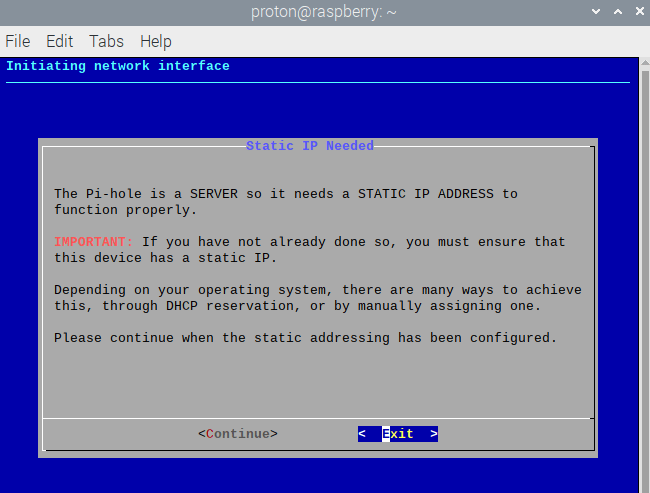
3. Votre appareil Pi-hole aura besoin d’une adresse IP statique pour fonctionner correctement. Voici les instructions pour configurer une IP statique sur Raspberry OS(nouvelle fenêtre). Cliquez sur Continue.
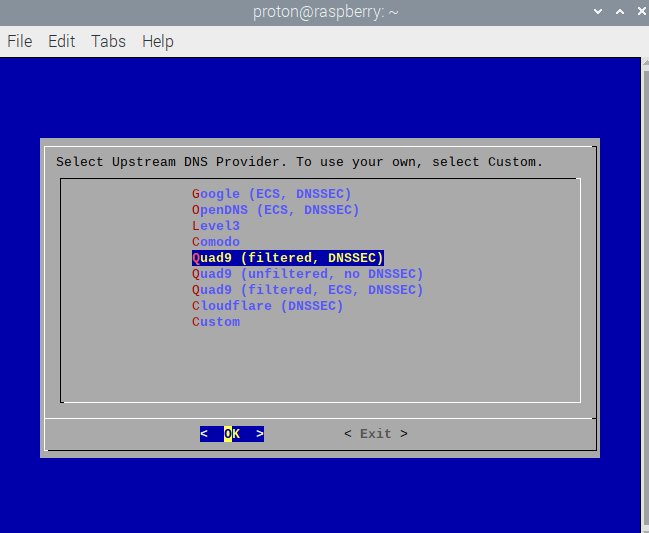
4. Sélectionnez un fournisseur DNS pour résoudre vos requêtes DNS après que Pi-hole a filtré les domaines publicitaires. Cliquez sur OK pour continuer.
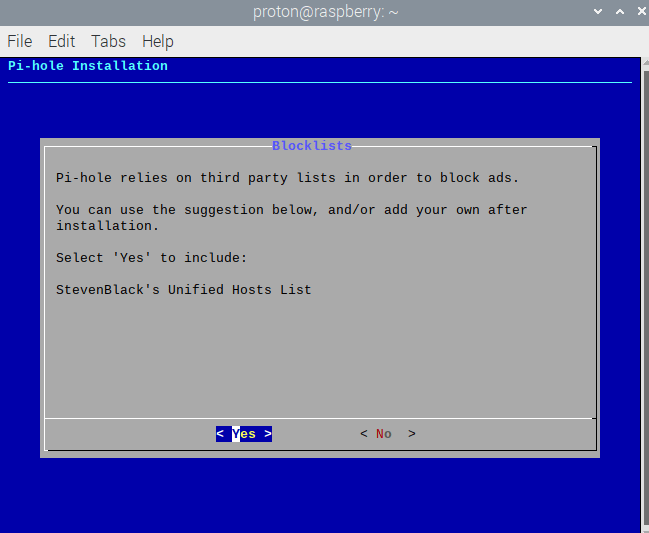
5. À moins que vous ne préfériez fortement utiliser une autre liste de blocage tierce, nous recommandons d’utiliser la liste suggérée par Pi-hole. Cliquez sur Yes pour continuer. Vous pourrez toujours la modifier ou ajouter d’autres listes de blocage plus tard.
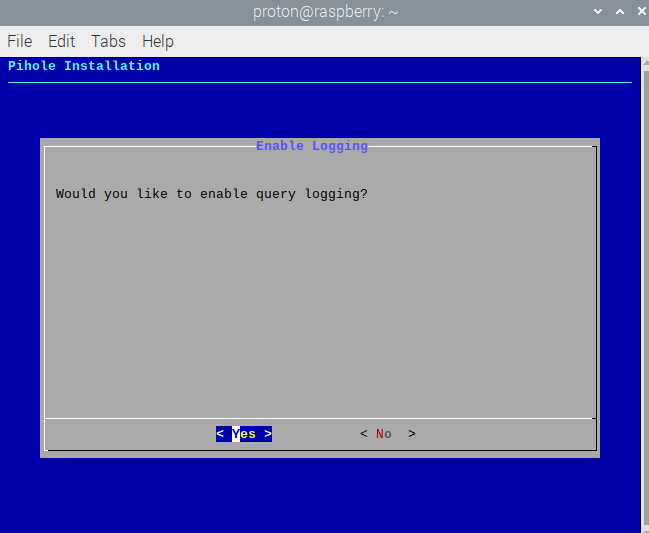
6. Décidez si vous souhaitez journaliser les requêtes DNS effectuées via votre Pi-hole.
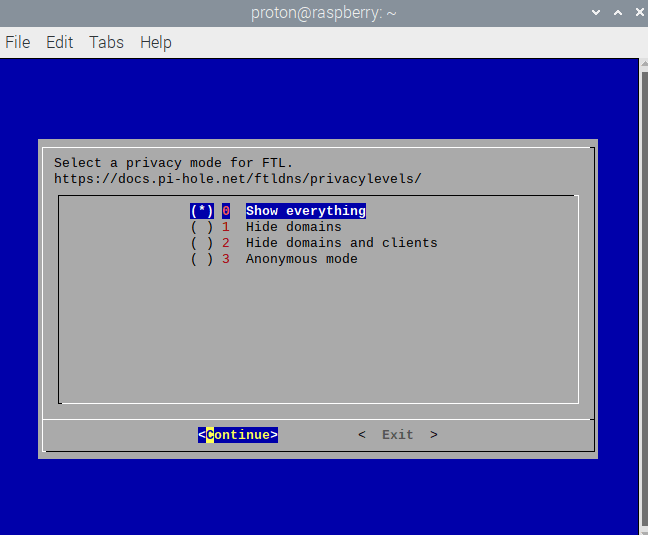
7. Si vous avez cliqué sur Yes à l’étape précédente, sélectionnez un niveau de confidentialité(nouvelle fenêtre) pour vos journaux. Ces informations ne seront disponibles que pour les personnes ayant accès à votre console d’administration Pi-hole. Cliquez sur Continue lorsque vous êtes prêt.
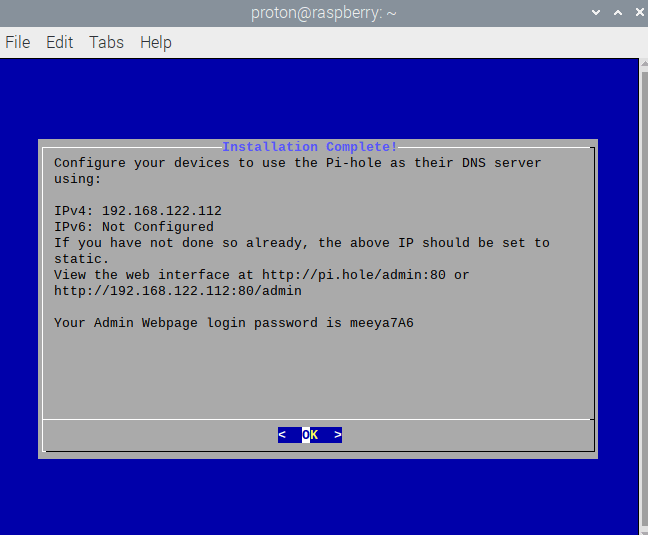
8. Votre Pi-hole est maintenant configuré et fonctionne ! Notez les adresses IP. Vous en aurez besoin pour configurer les paramètres DNS de tout appareil avec lequel vous souhaitez utiliser le Pi-hole. Assurez-vous également d’enregistrer l’URL et le mot de passe nécessaires pour accéder à la page web d’administration.
Comment gérer votre Pi-hole
1. Sur n’importe quel appareil connecté au même réseau local que le Pi-hole, ouvrez une fenêtre de navigateur et saisissez pi.hole/admin:80(nouvelle fenêtre) ou l’adresse IP indiquée ci-dessus dans la barre d’URL. Saisissez votre mot de passe Pi-hole (voir aussi ci-dessus).
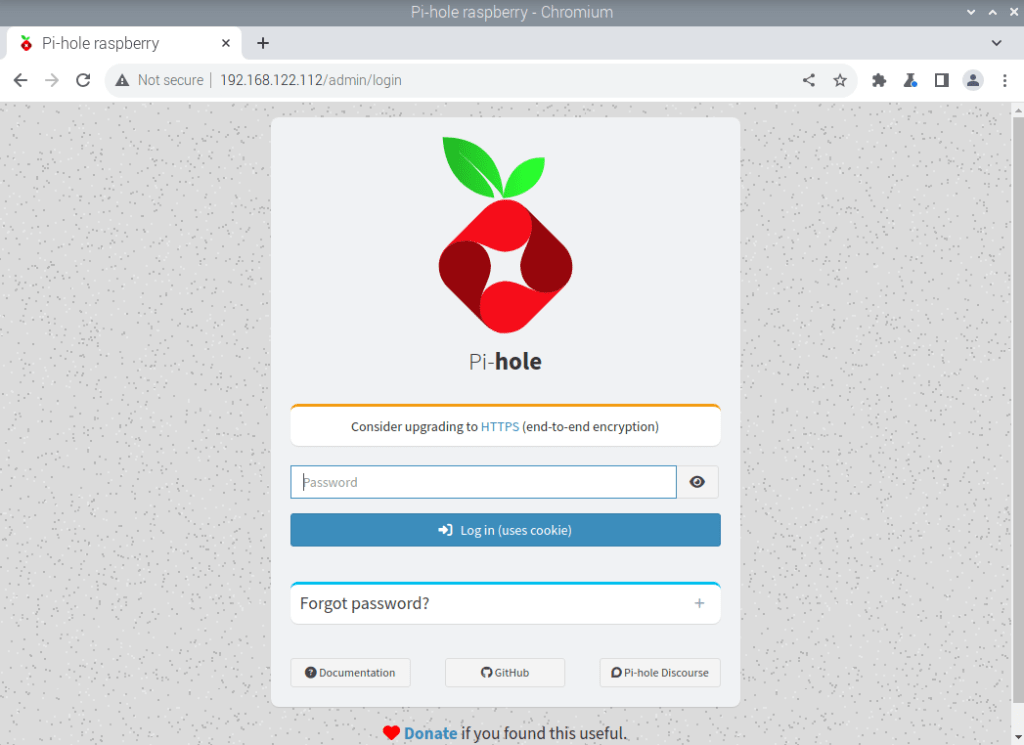
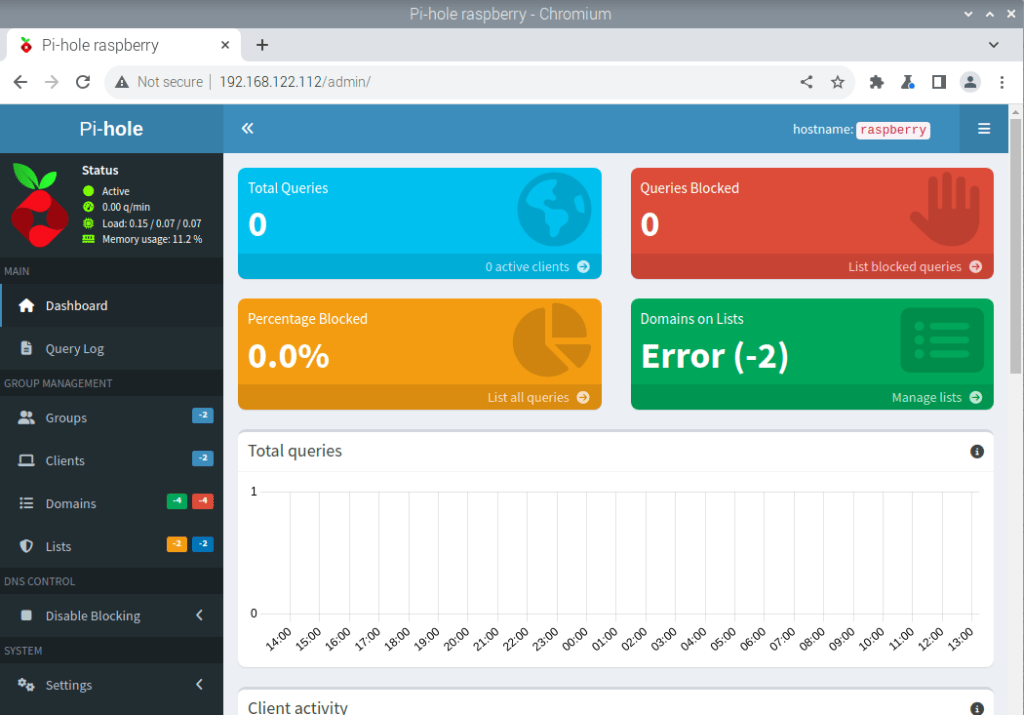
2. Vous pouvez désormais explorer les fonctionnalités de Pi-hole, surveiller les requêtes DNS qu’il bloque et configurer les paramètres avancés à l’aide de l’interface web.
Comment utiliser votre Pi-hole
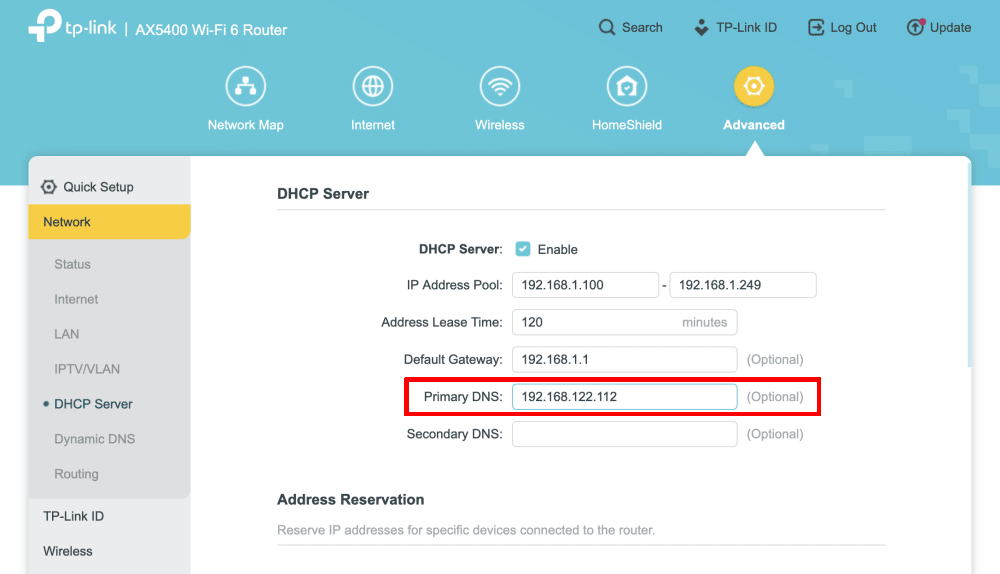
Vous pouvez configurer les paramètres DNS de chaque appareil de votre réseau local pour filtrer ses requêtes DNS via votre Pi-hole. Cependant, une solution plus simple consiste à modifier les paramètres DNS de votre routeur afin que tous les appareils qui se connectent au routeur utilisent le Pi-hole.
Pour conclure
Un Pi-hole est plus qu’un simple bloqueur de publicités, c’est un outil puissant à l’échelle du réseau qui vous donne un plus grand contrôle sur ce qui pénètre dans votre espace numérique. Il filtre le trafic au niveau DNS, arrêtant le contenu indésirable avant qu’il n’atteigne vos appareils.
Cependant, un Pi-hole n’assure pas le respect de la vie privée. Il ne masque pas votre véritable adresse IP aux sites internet que vous visitez, et les fournisseurs DNS tiers peuvent suivre votre historique de navigation tout comme votre FAI (il est possible de gérer votre propre serveur DNS, mais c’est passer à l’étape supérieure).
Si vous souhaitez bloquer les publicités et protéger le respect de votre vie privée, un service VPN fiable et sans journaux comme Proton VPN est une bien meilleure solution. Et comme indiqué précédemment, notre fonctionnalité NetShield (qui fonctionne également sur les routeurs) offre des protections similaires