Proton erbjuder webbläsartillägg för Proton VPN och Proton Pass(nytt fönster). Webbläsartillägg är användbara (och kan vara roliga(nytt fönster)). Och med mer än 250 000 tillägg tillgängliga(nytt fönster) enbart på Chrome web store är de väldigt populära.
Men är de säkra?
Svaret är inte alltid. Det är därför Google blockerar cirka 1 800 skadliga tillägg som laddas upp(nytt fönster) till Chrome varje månad. I den här artikeln får du veta varför – och hur du kan veta om ett tillägg är betrott.
- Vad är webbläsartillägg?
- Är webbläsartillägg säkra?
- Hur man använder webbläsartillägg säkert
- Hur man avinstallerar webbläsartillägg
- Rekommenderade säkra webbläsartillägg
- Så kan webbläsartillägg vara betrodda?
Vad är webbläsartillägg?
Webbläsartillägg är små mjukvaruprogram som du kan lägga till i din webbläsare för att utöka dess funktionalitet. Tillägg låter dig anpassa din surfupplevelse genom att lägga till nya funktioner eller modifiera beteendet hos webbplatser. De kan utföra ett brett utbud av uppgifter, som att blockera annonser, hantera lösenord(nytt fönster), översätta text eller förbättra integriteten genom att kryptera data(nytt fönster) eller förhindra spårning.
Till exempel krypterar webbläsartillägget Proton VPN(nytt fönster) din webbläsartrafik med VPN:et, utan att påverka hastigheterna eller IP-adressen för de andra apparna på ditt system. Webbläsartillägget Proton Pass(nytt fönster) fyller automatiskt i lösenord, hanterar säkra anteckningar och genererar unika e-postalias.
Är webbläsartillägg säkra?
Beroende på vilka behörigheter de begär (vilket vi diskuterar nedan), kan ett webbläsartillägg potentiellt få åtkomst till allt du gör i webbläsaren och vidarebefordra det till en tredje part. Detta inkluderar din:
- Surfhishistorik (inklusive besökta sidor, gjorda sökningar och till och med interaktioner på vissa webbplatser)
- Personlig information (inklusive användarnamn och lösenord, e-postadresser, telefonnummer, postadresser och mer)
- Betalnings- och bankdetaljer
- Cookies och sessionsdata lagrade i din webbläsare
- Aktivitet för att ladda ner och ladda upp (inklusive känsliga dokument, foton eller andra personuppgifter)
- Urklippsdata som du har kopierat till eller klistrat in från din webbläsare
- Geolokaliseringsinformation
- Andra appar eller konton som du har integrerat med din webbläsare
Skadliga webbläsartillägg kan därför göra stor skada. Precis som med mobilappar har webbläsarutvecklare utvecklat ett behörighetssystem, där tillägg endast bör be om de behörigheter de behöver. I teorin begränsar detta den skada ett skadligt tillägg kan göra. Men:
- Många tillägg kräver genuint åtkomst till många behörigheter för att fungera korrekt (detta inkluderar särskilt VPN-tillägg och lösenordstillägg)
- Skadliga appar ber ofta om behörigheter de inte skulle behöva om de var pålitliga. Men även om du kan avgöra vilka behörigheter ett tillägg behöver, hur många kontrollerar faktiskt dessa innan de trycker på knappen för att installera?
En nyligen genomförd studie fann att 51 % av alla installerade webbläsartillägg(nytt fönster) har potential att orsaka omfattande skada (observera att de flesta av dessa kommer att vara legitima tillägg som helt enkelt har de behörigheter som krävs för att göra skada).
Så använder du webbläsartillägg på ett säkert sätt
1. Ladda ner tillägg endast från betrodda utvecklare
Ett stort problem med tillägg är att det sker väldigt lite granskning av dem. I princip vem som helst kan ladda upp ett tillägg till Google Chrome Store, Firefox Browser Add-ons och liknande platser.
Ett av de ögonöppnande faktumen som avslöjades i ovanstående studie var att cirka 43 000 tillägg i Chrome web store har anonyma författare.
Det borde vara en självklarhet att du endast ska ladda ner tillägg från betrodda utvecklare.
2. Använd tillägg med öppen källkod
Tillägg med öppen källkod kan granskas oberoende av vem som helst som är kvalificerad för att säkerställa att de gör vad de ska göra och inget annat. Detta står i skarp kontrast till tillägg med sluten källkod, där du helt enkelt måste lita på utvecklaren.
De flesta tillägg med öppen källkod har inte granskats på detta sätt, men det faktum att de är en öppen bok redo att granskas när som helst är en stark indikation på att de kan vara betrodda (även om det aldrig är en garanti).
3. Ladda ner endast från ansedda källor
Som vi redan har diskuterat slinker många skadliga tillägg igenom nätet. Ansedda arkiv för webbläsartillägg, som Chrome web store och Firefox Browser Add-ons, försöker dock åtminstone granska mjukvaran de är värd för, och ta bort tillägg som anses vara skadliga.
4. Övervaka förändringar i ägande eller användarvillkor
En förändring i ägande eller användarvillkor kan innebära att ett tillägg som var pålitligt blir en risk. Ett uppmärksammat exempel(nytt fönster) på detta gällde tillägget Stylish, som en gång var ett populärt och betrott verktyg för att anpassa webbplatsers utseende.
Stylish såldes till ett nytt företag under 2017, och strax efter förvärvet modifierade de nya ägarna tillägget för att i hemlighet samla in användarnas kompletta webbhistorik utan ordentligt samtycke från användare. Detta inkluderade varje besökt webbplats och sökfrågor, vilka alla är mycket känsliga data. Tillägget togs så småningom bort från webbutikerna för Chrome och Firefox efter att integritetsexperter och användare uttryckt oro.
Det är därför viktigt att övervaka eventuella betydande uppdateringar eller förändringar i integritetspolicyer för tillägg du använder.
5. Övervaka behörigheter
Behörigheter för webbläsartillägg är systemet speciellt utformat för att göra användningen av webbläsartillägg säkrare. Men som vi diskuterade ovan är det i praktiken av begränsad användning.
Med det sagt bör du hålla ett öga på behörigheter, eftersom dessa kan vara en stor varningsflagga. När allt kommer omkring bör ditt annonsblockerartillägg inte be om tillstånd att få åtkomst till din kamera och mikrofon.
6. Ta bort oanvända tillägg
Webbläsartillägg som du tidigare har installerat men inte använder äter upp minne och utgör potentiella och onödiga säkerhetsrisker. Så bara ta bort dem.
Hur man avinstallerar webbläsartillägg
Efter att ha läst den här artikeln kanske du vill granska dina webbläsartillägg och avinstallera de som är misstänkta (eller helt enkelt oanvända). Här är en snabbguide till hur du gör detta på de mest populära webbläsarna(nytt fönster).
Firefox (dator)
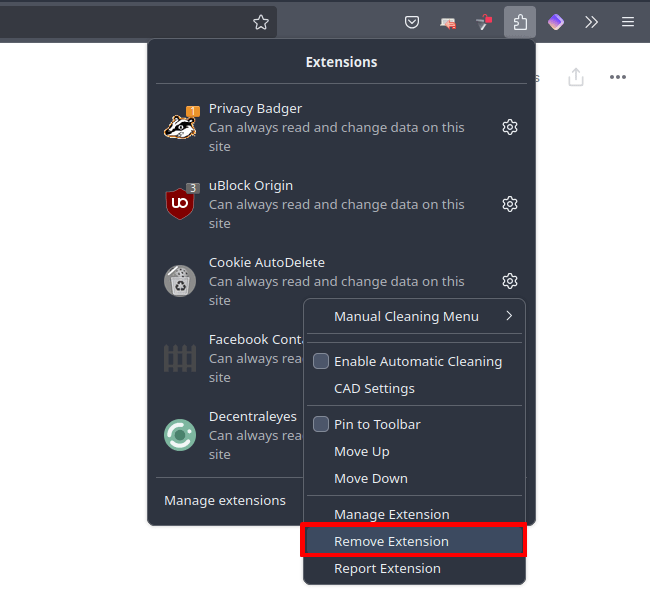
Öppna Firefox och välj menyradsikonen Tillägg (ser ut som en pusselbit). Klicka på ⚙-ikonen bredvid tillägget du vill avinstallera → Ta bort tillägg.
Firefox (Android)
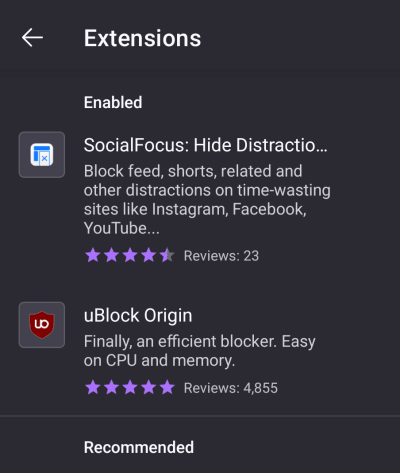
1. Öppna Firefox-appen och gå till ⋮ → Tillägg → Tilläggshanterare och välj tillägget du vill avinstallera.
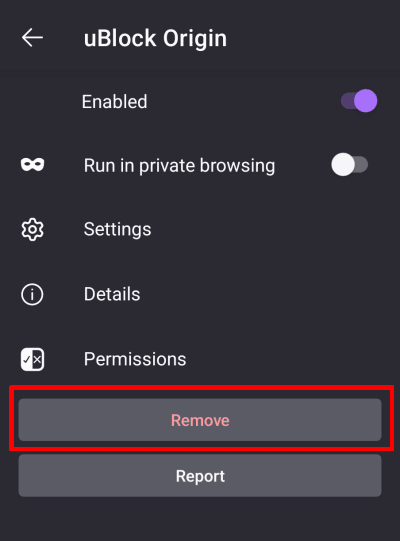
2. Välj Ta bort.
Chrome (dator)
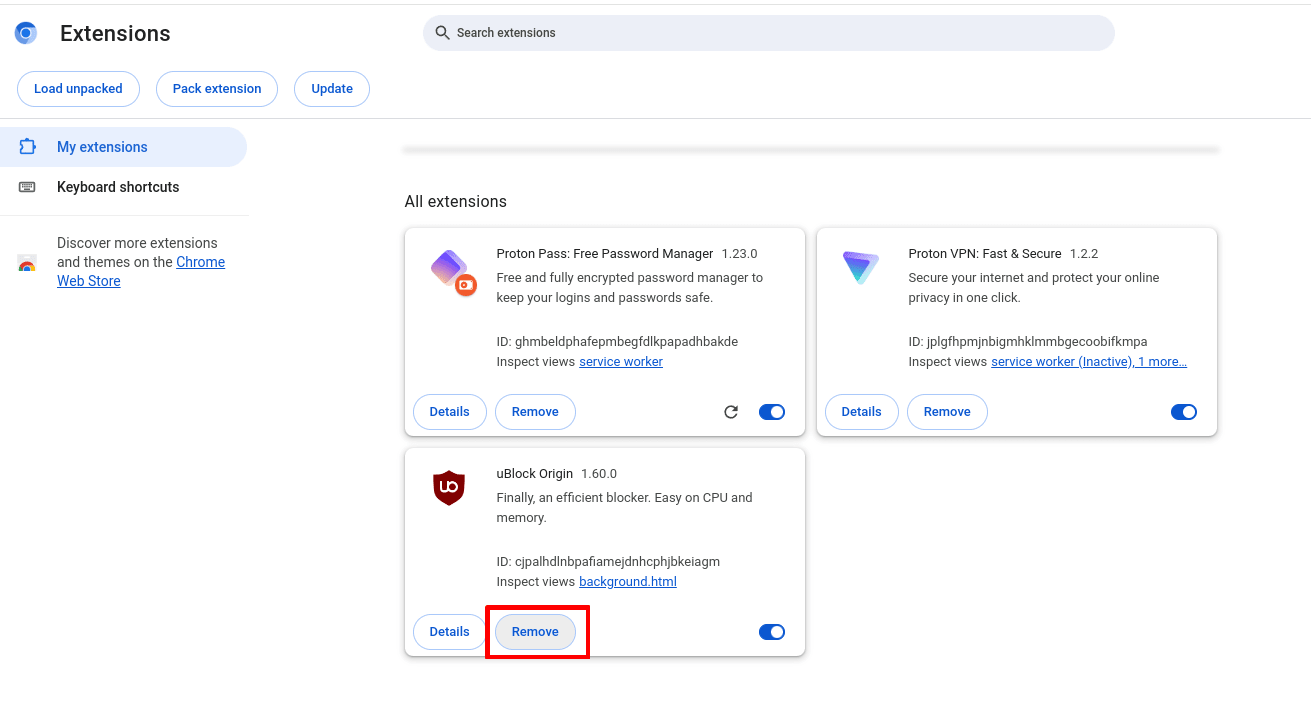
I Chrome och Chromium, gå till ⋮ → Tillägg → Hantera tillägg → tillägget du vill avinstallera → Ta bort.
Brave (dator)
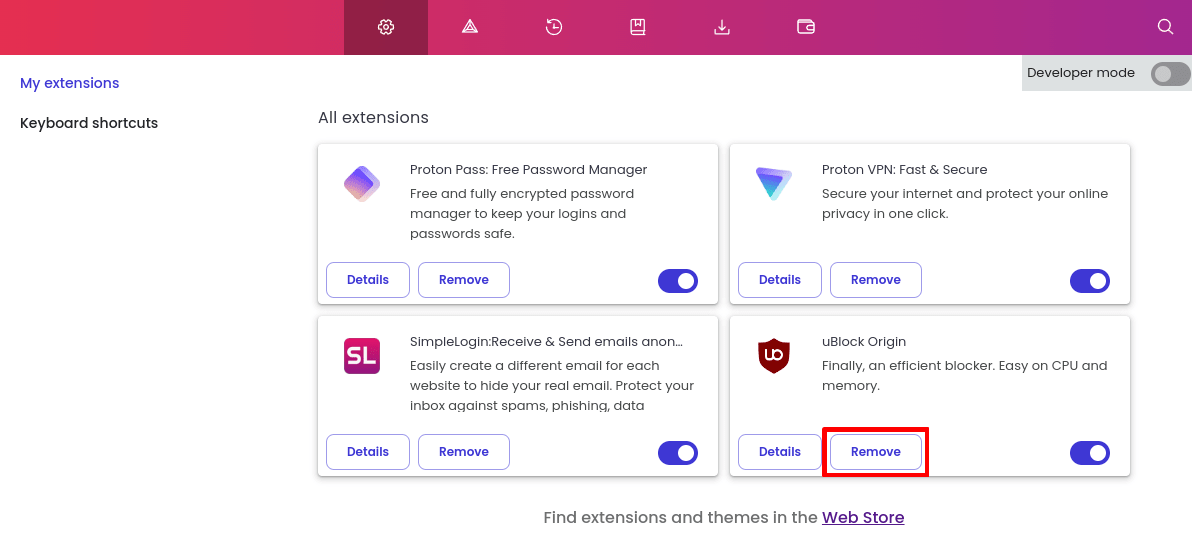
Öppna Brave och gå till ☰ → Tillägg → tillägget du vill avinstallera → Ta bort.
Edge för Windows
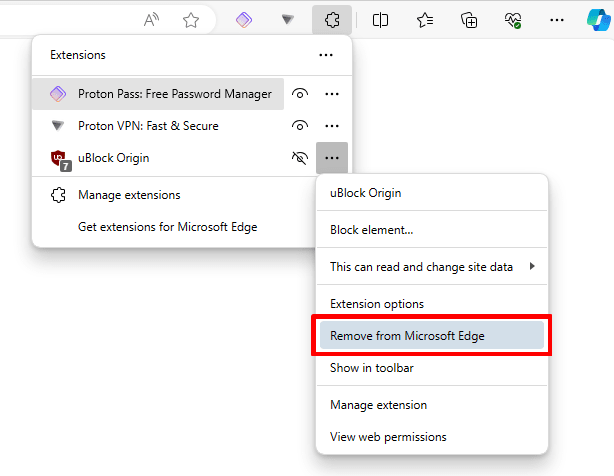
Öppna Edge och välj menyradsikonen Tillägg (ser ut som en pusselbit). Klicka på ⚙-ikonen bredvid tillägget du vill avinstallera → ⋮ → Ta bort från Microsoft Edge.
Safari för macOS
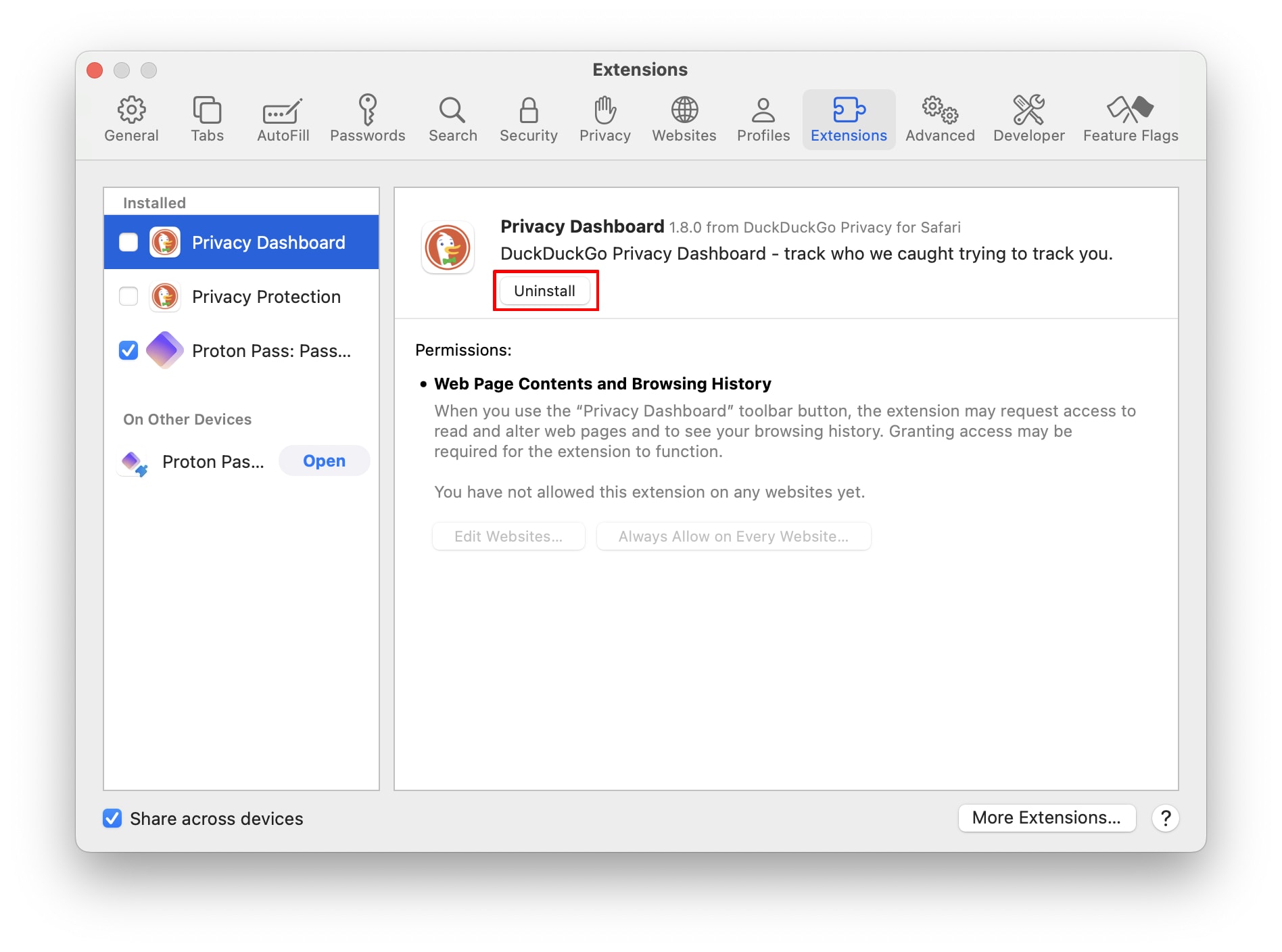
Öppna Safari och gå till macOS-menyraden → Safari → Inställningar… → fliken Tillägg → tillägget du vill ta bort → Avinstallera.
Rekommenderade säkra webbläsartillägg
Följande webbläsartillägg har öppen källkod och har utvecklats av individer eller organisationer som allmänt anses vara pålitliga. Men bortsett från vår egen mjukvara har Proton VPN ingen inblick i dessa tillägg, har inte granskat dem på något sätt och tar inget ansvar om du väljer att installera dem.
Som ett företag med uppdraget att göra integritet till standard för alla kommer vi att fokusera på tillägg som gör din onlinesurfning säkrare och tryggare.
Proton VPN
Proton VPN är en Schweiz-baserad VPN-tjänst utan loggar som är betrodd av miljontals journalister, aktivister och vanliga människor runt om i världen. Med vårt webbläsartillägg för alla stora webbläsare kan du skydda din webbläsartrafik med VPN:et, utan att påverka hastigheterna eller IP-adressen för de andra apparna på ditt system.
Till exempel kan du surfa privat utan att påverka ping-hastigheter för onlinespel. Eller så kan du streama från ett annat land i en webbläsare medan du shoppar efter de bästa lokala erbjudandena i en annan webbläsare. Det är också idealiskt för att surfa privat på enheter med lägre prestanda och på enheter där du inte har admin-rättigheter att installera en fullständig VPN-app.
Till skillnad från de flesta webbläsartillägg med öppen källkod har webbläsartillägget Proton VPN blivit helt granskat(nytt fönster) av säkerhetsexperter från tredje part. Vår infrastruktur utan loggar har också granskats.
Proton Pass(nytt fönster)
Proton Pass är utformat för att säkert lagra dina lösenord, anteckningar och andra känsliga data, samtidigt som det skyddar din integritet med end-to-end-kryptering. Detta säkerställer att endast du kan få åtkomst till din information, och inte ens Proton kan se dina data.
Webbläsartillägget (för alla större webbläsare) kan spara och autofylla dina lösenord, skapa säkra lösenord(nytt fönster) eller lösenfraser, och generera 2FA-autentiseringskoder. Dess inbyggda hide-my-email-funktion kan skapa tillfälliga e-postalias, vilket låter dig upprätthålla din integritet och undvika skräppost när du registrerar dig för nya onlinetjänster.
Precis som med alla Proton-produkter är Proton Pass-webbläsartillägget öppen källkod(nytt fönster) och har blivit oberoende granskat(nytt fönster).
Privacy Badger (nytt fönster)
Skapad av Electronic Frontier Foundation(nytt fönster) (EFF), fokuserar Privacy Badger på att skydda din integritet genom att automatiskt blockera osynliga spårare som följer dig runt på webben. Till skillnad från traditionella annonsblockerare (inklusive Proton VPN:s funktion NetShield-annonsblockerare), lär sig Privacy Badger över tid vilka domäner som spårar ditt beteende och blockerar dem i enlighet med detta.
Privacy Badger förlitar sig inte på fördefinierade filterlistor. Istället observerar det spårningsbeteenden från tredje part medan du surfar. När det upptäcker samma spårare på flera webbplatser blockerar det dem automatiskt. Det blockerar även spårningscookies från tredje part, men tillåter annonser som inte spårar dig.
Privacy Badger och Proton VPN:s funktion NetShield-annonsblockerare kompletterar varandra och kan användas tillsammans.
Cookie AutoDelete(nytt fönster)
Problemet med programvara för cookie-blockering (inklusive webbläsartillägg) är att cookies ofta används av webbplatser för legitima syften, som att hålla dig inloggad. I vissa fall kan blockering av cookies till och med ”ha sönder” webbplatser som du vill besöka.
Tillägget Cookie AutoDelete hjälper till att balansera integritet och användbarhet genom att tillåta en webbplats att placera cookies i din webbläsare när du besöker webbplatsen, men tar sedan automatiskt bort dem efter att du stänger en flik eller ett fönster.
Decentraleyes(nytt fönster)
Webbplatser förlitar sig ofta på nätverk för innehållsleverans(nytt fönster) (CDN:er) från tredje part för att vara värd för viktiga resurser, men dessa CDN:er kan spåra dig över olika webbplatser. Decentraleyes är värd för populära webbibliotek som används av CDN:er lokalt, så när en webbplats begär en resurs från ett CDN, fångar den upp resursen och laddar den lokalt.
Detta hjälper till att upprätthålla din integritet genom att blockera denna typ av spårning, samtidigt som det säkerställer att webbplatserna du besöker fungerar korrekt. Det kan också hjälpa webbsidor att ladda snabbare.
Så kan man lita på webbläsartillägg?
Ja. Så länge deras utvecklare kan anses betrodd.
Slutsatsen är att (precis som med den mesta andra mjukvara du kör på ditt system) kan skadliga webbläsartillägg orsaka en enorm skada, och de skyddsåtgärder som webbläsarutvecklare har infört är till mycket begränsad nytta för att förhindra detta.
Men om du laddar ner webbläsartillägg från betrodda butiker som är verifierade att tillhöra betrodda utvecklare (öppen källkod kan hjälpa till att avgöra vilka utvecklare som är pålitliga), finns det lite att oroa sig för.