Proton tilbyr nettleserutvidelser for Proton VPN og Proton Pass(nytt vindu). Nettleserutvidelser er nyttige (og kan være morsomme(nytt vindu)). Og med mer enn 250 000 tilgjengelige utvidelser(nytt vindu) i Chrome Web Store alene, er de svært populære.
Men er de trygge?
Saret er ikke alltid. Det er grunnen til at Google blokkerer omtrent 1 800 skadelige utvidelser som lastes opp(nytt vindu) til Chrome hver måned. I denne artikkelen vil du finne ut hvorfor – og hvordan du kan vite om en utvidelse er klarert.
- Hva er nettleserutvidelser?
- Er nettleserutvidelser trygge?
- Slik bruker du nettleserutvidelser på en sikker måte
- Slik avinstallerer du nettleserutvidelser
- Anbefalte sikre nettleserutvidelser
- Så kan man stole på nettleserutvidelser?
Hva er nettleserutvidelser?
Nettleserutvidelser er små programvareprogrammer som du kan legge til i nettleseren din for å utvide funksjonaliteten. Utvidelser lar deg tilpasse nettleseropplevelsen din ved å legge til nye funksjoner eller endre nettsteders atferd. De kan utføre en lang rekke oppgaver, som å blokkere annonser, administrere passord(nytt vindu), oversette tekst eller forbedre personvernet ved å kryptere data(nytt vindu) eller forhindre sporing.
For eksempel krypterer Proton VPN-nettleserutvidelsen(nytt vindu) nettlesertrafikken din med VPN-en, uten at det påvirker hastigheten eller IP-adressen til de andre appene på systemet ditt. Proton Pass-nettleserutvidelsen(nytt vindu) autofyller passord, administrerer sikre notater og genererer unike e-postaliaser.
Er nettleserutvidelser trygge?
Avhengig av tillatelsene de ber om (som vi diskuterer nedenfor), kan en nettleserutvidelse potensielt få tilgang til alt du gjør i nettleseren, og videresende det til en tredjepart. Dette inkluderer:
- Nettleserhistorikk (inkludert besøkte sider, søk som er gjort, og til og med interaksjoner på visse nettsteder)
- Personlig informasjon (inkludert brukernavn og passord, e-postadresser, telefonnumre, postadresse og mer)
- Betalings- og bankopplysninger
- Informasjonskapsler og øktdata lagret i nettleseren din
- Nedlastings- og opplastingsaktivitet (inkludert sensitive dokumenter, bilder eller andre personopplysninger)
- Utklippstavledata som du har kopiert inn i eller limt inn fra nettleseren din
- Geolokasjonsinformasjon
- Andre apper eller kontoer som du har integrert med nettleseren din
Skadelige nettleserutvidelser kan derfor gjøre enorm skade. Som med mobilapper har nettleserutviklere utviklet et tillatelsessystem der utvidelser bare skal be om tillatelsene de trenger. I teorien begrenser dette skadeomfanget en skadelig utvidelse kan forårsake. Imidlertid:
- Mange utvidelser krever faktisk tilgang til mange tillatelser for å fungere som de skal (dette gjelder spesielt VPN-utvidelser og passordutvidelser)
- Skadelige apper ber ofte om tillatelser de ikke ville trengt hvis de var pålitelige. Men selv om du kan se hvilke tillatelser en utvidelse trenger, hvor mange sjekker egentlig disse før de trykker på installeringsknappen?
En nylig studie viste at 51 % av alle installerte nettleserutvidelser(nytt vindu) har potensial til å forårsake omfattende skade (merk at de fleste av disse er legitime utvidelser som ganske enkelt har tillatelsene som kreves for å gjøre skade).
Slik bruker du nettleserutvidelser på en sikker måte
1. Bare last ned utvidelser fra klarerte utviklere
Et stort problem med utvidelser er at de blir svært lite kontrollert. I utgangspunktet kan hvem som helst laste opp en utvidelse til Google Chrome Store, Firefox Browser Add-ons og lignende steder.
Et av de oppsiktsvekkende faktaene som ble avdekket i studien ovenfor, var at rundt 43 000 utvidelser i Chrome Web Store har anonyme forfattere.
Det burde være en selvfølge at du bare bør laste ned utvidelser fra utviklere du stoler på.
2. Bruk utvidelser med åpen kildekode
Utvidelser med åpen kildekode kan revideres uavhengig av hvem som helst som er kvalifisert, for å sikre at de gjør det de skal, og ingenting annet. Dette står i sterk kontrast til proprietære utvidelser med lukket kildekode, der du bare må stole på utvikleren.
De fleste utvidelser med åpen kildekode har ikke blitt revidert på denne måten, men det at de er en åpen bok som kan revideres når som helst, er en sterk indikasjon på at de er til å stole på (selv om det aldri er en garanti) .
3. Last bare ned fra pålitelige kilder
Som vi allerede har diskutert, slipper mange skadelige utvidelser gjennom nettet. Likevel prøver anerkjente lagringssteder for nettleserutvidelser, som Chrome Web Store og Firefox Browser Add-ons, i det minste å kontrollere programvaren de er vertskap for, og fjerne utvidelser som anses som skadelige.
4. Overvåk endringer i eierskap eller bruksvilkår
En endring i eierskap eller bruksvilkår kan bety at en utvidelse som var pålitelig, blir en risiko. Et profilert eksempel(nytt vindu) på at dette har skjedd, involverte utvidelsen Stylish, som en gang var et populært og klarert verktøy for å tilpasse nettsteders utseende.
Stylish ble solgt til et nytt selskap i 2017, og kort tid etter oppkjøpet endret de nye eierne utvidelsen til å i hemmelighet samle inn brukernes fullstendige nettleserhistorikk uten tilstrekkelig samtykke fra brukerne. Dette inkluderte alle besøkte nettsteder og søk, noe som er svært sensitive data. Utvidelsen ble til slutt fjernet fra Chrome og Firefox Web Store etter at personverneksperter og brukere uttrykte bekymring.
Det er derfor viktig å overvåke eventuelle betydelige oppdateringer eller endringer i personvernerklæringene til utvidelser du bruker.
5. Overvåk tillatelser
Tillatelser for nettleserutvidelser er systemet som er spesielt utformet for å gjøre det sikrere å bruke nettleserutvidelser. Men som vi diskuterte ovenfor, er det i praksis av begrenset nytte.
Når det er sagt, bør du holde øye med tillatelser, da disse kan være et stort rødt flagg. Annonseblokkeringsutvidelsen din bør tross alt ikke be om tillatelse til å få tilgang til kameraet og mikrofonen din.
6. Slett ubrukte utvidelser
Nettleserutvidelser du tidligere har installert, men ikke bruker, eter opp minne og utgjør potensielle og unødvendige sikkerhetsrisikoer. Så bare slett dem.
Slik avinstallerer du nettleserutvidelser
Etter å ha lest denne artikkelen vil du kanskje gå over nettleserutvidelsene dine og avinstallere de som er mistenkelige (eller bare ubrukte). Her er en hurtigguide til hvordan du gjør dette i de mest populære nettleserne(nytt vindu).
Firefox (stasjonær)
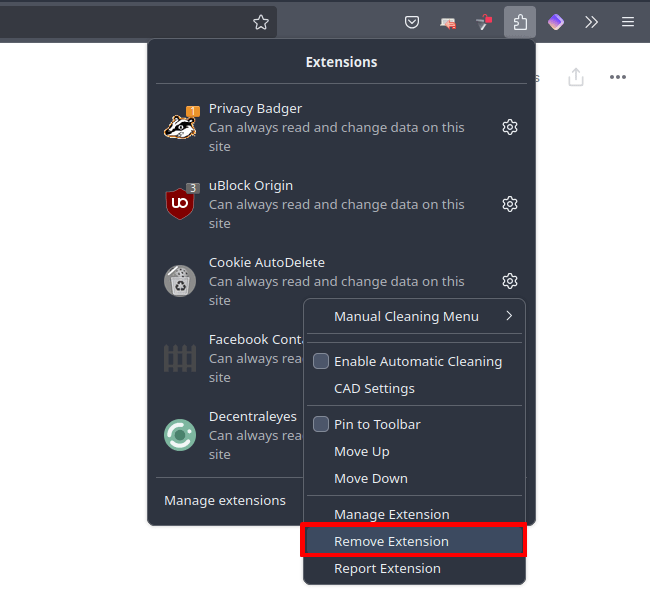
Åpne Firefox og velg ikonet for Utvidelser på menylinjen (ser ut som en puslespillbrikke). Klikk på ⚙-ikonet ved siden av utvidelsen du vil avinstallere → Fjern utvidelse.
Firefox (Android)
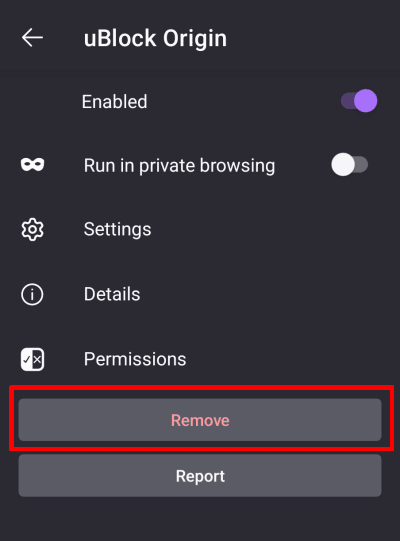
1. Åpne Firefox-appen og gå til ⋮ → Utvidelser → Utvidelsesbehandler og velg utvidelsen du vil avinstallere.
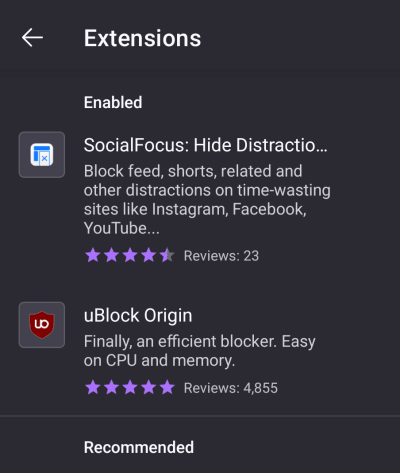
2. Velg Fjern.
Chrome (stasjonær)
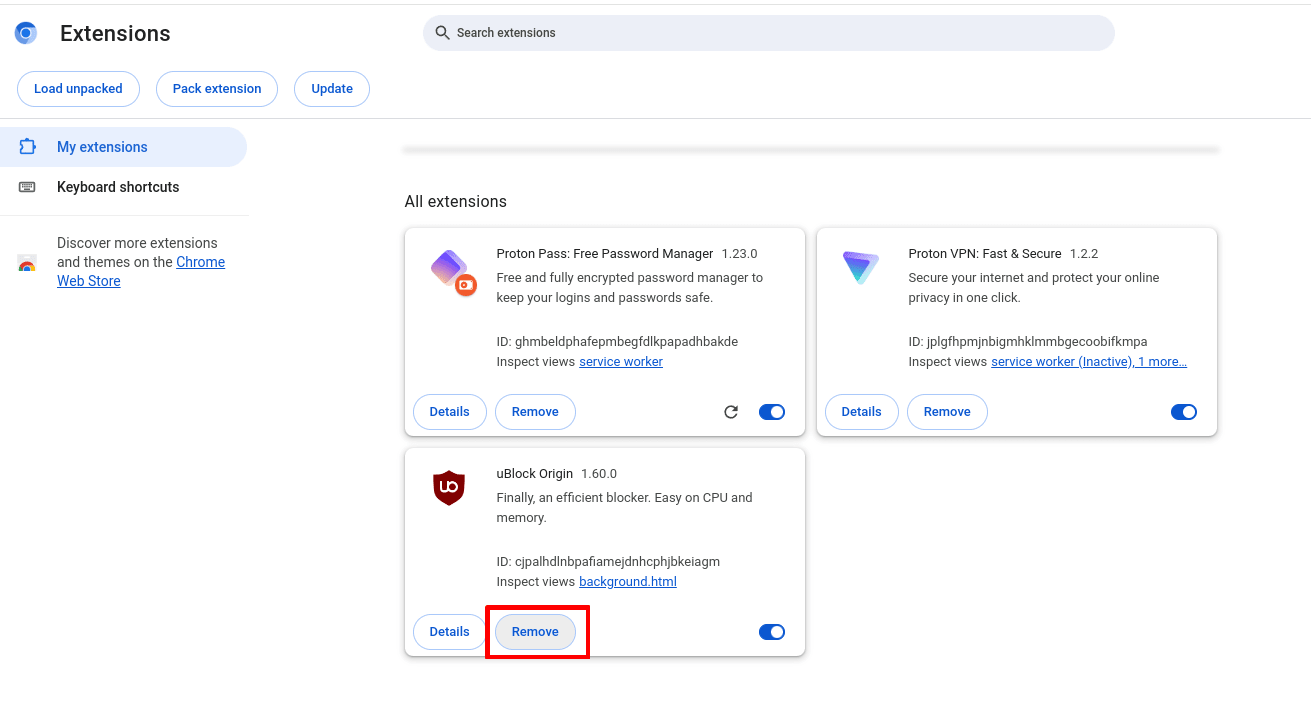
I Chrome og Chromium går du til ⋮ → Utvidelser → Administrer utvidelser → utvidelsen du vil avinstallere → Fjern.
Brave (datamaskin)
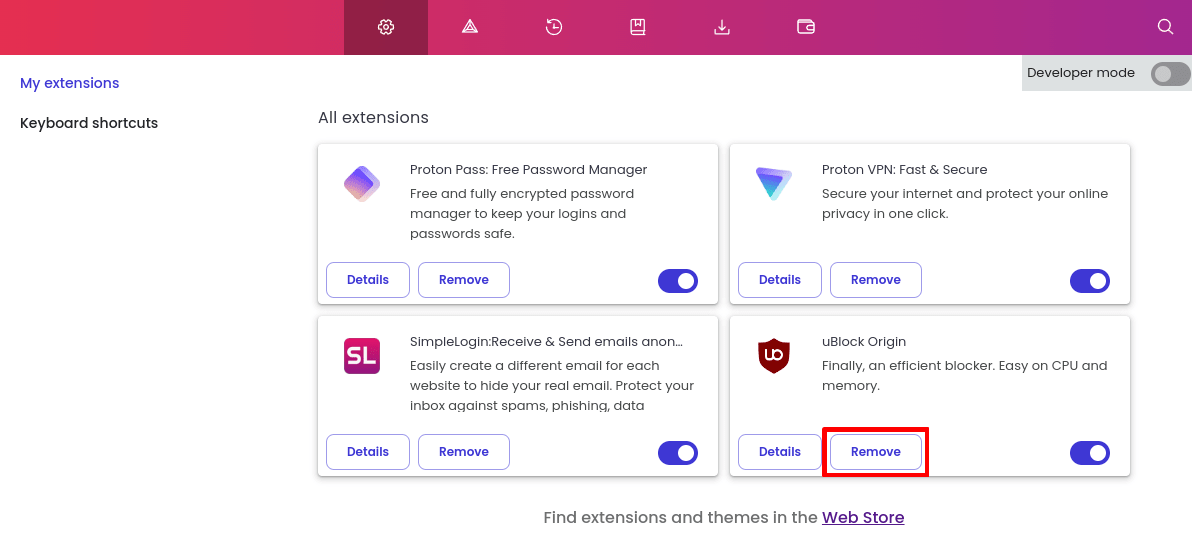
Åpne Brave og gå til ☰ → Utvidelser → utvidelsen du vil avinstallere → Fjern.
Edge for Windows
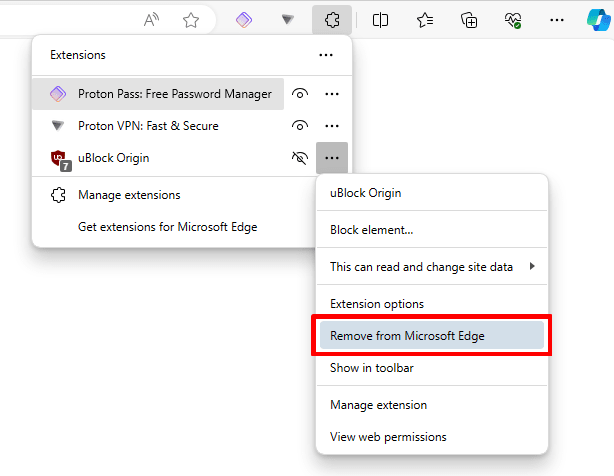
Åpne Edge og velg ikonet for Utvidelser på menylinjen (ser ut som en puslespillbrikke). Klikk på ⚙-ikonet ved siden av utvidelsen du vil avinstallere → ⋮ → Fjern fra Microsoft Edge.
Safari for macOS
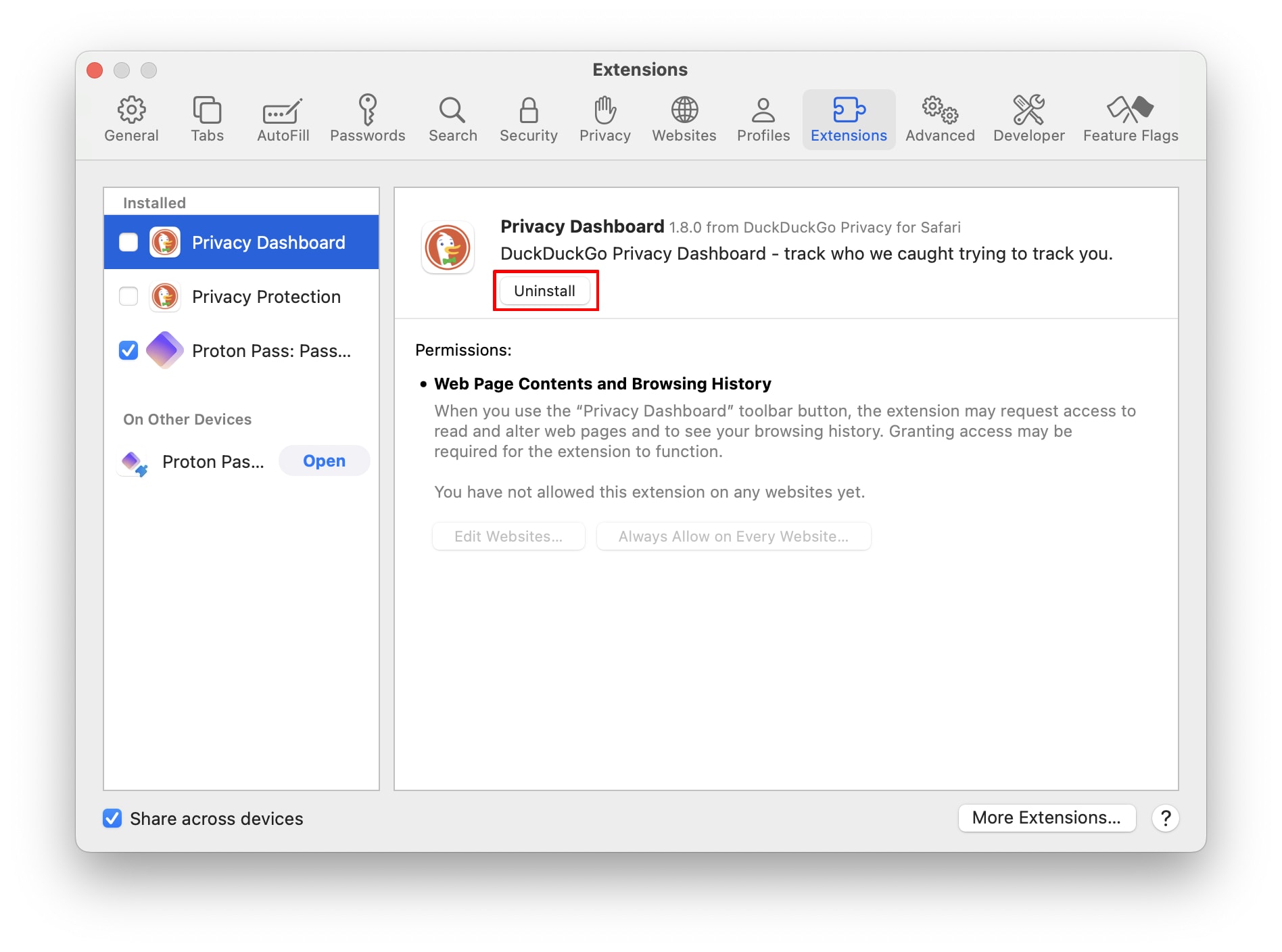
Åpne Safari og gå til menylinjen i macOS → Safari → Innstillinger… → fanen Utvidelser → utvidelsen du vil fjerne → Avinstaller.
Anbefalte, trygge nettleserutvidelser
Følgende nettleserutvidelser har åpen kildekode og er utviklet av enkeltpersoner eller organisasjoner som er viden ansett som pålitelige. Men, bortsett fra vår egen programvare, har Proton VPN ingen intern kunnskap om disse utvidelsene, har ikke revidert dem på noen måte, og tar intet ansvar hvis du velger å installere dem.
Som et selskap med et mål om å gjøre personvern til standarden for alle, vil vi fokusere på utvidelser som gjør nettlesingen din på nett tryggere og sikrere.
Proton VPN
Proton VPN er en sveitsiskbasert VPN-tjeneste uten logger som er klarert av millioner av journalister, aktivister og helt vanlige mennesker verden over. Med vår nettleserutvidelse for alle de største nettleserne kan du beskytte nettlesertrafikken din med VPN, uten at det påvirker hastigheten eller IP-adressen til de andre appene på systemet ditt.
Du kan for eksempel surfe privat uten at det påvirker ping-hastigheten for nettspill. Eller du kan strømme fra et annet land i én nettleser, mens du leter etter de beste lokale tilbudene i en annen nettleser. Det er også ideelt for å surfe privat på enheter med lav ytelse, og på enheter der du ikke har administratorrettigheter til å installere en komplett VPN-app.
I motsetning til de fleste nettleserutvidelser med åpen kildekode, har Proton VPNs nettleserutvidelse blitt fullstendig revidert(nytt vindu) av tredjeparts sikkerhetsfagfolk. Vår infrastruktur uten logger har også blitt revidert.
Proton Pass(nytt vindu)
Proton Pass er utformet for å lagre passordene dine, notatene dine og andre sensitive data på en sikker måte, samtidig som personvernet ditt beskyttes med ende-til-ende-kryptering. Dette sikrer at kun du har tilgang til informasjonen din, og ikke en gang Proton kan se dataene dine.
Nettleserutvidelsen (for alle de største nettleserne) kan lagre og autofylle passordene dine, opprette sikre passord(nytt vindu) eller passfraser, og generere 2FA-autentiseringskoder. Den innebygde hide-my-email-funksjonen kan opprette engangs-e-postaliaser, slik at du kan bevare personvernet ditt og unngå søppelpost når du registrerer deg for nye nettjenester.
Som med alle Proton-produkter, har nettleserutvidelsen til Proton Pass åpen kildekode(nytt vindu) og har blitt uavhengig revidert(nytt vindu).
Privacy Badger (nytt vindu)
Privacy Badger er opprettet av Electronic Frontier Foundation(nytt vindu) (EFF), og fokuserer på å beskytte personvernet ditt ved å automatisk blokkere usynlige sporere som følger deg rundt på nettet. Til forskjell fra tradisjonelle annonseblokkeringer (inkludert Proton VPNs NetShield-annonseblokkering-funksjon), lærer Privacy Badger over tid hvilke domener som sporer atferden din, og blokkerer dem deretter.
Privacy Badger baserer seg ikke på forhåndsdefinerte filterlister. I stedet observerer den tredjeparts sporingsatferd mens du surfer. Når den oppdager de samme sporerne på flere nettsteder, blokkerer den dem automatisk. Den blokkerer også tredjeparts sporingsinformasjonskapsler, men tillater annonser som ikke sporer deg.
Privacy Badger og Proton VPNs NetShield-annonseblokkeringsfunksjon utfyller hverandre og kan brukes sammen.
Cookie AutoDelete(nytt vindu)
Problemet med programvare som blokkerer informasjonskapsler (inkludert nettleserutvidelser), er at informasjonskapsler ofte brukes av nettsteder til legitime formål, som å holde deg logget på. I noen tilfeller kan det å blokkere informasjonskapsler til og med «ødelegge» nettsteder du ønsker å besøke.
Utvidelsen Cookie AutoDelete bidrar til å balansere personvern og brukervennlighet ved å la et nettsted plassere informasjonskapsler i nettleseren din når du besøker nettstedet, for så å slette dem automatisk etter at du lukker en fane eller et vindu.
Decentraleyes(nytt vindu)
Nettsteder baserer seg ofte på tredjeparts innholdsleveringsnettverk(nytt vindu) (CDN-er) for å være vertskap for viktige ressurser, men disse CDN-ene kan spore deg på tvers av ulike nettsteder. Decentraleyes er vert for populære nettbiblioteker som brukes av CDN-er lokalt, så når et nettsted ber om en ressurs fra et CDN, fanger den opp ressursen og laster den lokalt.
Dette bidrar til å bevare personvernet ditt ved å blokkere denne typen sporing, samtidig som det sikrer at nettstedene du besøker fungerer som de skal. Det kan også bidra til at nettsider lastes raskere.
Så, kan man stole på nettleserutvidelser?
Ja. Så lenge du kan stole på utvikleren.
Konklusjonen er at (som med det meste av annen programvare du kjører på systemet ditt) skadelige nettleserutvidelser kan forårsake enorme skader, og sikkerhetstiltakene som nettleserutviklerne har iverksatt, er til svært begrenset nytte for å forhindre dette.
Hvis du derimot laster ned nettleserutvidelser fra klarerte butikker som er bekreftet å tilhøre pålitelige utviklere (åpen kildekode kan bidra til å avgjøre hvilke utviklere som er til å stole på), er det lite å bekymre seg for.