Proton tilbyder browserudvidelser til Proton VPN og Proton Pass(nyt vindue). Browserudvidelser er nyttige (og kan være sjove(nyt vindue)). Og med mere end 250.000 udvidelser tilgængelige(nyt vindue) alene i Chrome web store, er de meget populære.
Men er de sikre?
Svaret er ikke altid. Det er derfor, Google blokerer cirka 1.800 ondsindede udvidelser uploadet(nyt vindue) til Chrome hver måned. I denne artikel lærer du hvorfor – og hvordan du kan vide, om en udvidelse kan stoles på.
- Hvad er browserudvidelser?
- Er browserudvidelser sikre?
- Sådan bruger du browserudvidelser sikkert
- Sådan afinstallerer du browserudvidelser
- Anbefalede sikre browserudvidelser
- Så kan browserudvidelser stoles på?
Hvad er browserudvidelser?
Browserudvidelser er små softwareprogrammer, som du kan tilføje til din webbrowser for at udvide dens funktionalitet. Udvidelser giver dig mulighed for at tilpasse din browseroplevelse ved at tilføje nye funktioner eller ændre websteders adfærd. De kan udføre en bred vifte af opgaver, såsom at blokere annoncer, administrere adgangskoder(nyt vindue), oversætte tekst eller forbedre privatliv ved at kryptere data(nyt vindue) eller forhindre sporing.
For eksempel krypterer Proton VPN-browserudvidelsen(nyt vindue) din browsertrafik med VPN’en uden at påvirke hastigheder eller IP-adressen for de andre apps på dit system. Proton Pass-browserudvidelsen(nyt vindue) udfylder automatisk adgangskoder, administrerer sikre noter og genererer unikke e-mail-aliasser.
Er browserudvidelser sikre?
Afhængigt af de tilladelser, de anmoder om (hvilket vi vil diskutere nedenfor), kan en browserudvidelse potentielt få adgang til alt, hvad du gør i browseren, og videresende det til en tredjepart. Dette inkluderer din:
- Browserhistorik (inklusive besøgte sider, foretagne søgninger og endda interaktioner på bestemte websteder)
- Personlige oplysninger (herunder brugernavne og adgangskoder, e-mailadresser, telefonnumre, postadresse og mere)
- Betalings- og bankoplysninger
- Cookies og sessionsdata gemt i din browser
- Download- og uploadaktivitet (herunder følsomme dokumenter, fotos eller andre personlige data)
- Udklipsholder-data, som du har kopieret ind i eller indsat fra din browser
- Geolokaliseringsoplysninger
- Andre apps eller konti, som du har integreret med din browser
Ondsindede browserudvidelser kan derfor gøre en enorm mængde skade. Som med mobilapps har browserudviklere udviklet et tilladelsessystem, hvor udvidelser kun bør bede om de tilladelser, de har brug for. I teorien begrænser dette mængden af skade, en ondsindet udvidelse kan gøre. Men:
- Mange udvidelser kræver reelt adgang til mange tilladelser for at fungere korrekt (dette inkluderer især VPN-udvidelser og adgangskodeudvidelser)
- Ondsindede apps beder ofte om tilladelser, de ikke ville have brug for, hvis de var troværdige. Men selvom du kan se, hvilke tilladelser en udvidelse har brug for, hvor mange mennesker tjekker det så faktisk, før de trykker på installer-knappen?
En nylig undersøgelse viste, at 51 % af alle installerede browserudvidelser(nyt vindue) har potentiale til at forårsage omfattende skade (bemærk, at de fleste af disse vil være legitime udvidelser, der blot har de nødvendige tilladelser til at gøre skade).
Sådan bruger du browserudvidelser sikkert
1. Download kun udvidelser fra betroede udviklere
Et stort problem med udvidelser er, at der er meget lidt kontrol af dem. Dybest set kan alle uploade en udvidelse til Google Chrome Store, Firefox Browser Add-ons og lignende steder.
En af de øjenåbnende fakta afsløret i ovenstående undersøgelse var, at omkring 43.000 udvidelser på Chrome web Store har anonyme forfattere.
Det siger sig selv, at du kun bør downloade udvidelser fra udviklere, du stoler på.
2. Brug open source-udvidelser
Open source-udvidelser kan revideres uafhængigt af enhver kvalificeret person for at sikre, at de gør det, de skal, og intet andet. Dette står i skarp kontrast til lukket proprietær kildekode-udvidelser, hvor du bare er nødt til at stole på udvikleren.
De fleste open source-udvidelser er ikke blevet revideret på denne måde, men det faktum, at de er en åben bog klar til at blive revideret når som helst, er en stærk indikation af, at de kan stoles på (men aldrig en garanti).
3. Download kun fra velrenommerede kilder
Som vi allerede har diskuteret, slipper mange ondsindede udvidelser gennem nettet. Men velrenommerede browserudvidelseslagre, såsom Chrome web Store og Firefox Browser Add-ons, forsøger i det mindste at kontrollere den software, de er vært for, og at fjerne udvidelser, der anses for ondsindede.
4. Overvåg ændringer i ejerskab eller servicevilkår
En ændring i ejerskab eller servicevilkår kan betyde, at en udvidelse, der var troværdig, bliver en forpligtelse. Et højt profileret eksempel(nyt vindue) på dette involverede Stylish-udvidelsen, der engang var et populært og betroet værktøj til tilpasning af webstedsudseende.
Stylish blev solgt til et nyt firma i 2017, og kort efter opkøbet ændrede de nye ejere udvidelsen til hemmeligt at indsamle brugernes komplette browserhistorik uden ordentligt brugersamtykke. Dette inkluderede hvert besøgt websted og søgeforespørgsler, hvilket alt sammen er meget følsomme data. Udvidelsen blev til sidst fjernet fra Chrome og Firefox web-butikker, efter at privatlivseksperter og brugere rejste bekymringer.
Det er derfor vigtigt at overvåge eventuelle væsentlige opdateringer eller ændringer i privatlivspolitikkerne for udvidelser, du bruger.
5. Overvåg tilladelser
Browserudvidelsestilladelser er systemet specifikt designet til at gøre brugen af browserudvidelser sikrere. Men som vi diskuterede ovenfor, er det i praksis af begrænset nytte.
Når det er sagt, bør du holde øje med tilladelser, da disse kan være et stort rødt flag. Din annonceblokeringsudvidelse bør trods alt ikke bede om tilladelse til at få adgang til dit kamera og mikrofon.
6. Slet ubrugte udvidelser
Browserudvidelser, du tidligere har installeret, men ikke bruger, optager hukommelse og udgør potentielle og unødvendige sikkerhedsrisici. Så slet dem bare.
Sådan afinstallerer du browserudvidelser
Efter at have læst denne artikel ønsker du måske at revidere dine browserudvidelser og afinstallere enhver, der er mistænkelig (eller blot ubrugt). Her er en hurtig guide til, hvordan du gør dette på de mest populære browsere(nyt vindue).
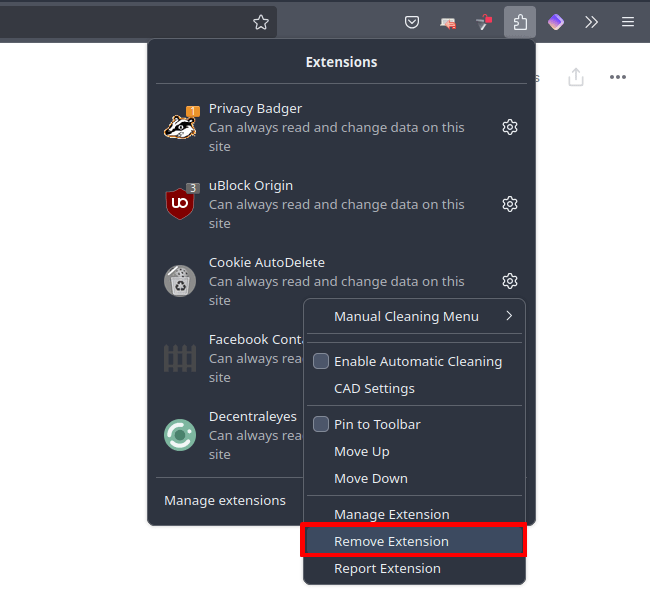
Firefox (desktop)
Åbn Firefox og vælg menulinjeikonet for Udvidelser (ligner en puslespilsbrik). Klik på ⚙-ikonet ved siden af den udvidelse, du vil afinstallere → Fjern udvidelse.
Firefox (Android)
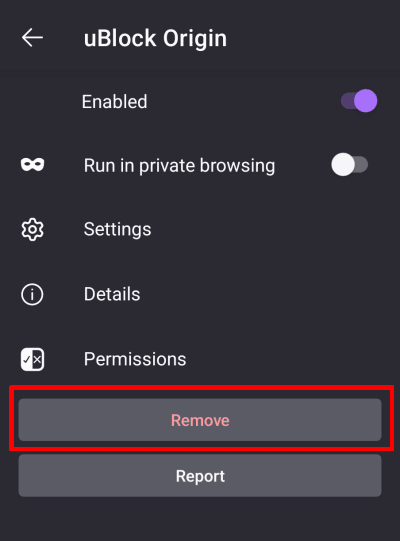
1. Åbn Firefox-appen og gå til ⋮ → Udvidelser → Udvidelsesmanager og vælg den udvidelse, du vil afinstallere.
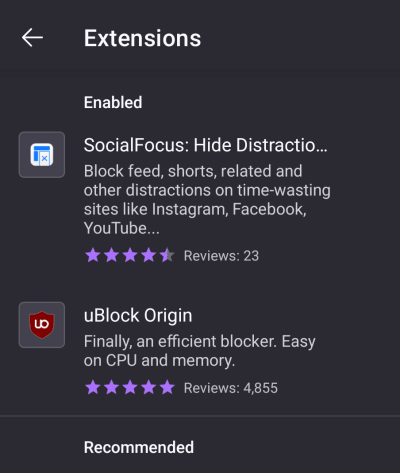
2. Vælg Fjern.
Chrome (desktop)
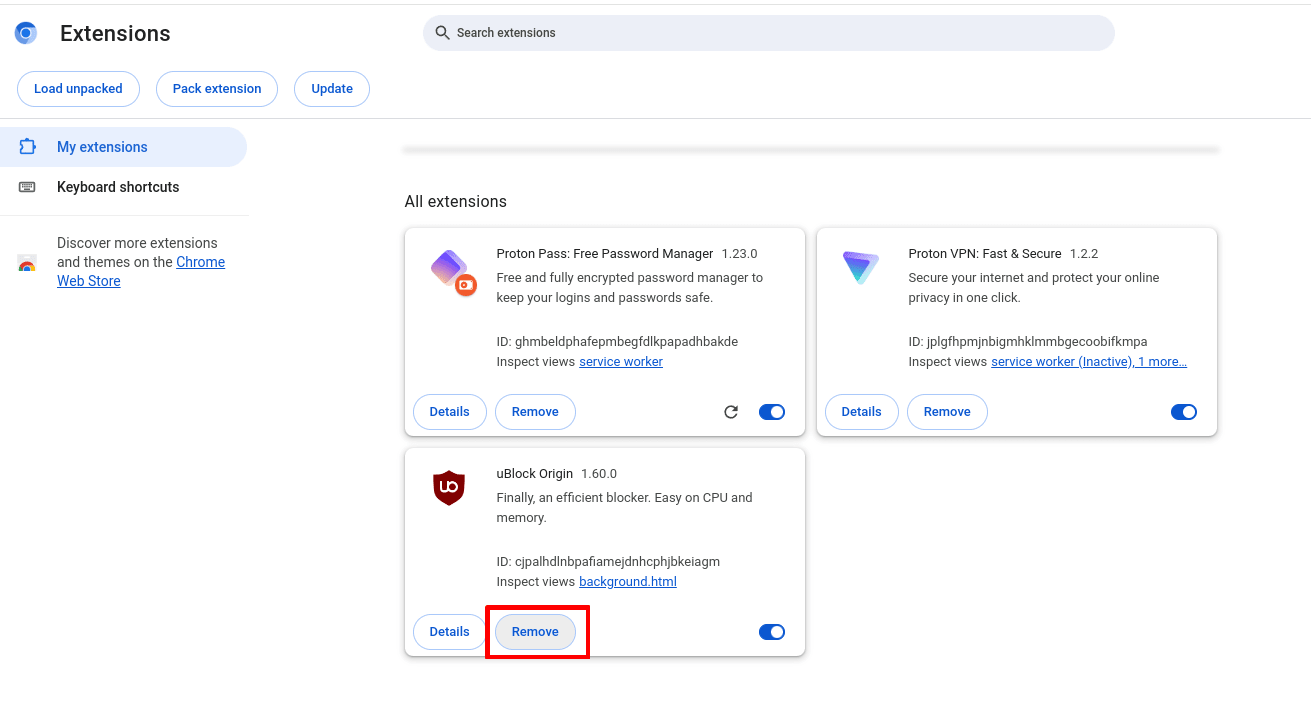
På Chrome og Chromium, gå til ⋮ → Udvidelser → Administrer udvidelser → den udvidelse du vil afinstallere → Fjern.
Brave (desktop)
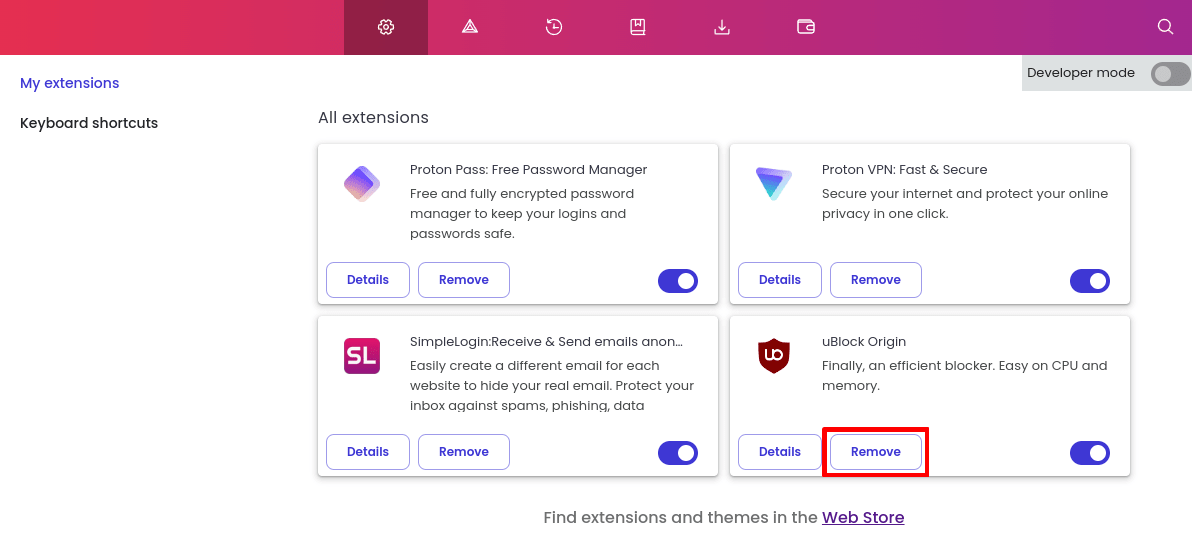
Åbn Brave og gå til ☰ → Udvidelser → den udvidelse du vil afinstallere → Fjern.
Edge til Windows
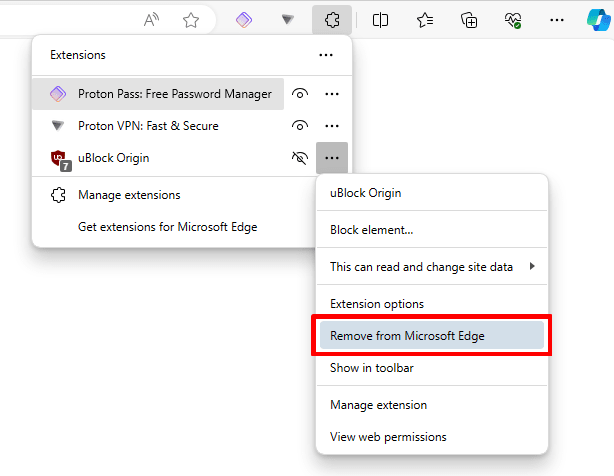
Åbn Edge og vælg menulinjeikonet for Udvidelser (ligner en puslespilsbrik). Klik på ⚙-ikonet ved siden af den udvidelse, du vil afinstallere → ⋮ → Fjern fra Microsoft Edge.
Safari til macOS
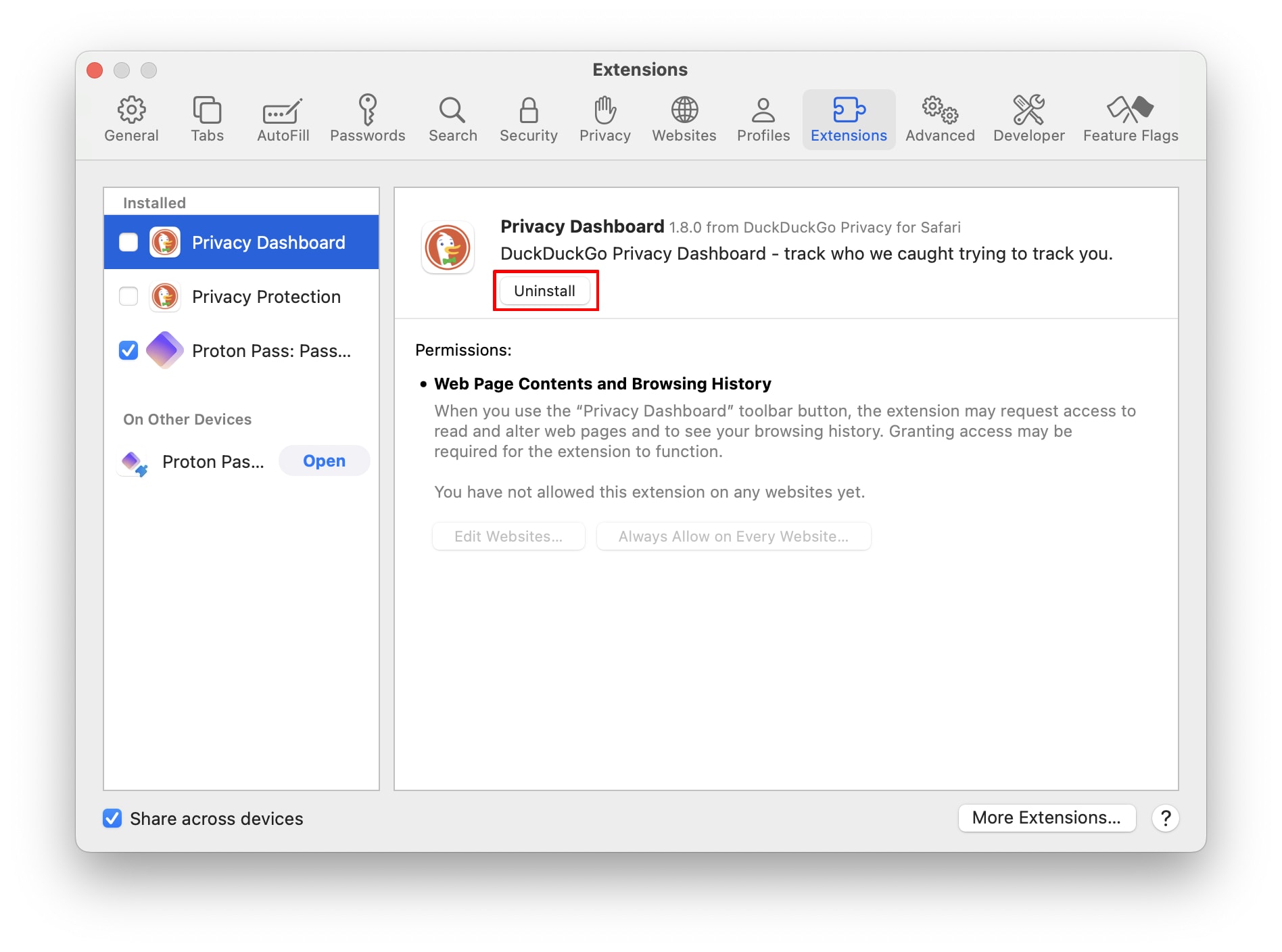
Åbn Safari og gå til macOS-menulinjen → Safari → Indstillinger… → fanen Udvidelser → den udvidelse, du ønsker at fjerne → Afinstaller.
Anbefalede sikre browserudvidelser
Følgende browserudvidelser er open source og udviklet af enkeltpersoner eller organisationer, der i vid udstrækning anses for at være betroede. Men bortset fra vores egen software, har Proton VPN ingen indgående viden om disse udvidelser, har ikke revideret dem på nogen måde og tager intet ansvar, hvis du vælger at installere dem.
Som et firma med en mission om at gøre privatliv til standarden for alle, vil vi fokusere på udvidelser, der gør din online browsing sikrere og mere tryg.
Proton VPN
Proton VPN er en schweizisk-baseret no-logs VPN-tjeneste, der er betroet af millioner af journalister, aktivister og almindelige mennesker rundt om i verden. Med vores browserudvidelse til alle større browsere kan du beskytte din browsertrafik med VPN’en uden at påvirke hastigheder eller IP-adressen for de andre apps på dit system.
For eksempel kan du browse privat uden at påvirke ping-hastigheder for onlinespil. Eller du kan streame fra et andet land i en browser, mens du handler efter de bedste lokale tilbud i en anden browser. Den er også ideel til privat browsing på low-end enheder og på enheder, hvor du ikke har admin-rettigheder til at installere en fuld VPN-app.
I modsætning til de fleste open source-browserudvidelser er Proton VPN-browserudvidelsen blevet fuldt revideret(nyt vindue) af tredjeparts sikkerhedsfagfolk. Vores no-logs-infrastruktur er også blevet revideret.
Proton Pass(nyt vindue)
Proton Pass er designet til sikkert at gemme dine adgangskoder, noter og andre følsomme data, mens det beskytter dit privatliv med end-to-end kryptering. Dette sikrer, at kun du kan få adgang til dine oplysninger, og ikke engang Proton kan se dine data.
Browserudvidelsen (til alle større browsere) kan gemme og udfylde dine adgangskoder automatisk, oprette sikre adgangskoder(nyt vindue) eller adgangssætninger og generere 2FA-godkendelseskoder. Dens indbyggede hide-my-email-funktion kan oprette engangs-e-mail-aliasser, så du kan bevare dit privatliv og undgå spam, når du tilmelder dig nye onlinetjenester.
Som med alle Proton-produkter er Proton Pass-browserudvidelsen open source(nyt vindue) og er blevet uafhængigt revideret(nyt vindue).
Privacy Badger (nyt vindue)
Oprettet af Electronic Frontier Foundation(nyt vindue) (EFF), fokuserer Privacy Badger på at beskytte dit privatliv ved automatisk at blokere usynlige trackere, der følger dig rundt på nettet. I modsætning til traditionelle annonceblokeringer (inklusive Proton VPN’s Netsheild ad-blocker-funktion), lærer Privacy Badger over tid, hvilke domæner der sporer din adfærd og blokerer dem i overensstemmelse hermed.
Privacy Badger er ikke afhængig af foruddefinerede filterlister. I stedet observerer den tredjeparts sporingsadfærd, mens du browser. Når den opdager de samme trackere på flere websteder, blokerer den dem automatisk. Den blokerer også tredjeparts sporingscookies, men tillader annoncer, der ikke sporer dig.
Privacy Badger og Proton VPN’s Netshield ad-blocker-funktion supplerer hinanden og kan bruges sammen.
Cookie AutoDelete(nyt vindue)
Problemet med cookie-blokeringssoftware (herunder browserudvidelser) er, at cookies ofte bruges af websteder til legitime formål, såsom at holde dig logget ind. I nogle tilfælde kan blokering af cookies endda “ødelægge” websteder, som du ønsker at besøge.
Cookie AutoDelete-udvidelsen hjælper med at balancere privatliv og brugervenlighed ved at tillade et websted at placere cookies i din browser, når du besøger webstedet, men sletter dem derefter automatisk, efter du har lukket en fane eller et vindue.
Decentraleyes(nyt vindue)
Websteder er ofte afhængige af tredjeparts indholdsleveringsnetværk(nyt vindue) (CDN’er) til at hoste essentielle ressourcer, men disse CDN’er kan spore dig på tværs af forskellige websteder. Decentraleyes hoster populære webbiblioteker brugt af CDN’er lokalt, så når et websted anmoder om en ressource fra et CDN, opsnapper den ressourcen og indlæser den lokalt.
Dette hjælper med at bevare dit privatliv ved at blokere denne form for sporing, samtidig med at det sikres, at de websteder, du besøger, fungerer korrekt. Det kan også hjælpe websider med at indlæse hurtigere.
Så kan man stole på browserudvidelser?
Ja. Så længe man kan stole på deres udvikler.
Bundlinjen er, at (som med det meste andet software, du kører på dit system) ondsindede browserudvidelser kan forårsage en enorm mængde skade, og de sikkerhedsforanstaltninger, der er indført af browserudviklere, er til meget begrænset nytte i at forhindre dette.
Men hvis du downloader browserudvidelser fra betroede butikker, der er verificeret til at tilhøre betroede udviklere (open source kan hjælpe med at bestemme, hvilke udviklere der er troværdige), er der ikke meget at bekymre sig om.