Proton nabízí rozšíření prohlížeče pro Proton VPN a Proton Pass(nové okno). Rozšíření prohlížeče jsou užitečná (a mohou být zábavná(nové okno)). A s více než 250 000 rozšířeními dostupnými(nové okno) jen v internetovém obchodě Chrome jsou velmi populární.
Jsou ale bezpečná?
Odpověď zní ne vždy. Proto Google blokuje přibližně 1 800 škodlivých rozšíření nahraných(nové okno) do Chrome každý měsíc. V tomto článku se dozvíte proč – a jak poznat, zda lze rozšíření důvěřovat.
- Co jsou rozšíření prohlížeče?
- Jsou rozšíření prohlížeče bezpečná?
- Jak používat rozšíření prohlížeče bezpečně
- Jak odinstalovat rozšíření prohlížeče
- Doporučená bezpečná rozšíření prohlížeče
- Lze tedy rozšířením prohlížeče důvěřovat?
Co jsou rozšíření prohlížeče?
Rozšíření prohlížeče jsou malé softwarové programy, které můžete přidat do svého webového prohlížeče, abyste rozšířili jeho funkčnost. Rozšíření vám umožňují přizpůsobit si procházení přidáním nových funkcí nebo úpravou chování webů. Mohou provádět širokou škálu úkolů, jako je blokování reklam, správa hesel(nové okno), překlad textu nebo zvyšování soukromí šifrováním dat(nové okno) či bráněním sledování.
Například rozšíření prohlížeče Proton VPN(nové okno) šifruje provoz vašeho prohlížeče pomocí VPN, aniž by ovlivnilo rychlost nebo IP adresu ostatních aplikací ve vašem systému. Rozšíření prohlížeče Proton Pass(nové okno) automaticky vyplňuje hesla, spravuje zabezpečené poznámky a generuje jedinečné e-mailové aliasy.
Jsou rozšíření prohlížeče bezpečná?
V závislosti na oprávněních, která požadují (což probereme níže), může rozšíření prohlížeče potenciálně přistupovat ke všemu, co v prohlížeči děláte, a předávat to třetí straně. To zahrnuje vaši:
- Historii prohlížení (včetně navštívených stránek, provedených vyhledávání a dokonce i interakcí na určitých webech)
- Osobní informace (včetně uživatelských jmen a hesel, e-mailových adres, telefonních čísel, poštovní adresy a dalších)
- Platební a bankovní údaje
- Soubory cookie a data relací uložená ve vašem prohlížeči
- Aktivitu stahování a nahrávání (včetně citlivých dokumentů, fotografií nebo jiných osobních údajů)
- Data ze schránky, která jste zkopírovali nebo vložili z prohlížeče
- Informace o geolokaci
- Další aplikace nebo účty, které jste integrovali se svým prohlížečem
Škodlivá rozšíření prohlížeče proto mohou způsobit obrovské škody. Stejně jako u mobilních aplikací vyvinuli vývojáři prohlížečů systém oprávnění, kde by rozšíření měla žádat pouze o oprávnění, která potřebují. Teoreticky to omezuje množství škod, které může škodlivé rozšíření napáchat. Avšak:
- Mnoho rozšíření skutečně vyžaduje přístup k mnoha oprávněním, aby fungovala správně (to se týká zejména rozšíření VPN a rozšíření hesel)
- Škodlivé aplikace často žádají o oprávnění, která by nepotřebovaly, kdyby byly důvěryhodné. Ale i když dokážete rozeznat, jaká oprávnění rozšíření potřebuje, kolik lidí je skutečně kontroluje před stisknutím tlačítka instalovat?
Nedávná studie zjistila, že 51 % všech nainstalovaných rozšíření prohlížeče(nové okno) má potenciál způsobit rozsáhlé škody (všimněte si, že většina z nich budou legitimní rozšíření, která prostě mají oprávnění nezbytná k tomu, aby škodila).
Jak používat rozšíření prohlížeče bezpečně
1. Stahujte rozšíření pouze od důvěryhodných vývojářů
Velkým problémem u rozšíření je, že dochází k jejich velmi malé kontrole. V podstatě kdokoli může nahrát rozšíření do obchodu Google Chrome, doplňků prohlížeče Firefox a podobných míst.
Jedním z překvapivých faktů odhalených ve výše uvedené studii bylo, že asi 43 000 rozšíření v internetovém obchodě Chrome má anonymní autory.
Mělo by být samozřejmostí, že byste měli stahovat rozšíření pouze od vývojářů, kterým důvěřujete.
2. Používejte open source rozšíření
Open source rozšíření může nezávisle auditovat kdokoli kvalifikovaný, aby se zajistilo, že dělají to, co mají, a nic jiného. To je v ostrém kontrastu s proprietárními rozšířeními s uzavřeným zdrojovým kódem, kde musíte vývojáři prostě věřit.
Většina open source rozšíření nebyla takto auditována, ale skutečnost, že jsou otevřenou knihou připravenou k auditu kdykoli, je silným indikátorem, že jim lze důvěřovat (i když nikdy ne zárukou).
3. Stahujte pouze z renomovaných zdrojů
Jak jsme již diskutovali, mnoho škodlivých rozšíření proklouzne sítí. Renomovaná úložiště rozšíření prohlížeče, jako je internetový obchod Chrome a doplňky prohlížeče Firefox, se však alespoň snaží prověřovat software, který hostují, a odstraňovat rozšíření považovaná za škodlivá.
4. Sledujte změny ve vlastnictví nebo podmínkách služby
Změna vlastnictví nebo podmínek služby může znamenat, že se rozšíření, které bylo důvěryhodné, stane hrozbou. Známý příklad(nové okno) toho, jak se to stalo, se týkal rozšíření Stylish, kdysi oblíbeného a důvěryhodného nástroje pro přizpůsobení vzhledu webů.
Stylish byl v roce 2017 prodán nové společnosti a brzy po akvizici noví majitelé upravili rozšíření tak, aby tajně shromažďovalo kompletní historii prohlížení uživatelů bez řádného souhlasu uživatele. To zahrnovalo každý navštívený web a vyhledávací dotazy, což jsou všechno vysoce citlivá data. Rozšíření bylo nakonec odstraněno z webových obchodů Chrome a Firefox poté, co odborníci na soukromí a uživatelé vyjádřili obavy.
Je proto důležité sledovat jakékoli významné aktualizace nebo změny v zásadách ochrany soukromí rozšíření, která používáte.
5. Sledujte oprávnění
Oprávnění rozšíření prohlížeče je systém speciálně navržený tak, aby bylo používání rozšíření prohlížeče bezpečnější. Ale jak jsme diskutovali výše, v praxi je to omezeně užitečné.
Přesto byste měli dávat pozor na oprávnění, protože to může být velkým varovným signálem. Koneckonců, vaše rozšíření pro blokování reklam by nemělo žádat o oprávnění k přístupu k vaší kameře a mikrofonu.
6. Smažte nepoužívaná rozšíření
Rozšíření prohlížeče, která jste dříve nainstalovali, ale nepoužíváte, zabírají paměť a představují potenciální a zbytečná bezpečnostní rizika. Takže je prostě smažte.
Jak odinstalovat rozšíření prohlížeče
Po přečtení tohoto článku si možná budete chtít prověřit svá rozšíření prohlížeče a odinstalovat všechna podezřelá (nebo jen nepoužívaná). Zde je rychlý návod, jak to udělat v nejoblíbenějších prohlížečích(nové okno).
Firefox (desktop)
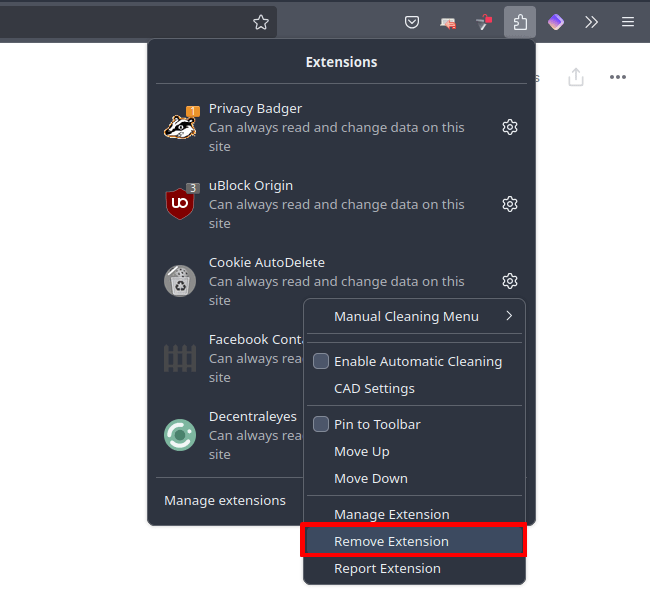
Otevřete Firefox a vyberte ikonu panelu nabídek Rozšíření (vypadá jako dílek skládačky). Klikněte na ikonu ⚙ vedle rozšíření, které chcete odinstalovat → Odebrat rozšíření.
Firefox (Android)
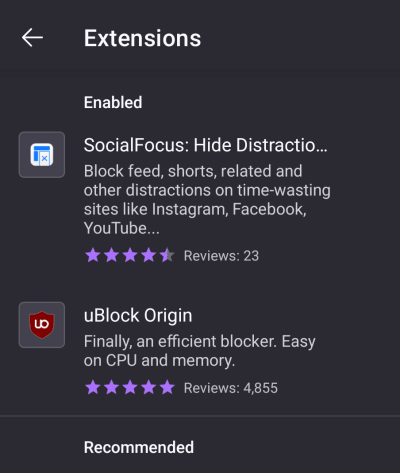
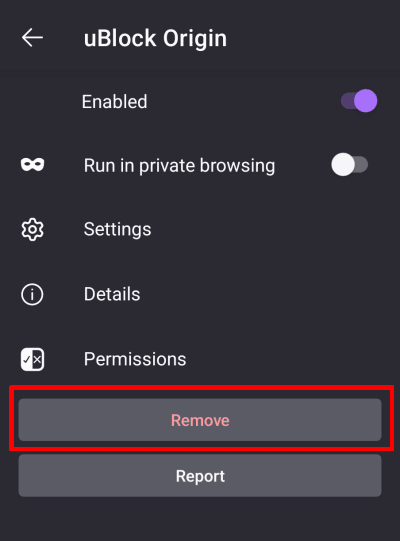
1. Otevřete aplikaci Firefox a přejděte na ⋮ → Rozšíření → Správce rozšíření a vyberte rozšíření, které chcete odinstalovat.
2. Vyberte Odebrat.
Chrome (desktop)
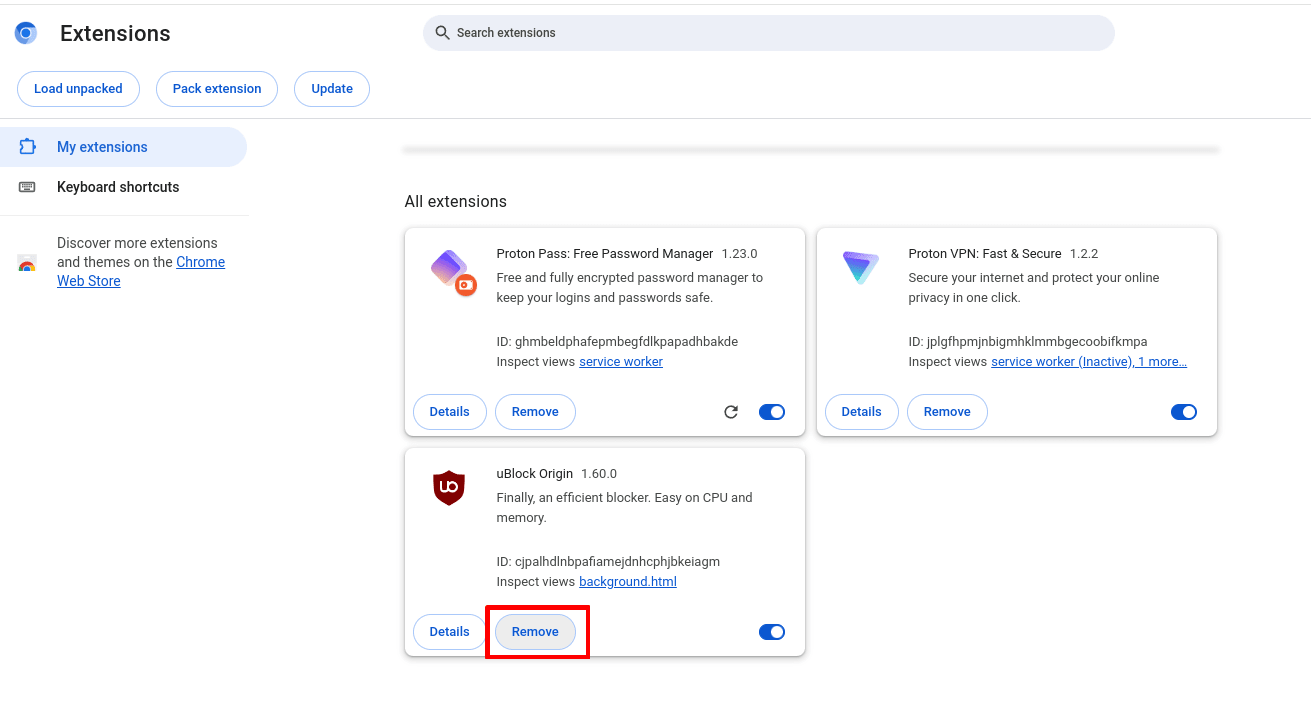
V prohlížeči Chrome a Chromium přejděte na ⋮ → Rozšíření → Spravovat rozšíření → rozšíření, které chcete odinstalovat → Odebrat.
Brave (desktop)
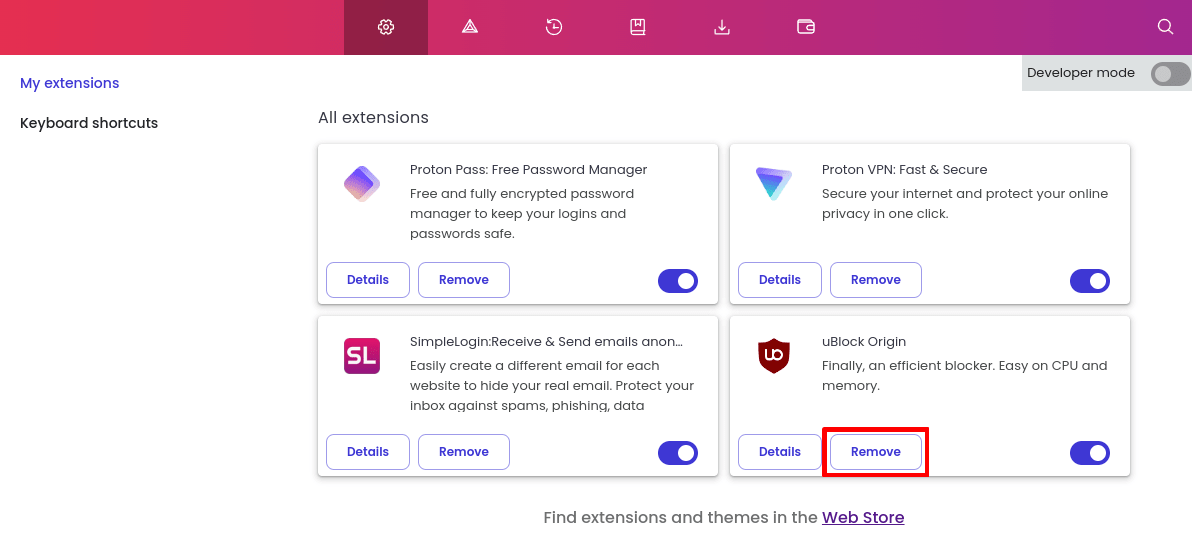
Otevřete Brave a přejděte na ☰ → Rozšíření → rozšíření, které chcete odinstalovat → Odebrat.
Edge pro Windows
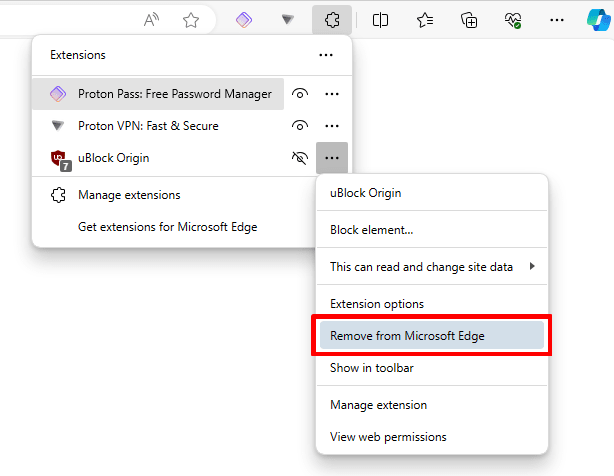
Otevřete Edge a vyberte ikonu panelu nabídek Rozšíření (vypadá jako dílek skládačky). Klikněte na ikonu ⚙ vedle rozšíření, které chcete odinstalovat → ⋮ → Odebrat z Microsoft Edge.
Safari pro macOS
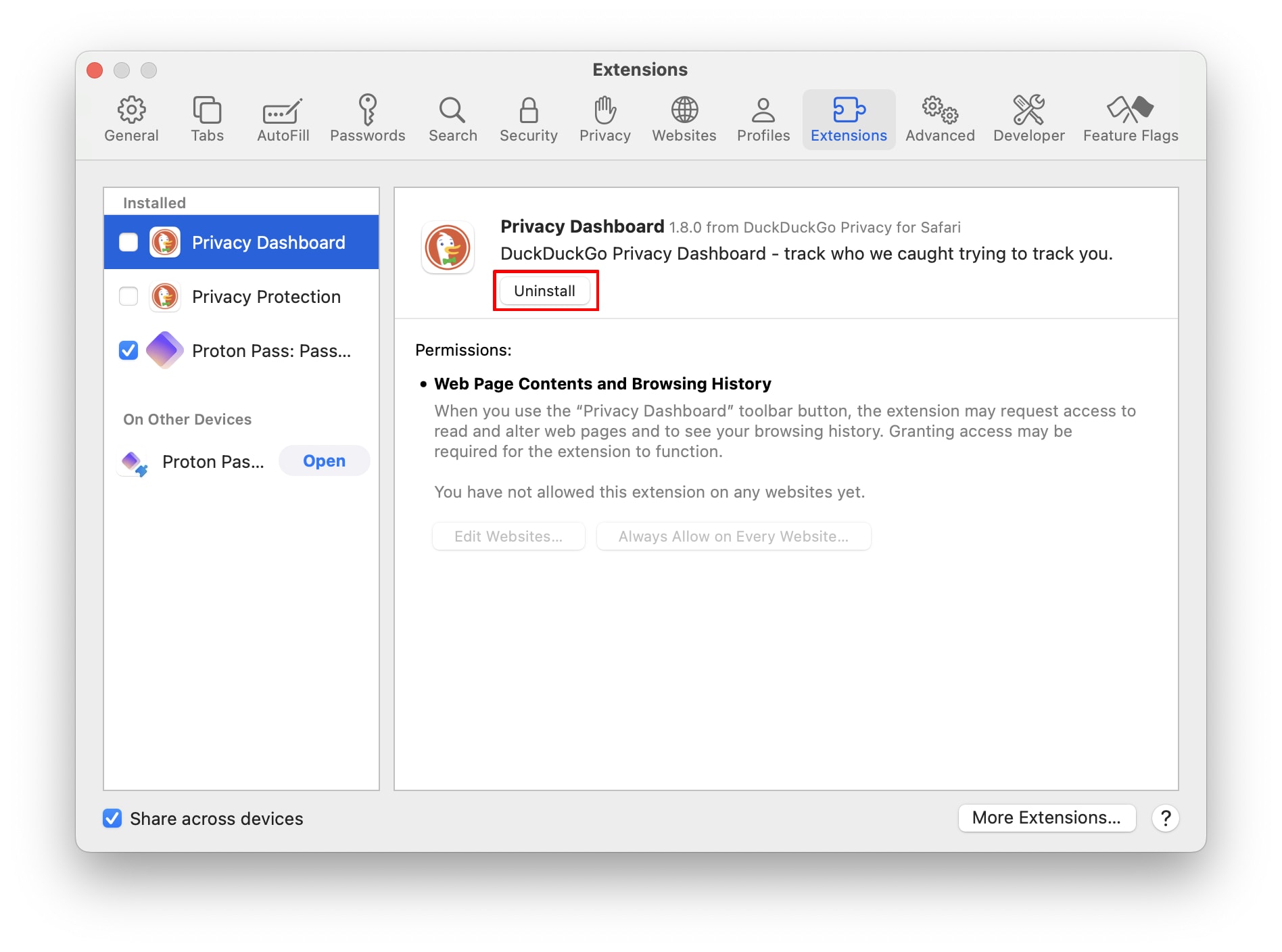
Otevřete Safari a přejděte na nabídku macOS → Safari → Nastavení… → záložka Rozšíření → rozšíření, které chcete odebrat → Odinstalovat.
Doporučená bezpečná rozšíření prohlížeče
Následující rozšíření prohlížeče jsou open source a vyvinutá jednotlivci nebo organizacemi široce považovanými za důvěryhodné. Kromě našeho vlastního softwaru však Proton VPN nemá o těchto rozšířeních žádné interní znalosti, nijak je neauditoval a nenese žádnou odpovědnost, pokud se rozhodnete je nainstalovat.
Jako společnost s posláním učinit soukromí výchozím pro každého se zaměříme na rozšíření, která činí vaše online prohlížení bezpečnějším a spolehlivějším.
Proton VPN
Proton VPN je služba VPN bez logování se sídlem ve Švýcarsku, které důvěřují miliony novinářů, aktivistů a obyčejných lidí po celém světě. S naším rozšířením prohlížeče pro všechny hlavní prohlížeče můžete chránit provoz svého prohlížeče pomocí VPN, aniž byste ovlivnili rychlost nebo IP adresu ostatních aplikací ve vašem systému.
Můžete například procházet soukromě bez ovlivnění odezvy u online her. Nebo můžete v jednom prohlížeči streamovat z jiné země, zatímco v jiném prohlížeči nakupujete za nejlepší místní nabídky. Je to také ideální pro soukromé procházení na méně výkonných zařízeních a na zařízeních, kde nemáte administrátorská práva k instalaci plné aplikace VPN.
Na rozdíl od většiny open source rozšíření prohlížeče bylo rozšíření prohlížeče Proton VPN plně auditováno(nové okno) bezpečnostními odborníky třetích stran. Naše infrastruktura bez logování byla také auditována.
Proton Pass(nové okno)
Proton Pass je navržen tak, aby bezpečně ukládal vaše hesla, poznámky a další citlivá data a zároveň chránil vaše soukromí pomocí koncového šifrování. To zajišťuje, že ke svým informacím máte přístup pouze vy a ani Proton vaše data nevidí.
Rozšíření prohlížeče (pro všechny hlavní prohlížeče) umí ukládat a automaticky vyplňovat vaše hesla, vytvářet bezpečná hesla(nové okno) nebo heslové fráze a generovat ověřovací kódy 2FA. Jeho vestavěná funkce hide-my-email dokáže vytvářet dočasné e-mailové aliasy, což vám umožní zachovat si soukromí a vyhnout se spamu při registraci do nových online služeb.
Stejně jako u všech produktů Proton má rozšíření prohlížeče Proton Pass otevřený zdrojový kód(nové okno) a bylo nezávisle auditováno(nové okno).
Privacy Badger(nové okno)
Privacy Badger, vytvořený organizací Electronic Frontier Foundation(nové okno) (EFF), se zaměřuje na ochranu vašeho soukromí automatickým blokováním neviditelných sledovacích prvků, které vás sledují na webu. Na rozdíl od tradičních blokátorů reklam (včetně funkce blokátor reklam NetShield od Proton VPN) se Privacy Badger postupem času učí, které domény sledují vaše chování, a podle toho je blokuje.
Privacy Badger nespoléhá na předdefinované seznamy filtrů. Místo toho sleduje chování sledovacích prvků třetích stran při vašem prohlížení. Když detekuje stejné sledovací prvky na více webech, automaticky je zablokuje. Také blokuje sledovací cookies třetích stran, ale povoluje reklamy, které vás nesledují.
Privacy Badger a funkce blokátor reklam NetShield od Proton VPN se vzájemně doplňují a lze je používat společně.
Cookie AutoDelete(nové okno)
Problémem softwaru blokujícího cookies (včetně rozšíření prohlížeče) je, že cookies jsou často používány weby pro legitimní účely, jako je udržení vašeho přihlášení. V některých případech může blokování cookies dokonce „rozbít“ weby, které chcete navštívit.
Rozšíření Cookie AutoDelete pomáhá vyvážit soukromí a použitelnost tím, že umožňuje webu umístit cookies do vašeho prohlížeče, když web navštívíte, ale poté je automaticky smaže, jakmile zavřete záložku nebo okno.
Decentraleyes(nové okno)
Weby často spoléhají na sítě pro doručování obsahu(nové okno) (CDN) třetích stran pro hostování nezbytných zdrojů, ale tyto CDN vás mohou sledovat napříč různými weby. Decentraleyes hostuje populární webové knihovny používané sítěmi CDN lokálně, takže když web požádá o zdroj z CDN, zachytí tento požadavek a načte zdroj lokálně.
To pomáhá zachovat vaše soukromí blokováním tohoto druhu sledování a zároveň zajišťuje, že weby, které navštěvujete, fungují správně. Může také pomoci rychlejšímu načítání webových stránek.
Lze tedy rozšířením prohlížeče důvěřovat?
Ano. Dokud lze důvěřovat jejich vývojáři.
Podstatou věci je, že (stejně jako u většiny ostatního softwaru, který spouštíte ve svém systému) škodlivá rozšíření prohlížeče mohou způsobit obrovské množství škod a ochranná opatření zavedená vývojáři prohlížečů mají v prevenci tohoto velmi omezené využití.
Pokud však stahujete rozšíření prohlížeče z důvěryhodných obchodů, u kterých je ověřeno, že patří důvěryhodným vývojářům (otevřený zdrojový kód může pomoci určit, kteří vývojáři jsou důvěryhodní), není se čeho obávat.