


Proton VPN के साथ atresplayer कैसे देखें
- पढ़ने का समय
- 1 मिनट
- श्रेणी
- स्ट्रीम गाइड
atresplayer एक स्पेनिश वीडियो स्ट्रीमिंग सर्विस है जो Atresmedia टीवी और मीडिया ग्रुप का ओरिजिनल कंटेंट होस्ट करती है। ये विज्ञापनों पे आधारित एक फ्री सर्विस और एक प्रीमियम सर्विस ऑफर करती है, जिसमें सिर्फ प्रीमियम वाला एक्सक्लूसिव कंटेंट और उस कंटेंट का जल्दी एक्सेस मिलता है जो बाद में फ्री में उपलब्ध होगा।
हालांकि atresplayer कई देशों में उपलब्ध है, सिर्फ स्पेन के दर्शकों के पास इसके पूरे कैटलॉग तक एक्सेस है। ये आर्टिकल समझाएगा कि आप Proton VPN का इस्तेमाल करके atresplayer कैसे देख सकते हैं:

आप Proton VPN का इस्तेमाल करके दूसरी लोकप्रिय स्ट्रीमिंग सर्विसेज को भी अनब्लॉक कर सकते हैं, जिनमें Netflix, Disney+, और Amazon Prime Video शामिल हैं।
हमारी स्ट्रीम गाइड में उन सभी स्ट्रीम सर्विस की लिस्ट दी गई है जिन्हें हम सपोर्ट करते हैं।
अपने ब्राउज़र से Proton VPN के साथ atresplayer कैसे देखें
1. अगर अभी तक नहीं किया है, तो आपको अपने डिवाइस के लिए Proton VPN डाउनलोड और इंस्टॉल करना होगा।
- Windows के लिए Proton VPN(नई विंडो)
- macOS के लिए Proton VPN(नई विंडो)
- Linux के लिए Proton VPN(नई विंडो)
- Android के लिए Proton VPN(नई विंडो)
आप Chrome, Brave, Edge(नई विंडो) और Firefox(नई विंडो) के लिए हमारे ब्राउज़र एक्सटेंशन भी इस्तेमाल कर सकते हैं।
2. Proton VPN के ज़रिए स्ट्रीमिंग सर्विसेज का इस्तेमाल करने के लिए, आपको एक पेड Proton VPN प्लैन की ज़रूरत होगी। अगर आपके पास पहले से Proton VPN Free प्लैन है, तो आप अपना खाता अपग्रेड कर सकते हैं, जिसके लिए लॉगइन करके अपने सदस्यता पेज से मनचाहा प्लैन चुनें।
अगर आपके पास Proton VPN खाता नहीं है, तो आप यहां से Plus या Unlimited प्लैन के लिए साइनअप कर सकते हैं(नई विंडो)।
3. Proton VPN में लॉगइन करें और स्पेन के किसी भी सर्वर से कनेक्ट करें।
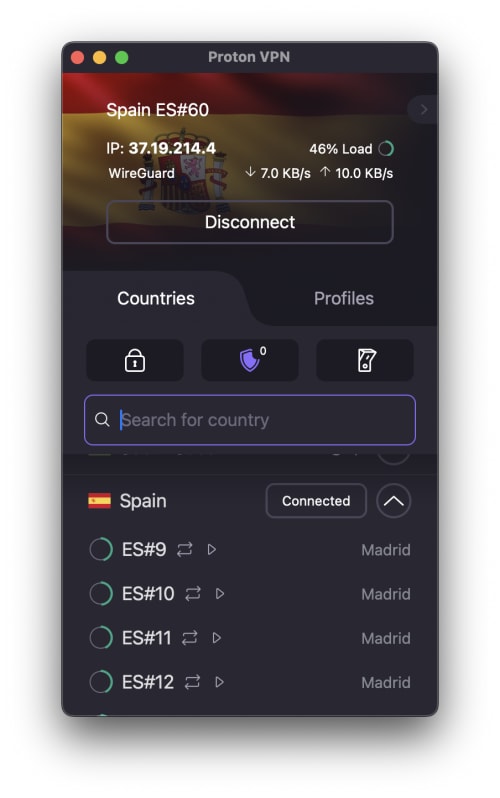
4. atresplayer की वेबसाइट www.atresplayer.com(नई विंडो) पे जाएं और फ्री खाते या प्रीमियम खाते के लिए साइनअप करें (अगर आपने पहले से साइनअप नहीं किया है)। अब आप Proton VPN के साथ अपने मनपसंद शो सुरक्षित रूप से देखना शुरू कर सकते हैं!
Android, iPad, और iPhone पे Proton VPN के साथ atresplayer कैसे देखें
atresplayer ऐप्स Android(नई विंडो), iOS और iPadOS(नई विंडो) के लिए उपलब्ध हैं।
1. अगर आपने पहले से ऐसा नहीं किया है, तो अपने डिवाइस के लिए Proton VPN डाउनलोड करके इंस्टॉल करना होगा।
2. Proton VPN के ज़रिए स्ट्रीमिंग सर्विसेज का इस्तेमाल करने के लिए, आपको एक पेड Proton VPN प्लैन की ज़रूरत होगी। अगर आपके पास पहले से Proton VPN Free प्लैन है, तो आप अपना खाता अपग्रेड कर सकते हैं, जिसके लिए लॉगइन करके अपने सदस्यता पेज से मनचाहा प्लैन चुनें।
अगर आपके पास Proton VPN खाता नहीं है, तो आप यहां से Plus या Unlimited प्लैन के लिए साइनअप कर सकते हैं(नई विंडो)।
3. Proton VPN में लॉगइन करें और स्पेन के किसी भी सर्वर से कनेक्ट करें।
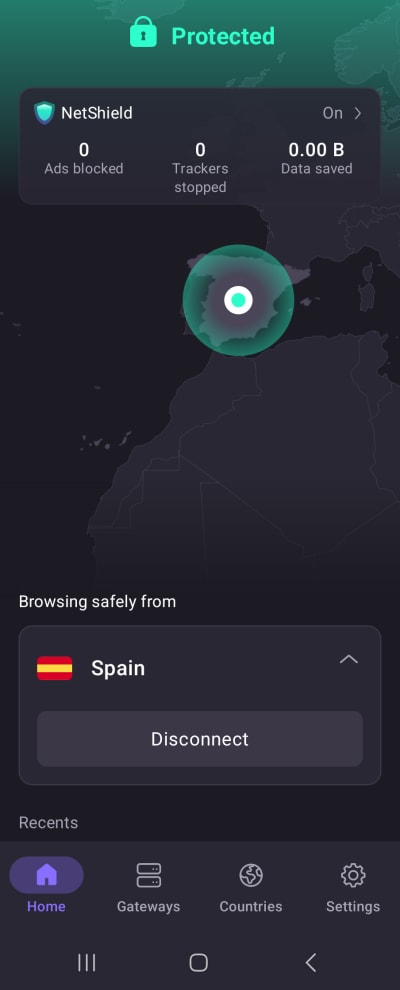
4. atresplayer ऐप डाउनलोड करें और फ्री खाते या प्रीमियम खाते के लिए साइनअप करें (अगर आपने पहले से साइनअप नहीं किया है)। अब आप Proton VPN के साथ अपने मनपसंद शो सुरक्षित रूप से देखना शुरू कर सकते हैं!
Android TV पे Proton VPN के साथ atresplayer कैसे देखें
1. अपने Android TV पे Proton VPN का इस्तेमाल करके atresplayer देखने के लिए, आपको पहले Android TV के लिए Proton VPN ऐप डाउनलोड करना(नई विंडो) होगा। Android TV सेटअप करने और सही सर्वर से कनेक्ट करने के स्टेप्स के लिए, हमारा Android TV सहायता गाइड देखें।
2. Proton VPN के ज़रिए स्ट्रीमिंग सर्विसेज का इस्तेमाल करने के लिए, आपको एक पेड Proton VPN प्लैन की ज़रूरत होगी। अगर आपके पास पहले से Proton VPN Free प्लैन है, तो आप अपना खाता अपग्रेड कर सकते हैं, जिसके लिए लॉगइन करके अपने सदस्यता पेज से मनचाहा प्लैन चुनें।
अगर आपके पास Proton VPN खाता नहीं है, तो आप यहां से Plus या Unlimited प्लैन के लिए साइनअप कर सकते हैं(नई विंडो)।
3. Proton VPN में लॉगइन करें और स्पेन के किसी भी सर्वर से कनेक्ट करें।
4. atresplayer का Android TV ऐप इंस्टॉल करें और फ्री खाते या प्रीमियम खाते के लिए साइनअप करें (अगर आपने पहले से साइनअप नहीं किया है)। अब आप Proton VPN के साथ अपने मनपसंद शो, सुरक्षित रूप से देखना शुरू कर सकते हैं!
atresplayer स्ट्रीमिंग समस्याओं का समस्या निवारण
अगर ऊपर दिए स्टेप्स फॉलो करने के बाद भी atresplayer काम नहीं कर रहा है, तो ये समस्या निवारण विकल्प आज़माएं।
- Proton VPN ऐप को वापिस शुरु करें और एक नया VPN कनेक्शन शुरू करें।
- अगर आप अपने ब्राउज़र के ज़रिए atresplayer एक्सेस कर रहे हैं, तो अपने ब्राउज़र का कैश हटाने(नई विंडो) की कोशिश करें।
- अपने डिवाइस को वापिस शुरु करें।
- अपना DNS कैश हटाएं (Windows, Mac, या Linux)।
अगर इनमें से कोई भी विकल्प काम नहीं करता, तो कृपया हमारी स्ट्रीम समस्या निवारण गाइड देखें या हमारी सहायता टीम से संपर्क करें(नई विंडो)।