Pi-hole ist ein kostenloser Open-Source-Werbeblocker, der für Heimnetzwerke entwickelt wurde. Ursprünglich für Raspberry Pi entwickelt, läuft er jetzt auf den meisten Debian-basierten Linux-Systemen. Wie Proton VPNs NetShield Ad-blocker-Funktion blockiert Pi-hole Werbung, indem er DNS-Anfragen an Domains verhindert, die für das Ausliefern von Werbung bekannt sind.
Wenn Leute über ein „Pi-hole“ sprechen, beziehen sie sich normalerweise auf ein Gerät, das dediziert dafür vorgesehen ist, die Pi-hole-Software(neues Fenster) auszuführen und den DNS-Verkehr für die anderen Geräte in deinem Netzwerk zu filtern. Raspberry Pis sind ideal für diese Aufgabe dank ihres niedrigen Preises und geringen Stromverbrauchs, was es kostengünstig macht, sie jederzeit laufen zu lassen.
Bitte beachte, dass die Verwendung eines Pi-hole nicht mit Proton VPN kompatibel ist. Du kannst jedoch Proton VPN auf deinem Router installieren und Werbung, Tracker und Malware blockieren, indem du NetShield Ad-blocker einschaltest.
So erstellst du dein eigenes Pi-hole
Diese Anleitung geht davon aus, dass du ein Debian-basiertes System auf einem geeigneten Gerät ausführst (wie Raspberry Pi OS(neues Fenster) auf einem Raspberry Pi). Die Pi-hole-Software ist sehr leichtgewichtig und läuft problemlos auf sehr leistungsschwacher Hardware (einschließlich Raspberry Pi Zeros).
Es gibt zwei Wege, ein Pi-hole einzurichten:
- Installiere die Pi-hole-Software direkt auf deinem Gerät
- Führe Pi-hole in einem Docker(neues Fenster)-Container aus
Für diese einfache Anleitung zeigen wir dir, wie du Pi-hole direkt auf deinem Gerät installierst. Dies ist einfach, dank eines einfachen Skripts.
Bevor du beginnst, ist es eine gute Idee sicherzustellen, dass dein System und deine Pakete mit dem folgenden Befehl auf dem neuesten Stand sind:
sudo apt-get update && sudo apt-get upgrade -y
Du benötigst auch curl(neues Fenster) auf deinem System installiert (es ist auf vielen Linux-Distros vorinstalliert, einschließlich Raspberry OS). Wenn du es nicht auf deinem System hast, kannst du es mit dem folgenden Befehl installieren:
sudo apt install curl -y
Jetzt:
1. In deinem Terminal (im Beispiel unten die Terminal-App auf Raspberry OS), führe aus:
curl -sSL https://install.pi-hole.net | sudo bash
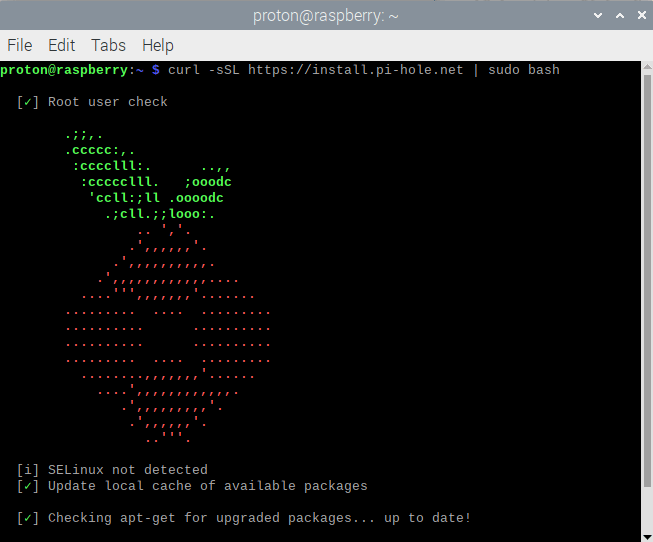
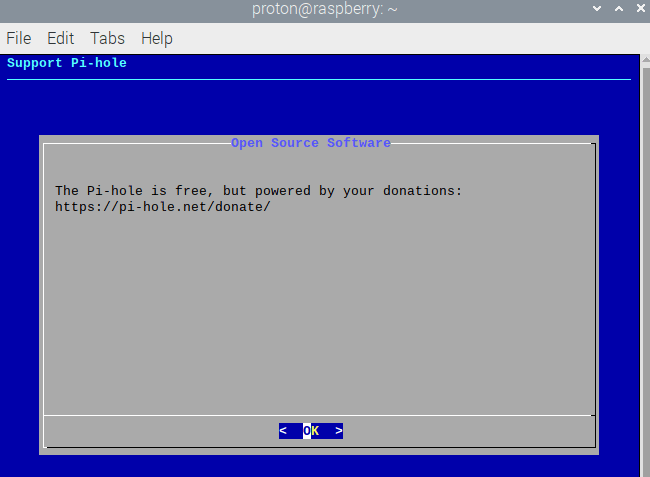
2. Klicke auf OK.
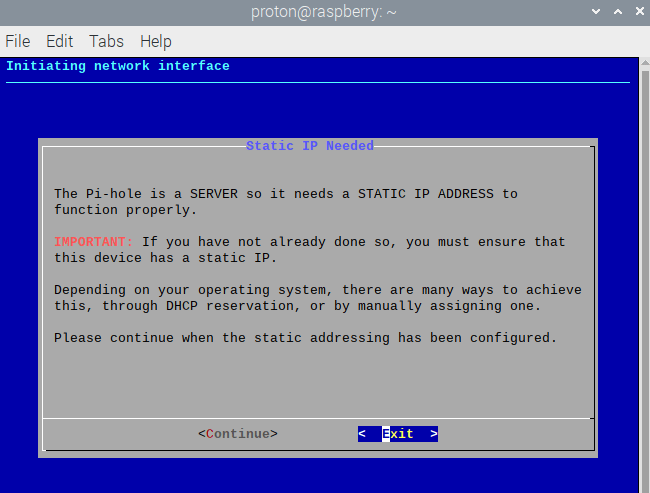
3. Dein Pi-hole-Gerät benötigt eine statische IP-Adresse, um ordnungsgemäß zu funktionieren. Hier sind Anweisungen zum Konfigurieren einer statischen IP auf Raspberry OS(neues Fenster). Klicke auf Continue.
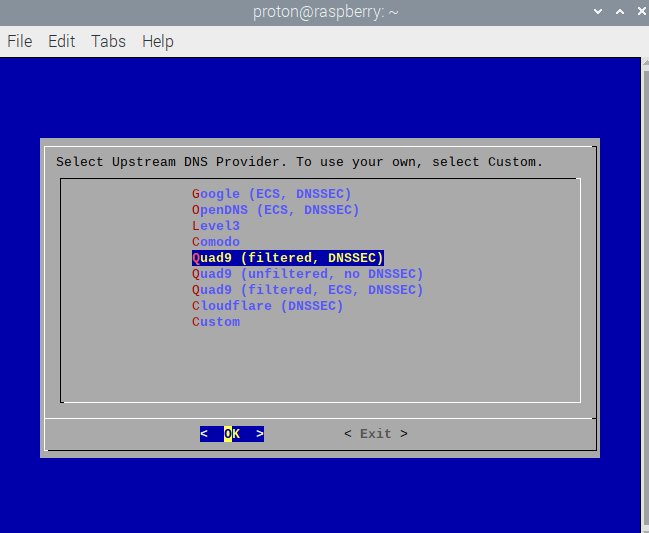
4. Wähle einen DNS-Anbieter aus, um deine DNS-Anfragen aufzulösen, nachdem Pi-hole die Werbe-Domains herausgefiltert hat. Klicke auf OK, um fortzufahren.
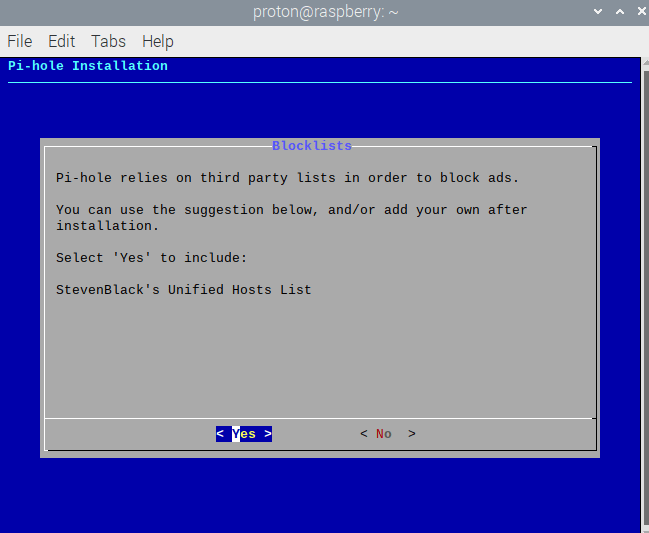
5. Sofern du nicht stark bevorzugst, eine andere Drittanbieter-Blockliste zu verwenden, empfehlen wir die Verwendung der von Pi-hole vorgeschlagenen Liste. Klicke auf Yes, um fortzufahren. Du kannst sie später jederzeit bearbeiten oder weitere Blocklisten hinzufügen.
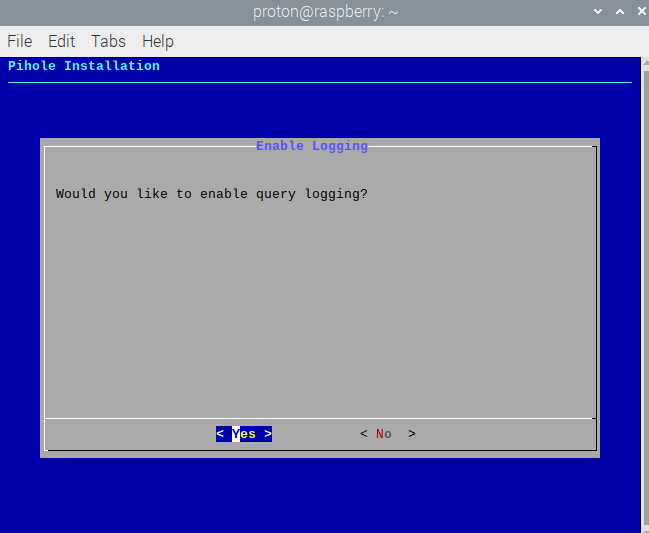
6. Entscheide, ob du DNS-Anfragen, die durch dein Pi-hole getätigt werden, protokollieren möchtest.
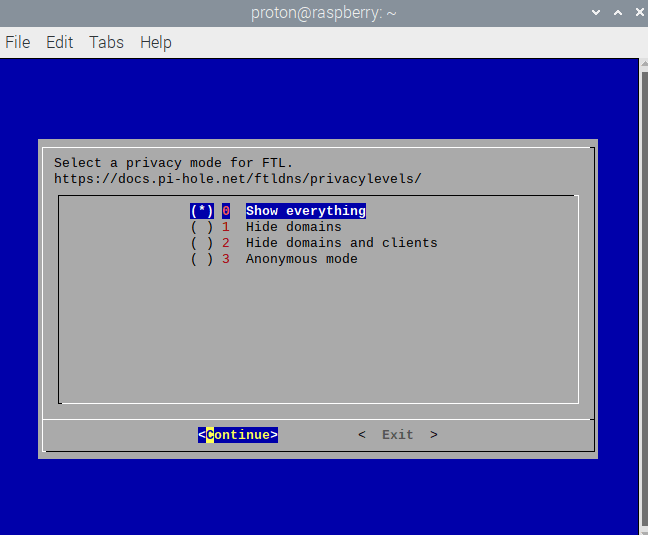
7. Wenn du im vorherigen Schritt auf Yes geklickt hast, wähle ein Datenschutzlevel(neues Fenster) für deine Protokolle aus. Diese Details sind nur für Personen mit Zugriff auf deine Pi-hole-Administrator-Konsole verfügbar. Klicke auf Continue, wenn du bereit bist.
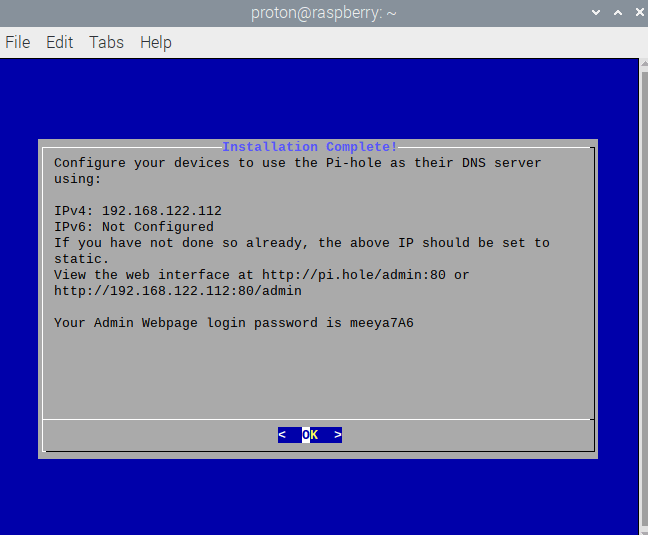
8. Dein Pi-hole ist jetzt eingerichtet und läuft! Notiere dir die IP-Adressen. Du benötigst sie, um die DNS-Einstellungen aller Geräte zu konfigurieren, die du mit dem Pi-hole verwenden möchtest. Stelle außerdem sicher, dass du die URL und das Passwort speicherst, die für den Zugriff auf die Administrator-Webseite benötigt werden.
So verwaltest du dein Pi-hole
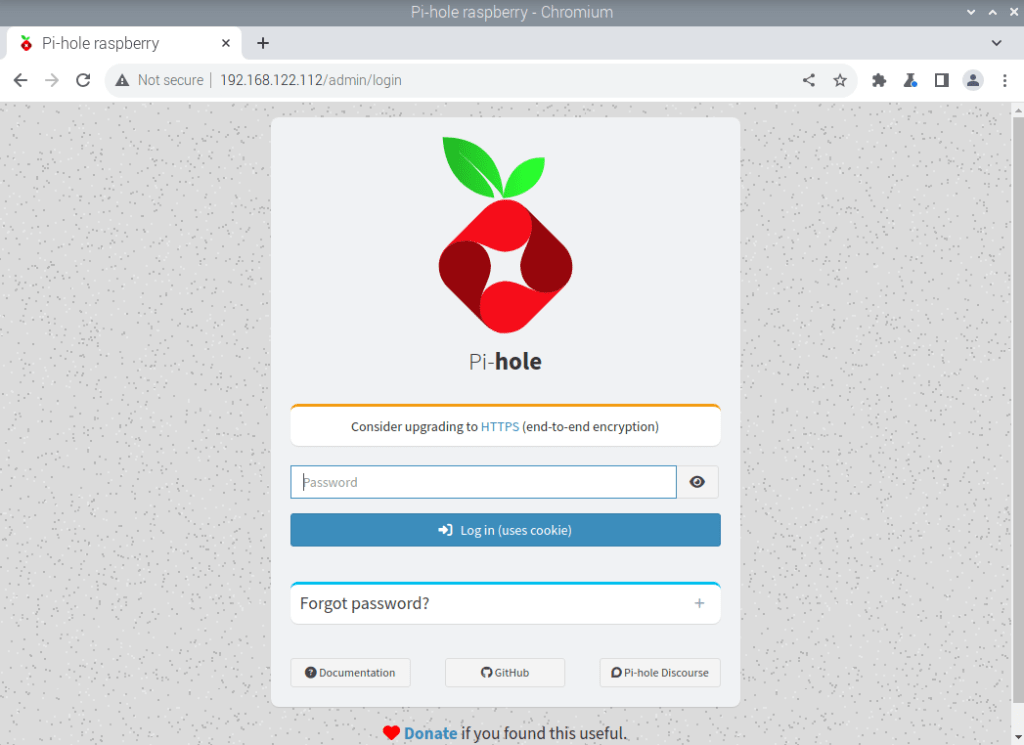
1. Öffne auf einem beliebigen Gerät, das mit demselben lokalen Netzwerk wie das Pi-hole verbunden ist, ein Browserfenster und gib pi.hole/admin:80(neues Fenster) oder die oben aufgeführte IP-Adresse in die URL-Leiste ein. Gib dein Pi-hole-Passwort ein (siehe auch oben).
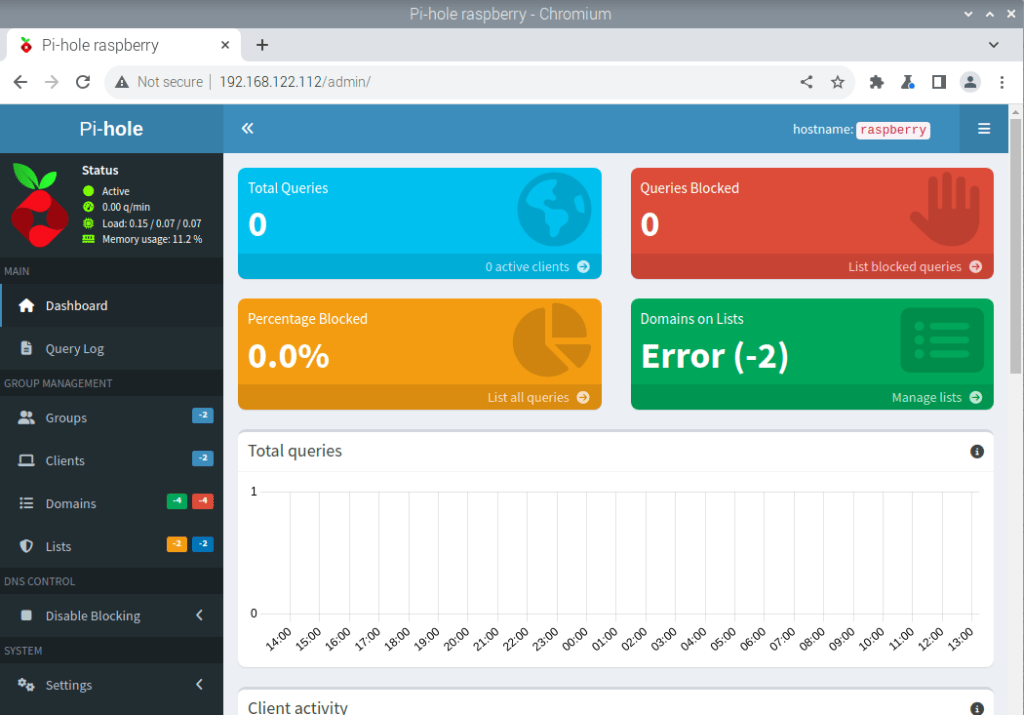
2. Du kannst jetzt die Funktionen von Pi-hole erkunden, überwachen, welche DNS-Anfragen es blockiert, und erweiterte Einstellungen über die Weboberfläche konfigurieren.
So verwendest du dein Pi-hole
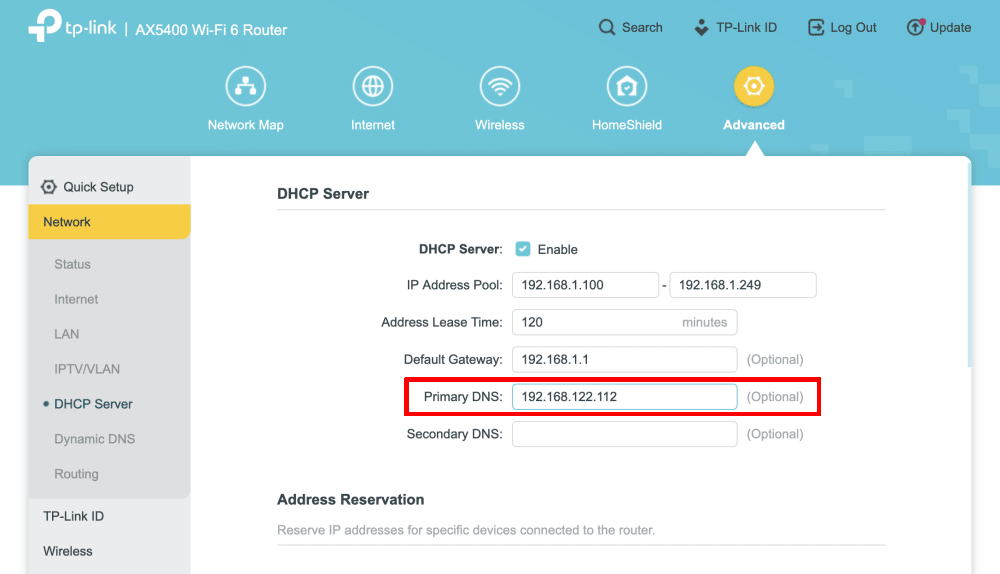
Du kannst die DNS-Einstellungen jedes Geräts in deinem lokalen Netzwerk so konfigurieren, dass dessen DNS-Anfragen durch dein Pi-hole gefiltert werden. Eine einfachere Lösung ist jedoch, die DNS-Einstellungen deines Routers zu ändern, sodass alle Geräte, die sich mit dem Router verbinden, das Pi-hole verwenden.
Abschließende Gedanken
Ein Pi-hole ist mehr als nur ein Werbeblocker – es ist ein leistungsstarkes, netzwerkweites Tool, das dir mehr Kontrolle darüber gibt, was in deinen digitalen Raum eindringt. Es filtert den Verkehr auf DNS-Ebene und stoppt unerwünschte Inhalte, bevor sie deine Geräte erreichen.
Ein Pi-hole bietet jedoch keine Privatsphäre. Es blendet deine echte IP-Adresse nicht vor den Websites aus, die du besuchst, und Drittanbieter-DNS-Anbieter können deinen Browserverlauf genauso verfolgen wie dein ISP (es ist möglich, deinen eigenen DNS-Server zu betreiben, aber das bringt die Dinge auf die nächste Ebene).
Wenn du Werbung blockieren und deine Privatsphäre schützen möchtest, ist ein vertrauenswürdiger No-Logs-VPN-Dienst wie Proton VPN eine viel bessere Lösung. Und wie bereits erwähnt, bietet unsere NetShield-Funktion (die auch auf Routern funktioniert) ähnlichen Schutz