


Gelişmiş bağlantı kesici nasıl kullanılır
- Okuma süresi
- 6 dakikalık
- Kategori
- Bağlantı kesici
Gelişmiş bağlantı kesici, bir Proton VPN sunucusuna bağlı olmadığı sürece aygıtınızın internete bağlanmasını engelleyen bir özelliktir ve Windows ile Linux GUI uygulamalarımızda mevcuttur.
Android’de bir bağlantı kesici yapılandırdığınızda, bunun standart bağlantı kesici yerine gelişmiş bağlantı kesiciye benzer bir şekilde çalıştığını da belirtmek gerekir.
- Gelişmiş bağlantı kesici nedir?
- Windows’ta Gelişmiş bağlantı kesici nasıl kullanılır
- Linux GUI uygulamasında Gelişmiş bağlantı kesici nasıl kullanılır
- Gelişmiş bağlantı kesici ve ayrılmış tünelleme
- Sıkça sorulan sorular
Gelişmiş bağlantı kesici nedir?
Gelişmiş bağlantı kesici, bir Proton VPN bağlantısı olmadan internete yanlışlıkla bağlanmamanızı sağlar. Benzer bir bağlantı kesici özelliği gibi gelişmiş bağlantı kesici de VPN’in yanlışlıkla kesilmesi durumunda, bir bağlantı otomatik olarak yeniden kurulana kadar internet bağlantınızı kapatır.
Bağlantı kesiciden farklı olarak, VPN açık değilken interneti yanlışlıkla kullanmanızı da engeller ve sisteminizi kapatıp yeniden başlattığınızda da etkin kalmaya devam eder. Gelişmiş bağlantı kesiciyi kapatmadan VPN bağlantısını manuel olarak keserseniz internete bağlanamazsınız.
- Bağlantı kesici yalnızca VPN’e bağlı olduğunuzda çalışır
- Gelişmiş bağlantı kesici, VPN bağlantısını manuel olarak kesseniz bile her zaman çalışır
Bağlantı kesiciyi mi yoksa gelişmiş bağlantı kesiciyi mi kullanmanız gerektiği, ihtiyaçlarınıza ve tehdit modelinize(yeni pencere) bağlıdır. Her iki bağlantı kesici de sizi yanlışlıkla VPN kesintilerine karşı korur ancak gelişmiş bağlantı kesici, VPN etkinleştirilmeden internete yanlışlıkla asla erişmemenizi sağlayarak ek koruma sağlar.
Ancak bazen VPN olmadan internete erişmek istiyorsanız standart bağlantı kesici daha iyi bir seçenek olabilir.
Windows’ta Gelişmiş bağlantı kesici nasıl kullanılır
1. Windows için Proton VPN uygulamasını açın ve hızlı ayarlar çubuğu → Bağlantı Kesici bölümüne gidin.
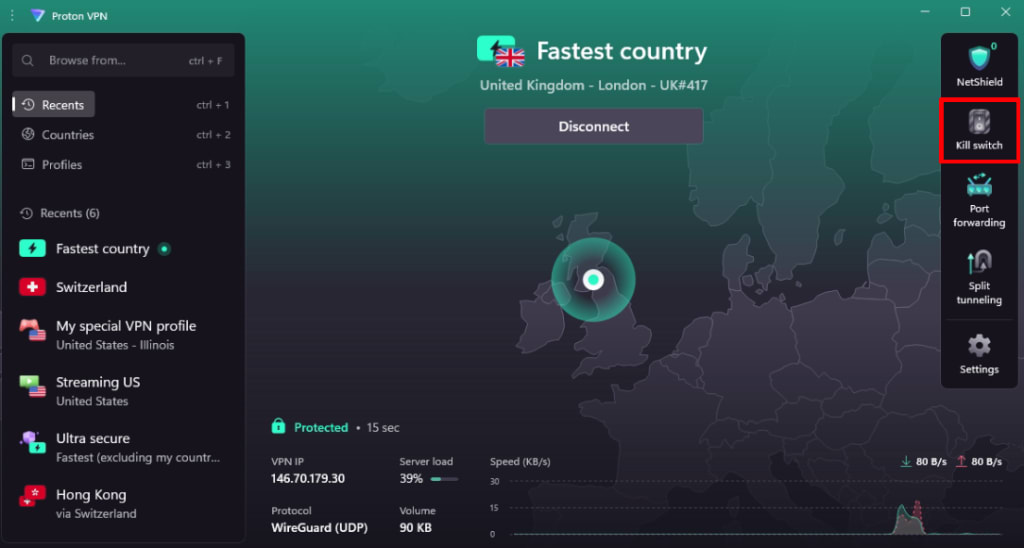
Alternatif olarak, Ayarlar → Bağlantı → Bağlantı kesici bölümüne gidebilirsiniz.
2. Bağlantı kesici ayarlarını açık konuma getirin ve Gelişmiş bağlantı kesici seçeneğini belirleyin. İşlemi tamamladığınızda Yeniden bağlan (VPN’e bağlıysanız) veya Uygula (bağlı değilseniz) seçeneğine tıklayın.
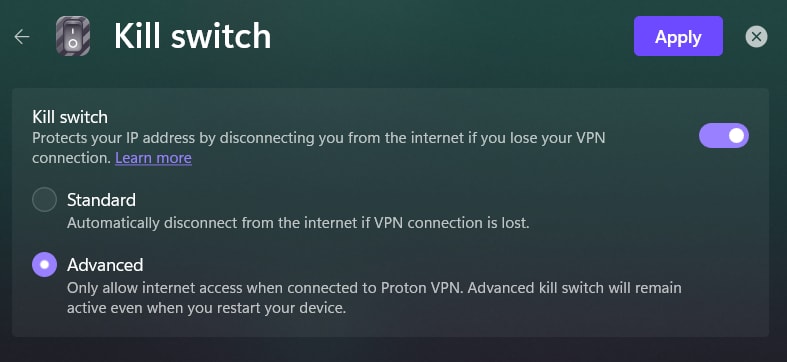
Bir Proton VPN sunucusuna aktif bir VPN bağlantısı olmadığı sürece, Windows aygıtınıza gelen ve aygıtınızdan giden tüm internet bağlantıları artık engellenecektir.
Aktif bir VPN bağlantısı olmadan internete bağlanmak için artık gelişmiş bağlantı kesiciyi kapatmanız gerekir. Bunu yapmak için bağlantı kesiciyi tamamen devre dışı bırakmak üzere Bağlantı Kesiciyi Kapat seçeneğini veya standart bağlantı kesiciyi etkinleştirmek için Bağlantı Kesiciyi Aç seçeneğini seçin.
Önemli not: Belirli koşullar altında (örneğin parolanızı değiştirdikten sonra, büyük bir Windows güncellemesinden veya sıfırlamasından sonra, donanım değişikliğinden veya bir BIOS güncellemesinden sonra) bilgisayarınızı açtıktan sonra Windows’ta tekrar oturum açmanız gerekebilir. Bunu yapmak için Microsoft hesabınızı kullanıyorsanız (varsayılan davranış), tekrar oturum açmak için aktif bir internet bağlantısına ihtiyacınız olacaktır.
Ancak gelişmiş bağlantı kesici açıksa internet bağlantınız engellenir ve bu durum Windows’ta oturum açmanızı önler. Bunun kolay bir çözümü yoktur. Bu durumla karşılaşmamanızı sağlamak için, internet bağlantısı olmadan oturum açabileceğiniz yedek bir yerel (çevrim dışı) Windows hesabı oluşturmanızı şiddetle tavsiye ederiz(yeni pencere).
Linux GUI uygulamasında Gelişmiş bağlantı kesici nasıl kullanılır
1. Proton VPN uygulamasını açın, Ayarlar → Özellikler bölümüne gidin ve bağlantı kesiciyi açık konuma getirin (henüz açık değilse).
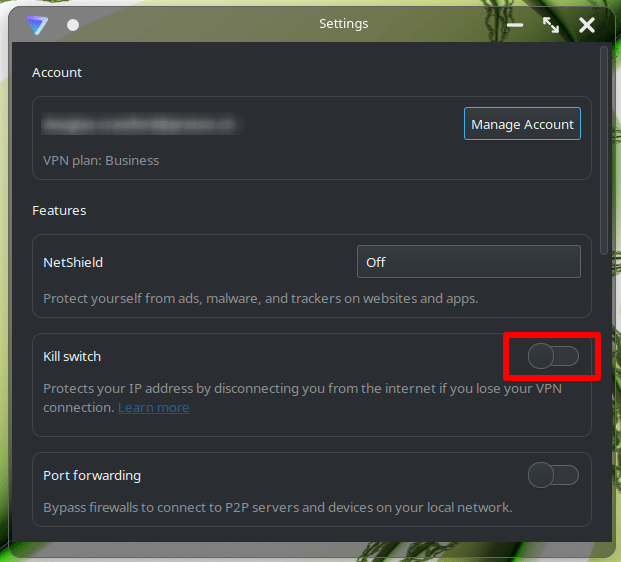
2. Gelişmiş seçeneğini seçin. Bir Proton VPN sunucusuna aktif bir VPN bağlantısı olmadığı sürece, Linux aygıtınıza gelen ve aygıtınızdan giden tüm internet bağlantıları artık engellenecektir.
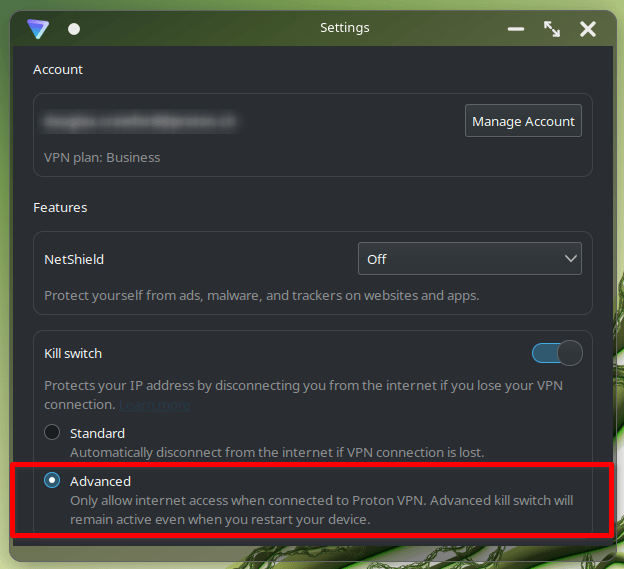
Aktif bir VPN bağlantısı olmadan internete bağlanmak için gelişmiş bağlantı kesiciyi kapatmanız gerekir. Bunu yapmak için bağlantı kesiciyi tamamen devre dışı bırakmak üzere kapalı konuma getirin veya Standart bağlantı kesiciyi seçin.
Bağlantı kesici ve ayrılmış tünelleme
Çoğu platformda, bağlantı kesici (Gelişmiş veya Standart), ayrılmış tünelleme ile uyumlu değildir. Ayrılmış tünelleme özelliğini açtıysanız bağlantı kesiciyi kullanmak için bu özelliği kapatmanız gerekir.

Ancak Windows’ta, ayrılmış tünelleme ile Gelişmiş ya da Standart bağlantı kesiciyi kullanabilirsiniz. Bu, ayrılmış tünelleme etkinken VPN bağlantısı kesilirse korunan uygulamalarınızdan gelen hiçbir trafiğin İSS’nize sızmamasını sağlar.
SSS
Gelişmiş bağlantı kesici etkinse VPN bağlantısını manuel olarak yeniden kurmam gerekir mi?
Windows ve Linux GUI için Proton VPN uygulamaları, yanlışlıkla bağlantının kesilmesi durumunda (bağlantı kesicilerden herhangi birinin kullanılıp kullanılmadığına bakılmaksızın) her zaman otomatik olarak en son VPN sunucusuna yeniden bağlanmayı dener.
VPN bağlantısını manuel olarak keserseniz aygıtınızın interneti yeniden kullanabilmesi için bir VPN sunucusuna manuel olarak yeniden bağlanmanız veya bağlantı kesiciyi kapatmanız gerekir.
Yardım! İnternete erişemiyorum. Ne yapmalıyım?
Gelişmiş bağlantı kesici etkinse bir Proton VPN sunucusuna bağlanana veya gelişmiş bağlantı kesiciyi kapatana kadar aygıtınız internete erişemez.
Gelişmiş bağlantı kesici, bilgisayarımı veya Windows tabletimi başlatırken ya da kapatırken beni korur mu?
Evet. Gelişmiş bağlantı kesici, VPN arayüzü dışındaki tüm internet bağlantılarını önlemek için Windows Filtreleme Platformu’nu kullanarak kalıcı filtreler oluşturur. Bu filtreler, aygıtınız başlatılırken veya kapatılırken bile devrede kalır.
Gelişmiş bağlantı kesici, Linux sistemimi başlatırken veya kapatırken beni korur mu?
Evet. Linux’ta sahte bir ağ arayüzü oluşturuyor ve bağlantıları engellemek için tüm giden trafiği buraya yönlendiriyoruz.