UPnP एक नेटवर्किंग प्रोटोकॉल सूट है, जिसे मुख्य रूप से इस लिए बनाया गया है कि एक ही लोकल नेटवर्क पे मौजूद डिवाइस अपने आप एक दूसरे को खोजें और एक दूसरे से कनेक्ट करें। अगर ये गैर-तकनीकी उपयोगकर्ताओं के लिए सपने जैसा लगता है, तो कई मायनों में ये सच में ऐसा ही है।
आखिरकार, आज की अल्ट्रा-कनेक्टेड दुनिया में सुविधा सबसे ज़रूरी है। आसानी से इंटरनेट से कनेक्ट होने वाले गेमिंग कंसोल से लेकर स्मार्ट टीवी और IoT डिवाइस(नई विंडो) तक, जो बॉक्स से निकालते ही “अपने आप काम” करने लगते हैं — आधुनिक नेटवर्क उपयोगकर्ता की मेहनत छोटा करने के लिए बनाए गए हैं। ये सब बेमिसाल कनेक्टिविटी मुमकिन बनाने वाली चुपचाप काम करने वाली तकनीकों में से एक है Universal Plug and Play (UPnP)।
हालांकि UPnP का इस्तेमाल अक्सर राऊटर पे पोर्ट फॉरवर्ड कॉन्फ़िगर करने के लिए भी किया जाता है, जिससे इंटरनेट पे मौजूद डिवाइस आपके लोकल एरिया नेटवर्क (LAN) के रिसोर्सेज़ को एक्सेस कर सकते हैं। इसका मतलब (साथ में बाद में बताई जाने वाली दूसरी सुरक्षा कमज़ोरियों के साथ) ये है कि UPnP को पूरी तरह बंद कर देना अच्छा रहेगा।
इस लेख में, हम देखेंगे:
- UPnP क्या है?
- UPnP कैसे काम करता है?
- UPnP खतरनाक क्यों है?
- UPnP अक्षम क्यों करें
- पोर्ट फॉरवर्ड, UPnP और VPN
- राऊटरों पे UPnP कैसे अक्षम करें
- UPnP — कीमत के साथ सुविधा
UPnP क्या है?
जैसा कि इसके नाम से साफ है, UPnP का मुख्य मकसद नेटवर्क डिवाइस को “प्लग एंड प्ले” बनाना है। दूसरे शब्दों में, जब आप कोई डिवाइस अपने नेटवर्क से कनेक्ट करें, तो वो अपने आप काम करने लगे — राऊटर की सेटिंग में झांकने, पोर्ट खोलने या IP पतों में बदलाव करने की ज़रूरत नहीं पड़े।
UPnP ये नेटवर्किंग प्रोटोकॉल के एक सेट की मदद से हासिल करता है, जो आपके लोकल नेटवर्क पे मौजूद डिवाइस — जैसे पर्सनल कंप्यूटर, प्रिंटर, मॉडेम, राऊटर और मोबाइल डिवाइस — को नेटवर्क पे एक दूसरे की मौजूदगी बेआराम ढंग से खोजने और फिर एक दूसरे के साथ संवाद करने की अनुमति देते हैं।
UPnP can also be used to configure port forwarding, routing connections through your router’s firewall(नई विंडो) so that you can connect devices on the internet with devices on your local network. Popular reasons for this include:
- IoT डिवाइस: उदाहरण के लिए, आप दुनिया के किसी भी कोने से अपने सिक्योरिटी कैमरे का फीड चेक करना, अपने स्मार्ट थर्मोस्टैट को कंट्रोल करना या अपने स्मार्ट होम सिस्टम को संभालना चाह सकते हैं।
- होम मीडिया सर्वर: ताकि घर से दूर होते हुए भी आप इंटरनेट के ज़रिए अपने Plex या Jellyfin सर्वर से कंटेंट देख सकें
- गेम सर्वर: ताकि आप तीसरें-पार्टी सर्वर फीस चुकाए बिना मल्टीप्लेयर गेम होस्ट कर सकें
- P2P फाइल शेयर: बेहतर डाउनलोड स्पीड के लिए इनकमिंग कनेक्शन की अनुमति देने के लिए। इसके काम करने के तरीके के बारे में और जानकारी के लिए हमारी Ultimate guide to torrenting देखें।
UPnP कैसे काम करता है?
आसान शब्दों में, UPnP के काम करने के तरीके को इन चरणों में बांटा जा सकता है:
- डिस्कवरी: जब कोई डिवाइस नेटवर्क से कनेक्ट होता है, तो वो अपनी मौजूदगी की घोषणा करने के लिए एक संदेश ब्रॉडकास्ट करता है। नेटवर्क पे मौजूद दूसरे डिवाइस इस संदेश का जवाब दे सकते हैं, जिससे वो एक दूसरे को खोज सकते हैं।
- विवरण: जैसे ही डिवाइस एक दूसरे को खोज लेते हैं, वो अपनी क्षमताओं और सेवाओं के बारे में जानकारी का आदान-प्रदान करते हैं। इस चरण में डिवाइस ये जानकारी शेयर करते हैं कि वो क्या कर सकते हैं और दूसरे डिवाइस उनके साथ कैसे इंटरैक्ट कर सकते हैं।
- ऑटोमैटिक संरचना: डिवाइस राऊटर से पोर्ट फॉरवर्ड की अनुरोध अपने आप कर सकते हैं। उदाहरण के लिए, गेमिंग कंसोल राऊटर से खास पोर्ट खोलने को कह सकता है ताकि बिना किसी मैन्युअल हस्तक्षेप के मल्टीप्लेयर गेम होस्ट कर सके।
UPnP खतरनाक क्यों है?
UPnP अपनी अनदेखी न होने वाली सुविधा तो देता ही है, लेकिन ये गंभीर सुरक्षा चिंताएं भी पैदा करता है। UPnP को जोखिम भरा बनाने वाली बात सिर्फ इसका काम करने का तरीका नहीं, बल्कि परदे के पीछे वो क्या कर रहा है, इस पर आपका आमतौर पर कितना कम कंट्रोल और निगरानी होती है। UPnP के मुख्य जोखिम ये हैं:
ऑटोमैटिक पोर्ट फॉरवर्ड
हालांकि UPnP को मुख्य रूप से लोकल नेटवर्क पे डिवाइस कनेक्ट करने के लिए बनाया गया था, इसकी सबसे काम की खासियतों में से एक है राऊटर पे पोर्ट अपने आप खोलने की क्षमता, ताकि आपके LAN पे मौजूद डिवाइस इंटरनेट के डिवाइस के साथ संवाद कर सकें। बदकिस्मती से, खुले पोर्ट दुर्भावनापूर्ण लोगों को आपके लोकल नेटवर्क के डिवाइस को एक्सेस करने की सुविधा दे सकते हैं।
ध्यान देने योग्य बात है कि ये जोखिम तब भी मौजूद है जब आप राऊटर पे मैन्युअल रूप से पोर्ट फॉरवर्ड कॉन्फ़िगर करें। हालांकि, अगर UPnP सक्षम है, तो वो आपकी जानकारी के बिना आपके लोकल नेटवर्क पे कई (संभावित रूप से कमज़ोर) डिवाइस को अपने आप कॉन्फ़िगर करने के लिए पोर्ट खोल सकता है।
कोई सत्यापन नहीं
UPnP को विश्वसनीय लोकल नेटवर्क को ध्यान में रखकर बनाया गया था, इसलिए इसे काम करने के लिए आमतौर पर डिवाइस से किसी सत्यापन की ज़रूरत नहीं होती। इसका मतलब है कि एक ही नेटवर्क का कोई भी डिवाइस — जिसमें संभावित रूप से छेड़छाड़ किए गए डिवाइस भी शामिल हैं — पोर्ट खोलने या ट्रैफिक रीडायरेक्ट करने के लिए राऊटर को अनुरोध भेज सकता है।
अगर आपके नेटवर्क के अंदर किसी एक संक्रमित डिवाइस पे मालवेयर मौजूद है, तो वो चुपचाप नेटवर्क सेटिंग में बदलाव कर सकता है और बिना आपकी जानकारी के आपके फायरवॉल में सुराख कर सकता है, जिससे मालवेयर बाहरी दुनिया के साथ संवाद कर सकता है। कुछ ऐसा ही हुआ था कुख्यात Mirai botnet(नई विंडो) के साथ, जिसने UPnP की कमज़ोरियों का फायदा उठाकर IoT डिवाइस (जैसे घर के कैमरे) और राऊटर को संक्रमित किया और दुनिया के अब तक के सबसे बड़े कुछ DDoS हमले(नई विंडो) शुरू किए।
सत्यापन की ये कमी इस बात का भी मतलब है कि मालवेयर आपके लोकल नेटवर्क से कनेक्ट UPnP डिवाइस में आसानी से फैल सकता है।
पोर्ट स्कैनिंग हमलों का ज़्यादा जोखिम
मुख्य रूप से पुराने या खराब तरीके से कॉन्फ़िगर किए गए राऊटरों की वजह से, जो इंटरनेट से (सिर्फ लोकल नहीं) UPnP कनेक्शन स्वीकार करते हैं, लाखों नेटवर्क डिवाइस और राऊटर(नई विंडो) DDoS और दूसरे हमलों के लिए असुरक्षित हैं।
UPnP अक्षम क्यों करें
UPnP आपके नेटवर्क सेटअप को ऑटोमेट करके ज़िंदगी आसान बना सकता है, लेकिन सुरक्षा कंट्रोल की कमी और दुरुपयोग की संभावना इसे हाई-रिस्क खासियत बनाती है। ये बात खास तौर पर कंज्यूमर-ग्रेड राऊटरों पे सही है, जहां UPnP का डिफॉल्ट “सब पे भरोसा करो” डिज़ाइन दर्शन आधुनिक सुरक्षा के बेहतरीन तरीकों से मेल नहीं खाता और मालवेयर के फैलने के लिए वरदान है। इसलिए ज़्यादातर लोगों के लिए ये सुविधा जोखिम के लायक नहीं कही जा सकती।
इस बात की कोई जानकारी न होना कि कौन से पोर्ट खुले हैं, क्यों खुले हैं, और आपने उन्हें सही तरीके से बंद किया है या नहीं, आपकी नेटवर्क सुरक्षा में अंधे स्थान पैदा करता है। इससे मालवेयर और हैकर्स के लिए आसान प्रवेश द्वार बनता है, जो फिर आपके नेटवर्क में स्थायी बैकडोर बना सकते हैं, या आपके ट्रैफिक को हमलावर-नियंत्रित DNS सर्वर से रूट कर सकते हैं (जैसा कि Switcher Trojan(नई विंडो) के साथ देखा गया)।
कहीं बेहतर समाधान ये है कि पोर्ट फॉरवर्ड को जब ज़रूरत हो तब मैन्युअल रूप से कॉन्फ़िगर करें, ताकि कौन से पोर्ट खुले हैं इस पर आपका पूरा कंट्रोल और निगरानी रहे।
तरह-तरह के राऊटरों पे पोर्ट फॉरवर्ड मैन्युअल रूप से कैसे सेटअप करें, ये जानें
लेकिन ध्यान रखें कि VPN से कनेक्ट होने वाले डिवाइस के लिए आपके राऊटर पे पोर्ट फॉरवर्ड सेटअप करने का कोई फायदा नहीं (नीचे देखें)।
पोर्ट फॉरवर्ड, UPnP और VPN
जब आप किसी डिवाइस को VPN सर्वर से कनेक्ट करते हैं, तो डिवाइस और सर्वर के बीच जाने वाला सारा डाटा एन्क्रिप्टेड VPN टनल से रूट किया जाता है। इस VPN टनल से गुज़रते समय कोई दूसरा इंसान या डिवाइस आपका डाटा नहीं देख सकता।
इसमें आपका इंटरनेट सेवा प्रदाता (ISP) शामिल है, और इसी तरह आपकी सरकार भी, लेकिन इसमें आपका अपना राऊटर भी शामिल है। इसलिए VPN इस्तेमाल करते समय, कनेक्शन असरदार ढंग से आपके राऊटर को बायपास करता है, जिससे UPnP (और राऊटर पे मैन्युअल पोर्ट फॉरवर्ड) बेकार हो जाता है। VPN इस्तेमाल करते समय पोर्ट फॉरवर्ड का मतलब है उस NAT फायरवॉल पे पोर्ट खोलना जिसका इस्तेमाल आपका VPN प्रोवाइडर VPN सर्वर को सुरक्षित रखने के लिए करता है — राऊटर पे नहीं।
अगर कोई डिवाइस (या उस डिवाइस पे चलने वाला ऐप, जैसे BitTorrent क्लाइंट) UPnP को सपोर्ट करता है, तो VPN सॉफ्टवेयर के साथ टकराव रोकने के लिए आपको ये सेटिंग अक्षम कर देनी चाहिए।
Proton VPN के साथ पोर्ट फॉरवर्ड के बारे में और जानें
राऊटरों पे UPnP कैसे अक्षम करें
अपने राऊटर पे UPnP अक्षम करना एक आसान प्रोसेस है, लेकिन सटीक चरण आपके राऊटर के ब्रांड और मॉडल के हिसाब से अलग होते हैं। नीचे कुछ सबसे आम राऊटर ब्रांडों पे UPnP अक्षम करने के सामान्य निर्देश दिए गए हैं। दूसरे राऊटरों पे निर्देश इसी तरह होंगे।
शुरू करने के लिए, अपने राऊटर का IP पता (आमतौर पर 192.168.1.1 या 192.168.0.1) अपने ब्राउज़र के पते वाली बार में दर्ज करें और अपने एडमिन यूज़रनेम और पासवर्ड से साइनइन करें। ये आमतौर पर आपके राऊटर से जुड़े स्टिकर पे छपा होता है (जब तक आपने उसे बदला न हो)। फिर:
Linksys राऊटर
Administration टैब पे जाएं → UPnP → और UPnP सेटिंग को off करें। बदलाव लागू करने के लिए Save Settings पे क्लिक करें। ये सुनिश्चित करने के लिए कि बदलाव असर करें, राऊटर को रीबूट करना अच्छा अभ्यास है। इसके लिए Administration टैब पे जाएं → Reboot।
Netgear राऊटर
Administration टैब पे जाएं → UPnP → और UPnP सेटिंग को off करें। बदलाव सेव करने के लिए Apply पे क्लिक करें। ये सुनिश्चित करने के लिए कि बदलाव असर करें, राऊटर को रीबूट करना अच्छा अभ्यास है। इसके लिए Maintenance टैब पे जाएं → Reboot।
TP-Link राऊटर
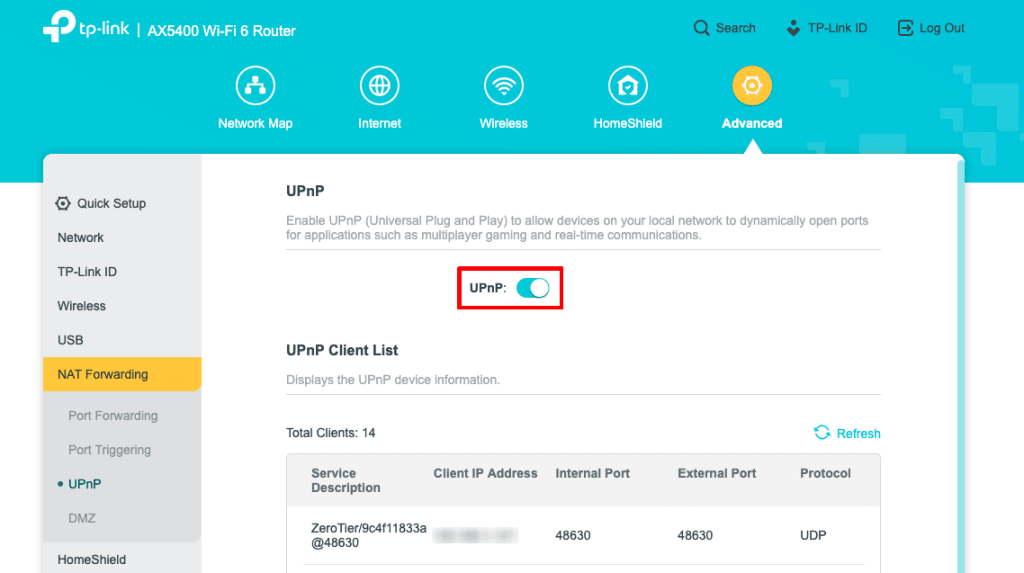
Advanced टैब पे जाएं → NAT forwarding → UPnP और UPnP सेटिंग को off करें। ये सुनिश्चित करने के लिए कि बदलाव असर करें, राऊटर को रीबूट करना अच्छा अभ्यास है। इसके लिए System टैब पे जाएं → Reboot।
UPnP पे अंतिम विचार — कीमत के साथ सुविधा
UPnP को अच्छे इरादों से बनाया गया था; डिवाइस को अपने आप संवाद और कॉन्फ़िगर करने की अनुमति देकर आम लोगों के लिए नेटवर्किंग आसान बनाने के लिए। लेकिन आज के समय में, जब साइबर खतरे पहले से कहीं ज़्यादा उन्नत और बार-बार आने वाले हैं, ये सुविधा एक ज़िम्मेदारी भी बन जाती है।
UPnP में सत्यापन की कमी, पोर्ट फॉरवर्ड, और शोषण के इतिहास की वजह से इसे सक्षम रखना जोखिम भरी खासियत है, खास तौर पर होम राऊटरों पे, जिनकी निगरानी या अपडेट शायद ही कभी होता है। हालांकि ये गेम, स्ट्रीम डिवाइस और स्मार्ट होम गैजेट्स के सेटअप को आसान बना सकता है, लेकिन ये चुपचाप ऐसे दरवाज़े भी खोलता है जिनसे गुज़रना हैकर्स और मालवेयर को खुशी से मंज़ूर होता है।
खुशकिस्मती से, UPnP अक्षम करना आसान है, और रोज़मर्रा के इंटरनेट इस्तेमाल में ज़्यादातर लोगों को कोई फर्क नहीं पड़ेगा — खास तौर पर अगर आप थोड़ा समय निकालकर उन कुछ सेवाओं को मैन्युअल रूप से कॉन्फ़िगर कर लें जिन्हें सच में खुले पोर्ट चाहिए।
अगर आप अपने डिवाइस पे Proton VPN इस्तेमाल करते हैं तो ये और भी आसान है, क्योंकि आपको बस इस खासियत को चालू करना है, और हम आपके लिए अपने VPN फायरवॉल में एक उपयुक्त पोर्ट खोल देंगे।
Proton VPN के साथ पोर्ट फॉरवर्ड का इस्तेमाल कैसे करें, ये जानें