


Cómo usar el interruptor de bloqueo avanzado
- Lectura
- 5 min
- Categoría
- Kill Switch
El interruptor de bloqueo avanzado es una función que evita que tu dispositivo se conecte a internet a menos que esté conectado a un servidor de Proton VPN, y está disponible en nuestras aplicaciones GUI para Windows y Linux.
También cabe destacar que, cuando configuras un Kill Switch en Android, funciona de forma similar al interruptor de bloqueo avanzado, en lugar de como el Kill Switch estándar.
- ¿Qué es el interruptor de bloqueo avanzado?
- Cómo usar el interruptor de bloqueo avanzado en Windows
- Cómo usar el interruptor de bloqueo avanzado en la aplicación GUI de Linux
- El interruptor de bloqueo avanzado y el túnel dividido
- Preguntas frecuentes
¿Qué es el interruptor de bloqueo avanzado?
El interruptor de bloqueo avanzado garantiza que no te conectes accidentalmente a internet sin una conexión de Proton VPN. Al igual que la función similar de Kill Switch, el interruptor de bloqueo avanzado desactivará tu conexión a internet durante las caídas accidentales de la VPN hasta que se pueda volver a establecer una conexión de forma automática.
A diferencia del Kill Switch, también evita que uses internet accidentalmente sin tener la VPN activada, y su efecto persistirá cuando apagues y reinicies el sistema. No podrás conectarte a internet si desconectas manualmente la VPN sin desactivar también el interruptor de bloqueo avanzado.
- El Kill Switch solo funciona cuando estás conectado a la VPN
- El interruptor de bloqueo avanzado funciona en todo momento, incluso si desconectas la VPN de forma manual
El hecho de que debas usar el Kill Switch o el interruptor de bloqueo avanzado depende de tus necesidades y de tu modelo de amenaza(ventana nueva). Ambos tipos de Kill Switch te protegerán de caídas accidentales de la VPN, pero el interruptor de bloqueo avanzado ofrece una protección adicional al garantizar que nunca accedas accidentalmente a internet sin que la VPN esté activada.
Sin embargo, el Kill Switch normal podría ser una mejor opción si a veces quieres acceder a internet sin una VPN.
Cómo usar el interruptor de bloqueo avanzado en Windows
1. Abre la aplicación Proton VPN para Windows y ve a la barra de ajustes rápidos → Kill Switch.
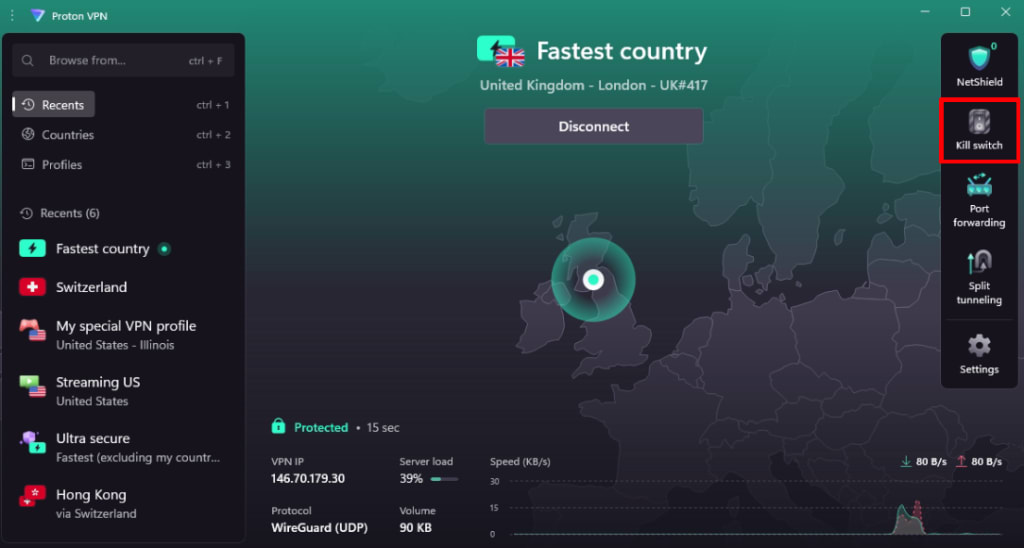
Alternativamente, puedes ir a Ajustes → Conexión → Kill Switch.
2. Cambia los ajustes de Kill Switch a activado y selecciona Interruptor de bloqueo avanzado. Haz clic en Reconectar (si estás conectado a la VPN) o en Aplicar (si no lo estás) cuando hayas terminado.
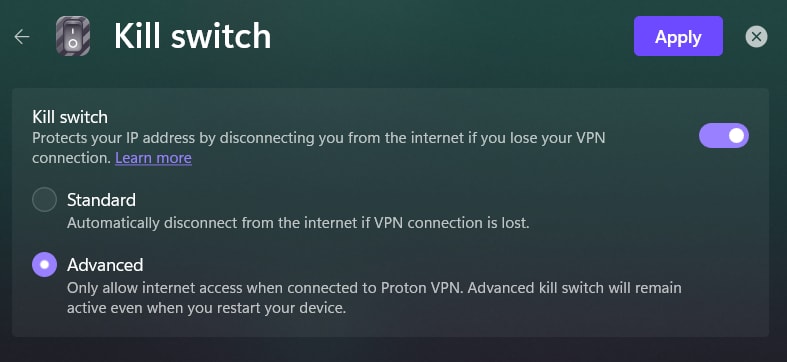
A partir de ahora, se bloquearán todas las conexiones a internet entrantes y salientes de tu dispositivo Windows, a menos que esté activa una conexión VPN a un servidor de Proton VPN.
A partir de ahora, debes desactivar el interruptor de bloqueo avanzado para conectarte a internet sin una conexión VPN activa. Para ello, selecciona Kill Switch desactivado para desactivar por completo el Kill Switch o selecciona Kill Switch activado para activar el Kill Switch estándar.
Nota importante: En determinadas condiciones (por ejemplo, después de cambiar tu contraseña, tras una actualización o restablecimiento importante de Windows, después de un cambio de hardware o una actualización de la BIOS), es posible que tengas que volver a iniciar sesión en Windows tras encender tu PC. Si utilizas tu cuenta de Microsoft para hacerlo (el comportamiento por defecto), necesitarás una conexión a internet activa para volver a iniciar sesión.
Sin embargo, si el interruptor de bloqueo avanzado está activado, tu conexión a internet se bloqueará, lo que te impedirá iniciar sesión en Windows. No existe una solución sencilla para esto. Para asegurarte de que no te ocurra, te recomendamos encarecidamente crear una cuenta de Windows local (sin conexión) de copia de seguridad(ventana nueva) con la que puedas iniciar sesión sin conexión a internet.
Cómo usar el interruptor de bloqueo avanzado en la aplicación GUI de Linux
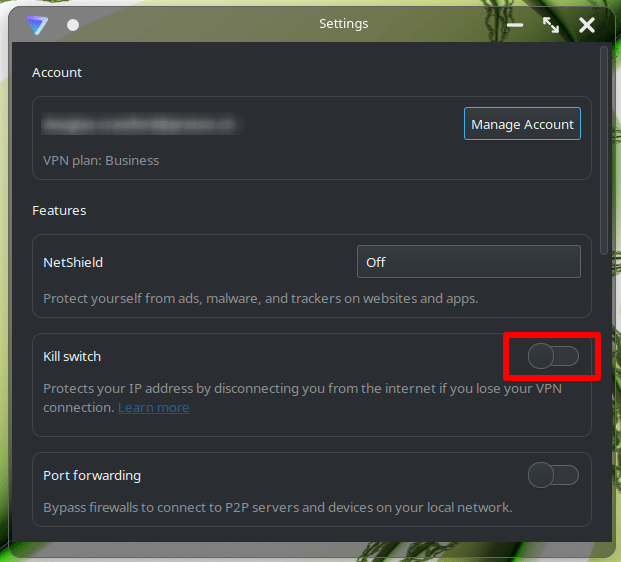
1. Abre la aplicación Proton VPN, ve a Ajustes → Funciones y pon el Kill Switch en activado (si aún no lo está).
2. Selecciona Avanzado. A partir de ahora, se bloquearán todas las conexiones a internet entrantes y salientes de tu dispositivo Linux, a menos que esté activa una conexión VPN a un servidor de Proton VPN.
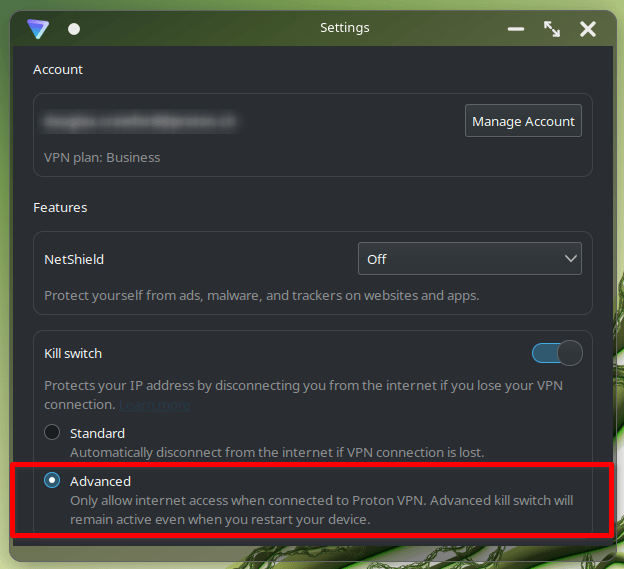
Debes desactivar el interruptor de bloqueo avanzado para conectarte a internet sin una conexión VPN activa. Para hacerlo, puedes cambiar el Kill Switch a desactivado para deshabilitar el Kill Switch por completo o seleccionar el Kill Switch Estándar.
Kill Switch y túnel dividido
En la mayoría de las plataformas, el Kill Switch (Avanzado o Estándar) no es compatible con el túnel dividido. Si tienes activado el túnel dividido, tendrás que desactivarlo para usar el Kill Switch.

Sin embargo, en Windows, puedes usar el Kill Switch Avanzado o Estándar con el túnel dividido. Esto garantiza que si la VPN se desconecta mientras el túnel dividido está activado, no se filtrará tráfico de tus aplicaciones protegidas a tu proveedor de servicios de internet.
Preguntas frecuentes
¿Tengo que volver a conectar manualmente la VPN si el interruptor de bloqueo avanzado está activado?
Las aplicaciones de Proton VPN para Windows y la interfaz gráfica de Linux siempre intentarán volver a conectarse automáticamente al último servidor VPN en caso de una desconexión accidental (independientemente de si se utiliza alguno de los Kill Switch).
Si desconectas manualmente la VPN, tendrás que volver a conectarte de forma manual a un servidor VPN o desactivar el Kill Switch antes de que tu dispositivo pueda volver a usar internet.
¡Ayuda! No puedo acceder a internet. ¿Qué debo hacer?
Si el interruptor de bloqueo avanzado está activado, tu dispositivo no podrá acceder a internet hasta que te conectes a un servidor de Proton VPN o desactives el interruptor de bloqueo avanzado.
¿Me protege el interruptor de bloqueo avanzado al encender o apagar mi PC o tableta Windows?
Sí. El interruptor de bloqueo avanzado crea filtros persistentes utilizando la Plataforma de filtrado de Windows para evitar todas las conexiones a internet fuera de la interfaz de la VPN. Estos filtros permanecen activos incluso cuando tu dispositivo se está encendiendo o apagando.
¿Me protege el interruptor de bloqueo avanzado al encender o apagar mi sistema Linux?
Sí. En Linux, creamos una interfaz de red ficticia y redirigimos todo el tráfico saliente allí para bloquear las conexiones.