


Cómo ver Philo con Proton VPN
- Lectura
- 4 minutos
- Categoría
- Guías de streaming
Philo (nombrado en honor al inventor y pionero de la televisión Philo Farnsworth(nueva ventana)) es un servicio de streaming de televisión estadounidense en vivo que se enfoca en contenido de entretenimiento y estilo de vida. Ofrece más de 70 canales en vivo populares, como AMC, Comedy Central, HGTV, Nickelodeon y la red Hallmark, además de un gran catálogo (de más de 75,000 títulos) de películas y programas bajo demanda.
El servicio excluye deportes, canales locales y la mayoría de las redes de noticias nacionales, lo que ayuda a mantener los costos de su suscripción más bajos que los de muchos de sus competidores. Una de sus funciones más destacadas es el almacenamiento ilimitado de DVR, lo que le permite grabar programas y películas para verlos más tarde sin preocuparse por el espacio.
Philo es principalmente un servicio premium por suscripción sin anuncios, pero también puede registrarse para obtener una cuenta gratuita para acceder a 18 canales gratuitos (con anuncios) y a una selección de contenido gratuito bajo demanda. En esta guía, veremos cómo ver Philo con Proton VPN en:

También puede utilizar Proton VPN para desbloquear otros servicios de streaming populares, incluidos Netflix, Disney+ y Amazon Prime Video.
Utilice nuestro centro de streaming para encontrar todos los servicios compatibles.
Para usar servicios de streaming a través de Proton VPN, necesitará un plan de pago de Proton VPN. Si ya tiene un plan Proton VPN Free, puede actualizar su cuenta al iniciar sesión y seleccionar Plus (u otro plan de pago) desde el panel de control de su cuenta.
Si no tiene una cuenta de Proton VPN, puede registrarse para obtener un plan Plus o Unlimited.
Cómo ver Philo con Proton VPN desde su navegador
1. Si aún no lo ha hecho, necesitará descargar e instalar Proton VPN para su dispositivo.
- Proton VPN para Windows
- Proton VPN para macOS
- Proton VPN para Linux
- Extensión de Proton VPN para Chrome
- Extensión de Proton VPN para Firefox
2. Inicie sesión en Proton VPN y conéctese a cualquier servidor Plus en los Estados Unidos.
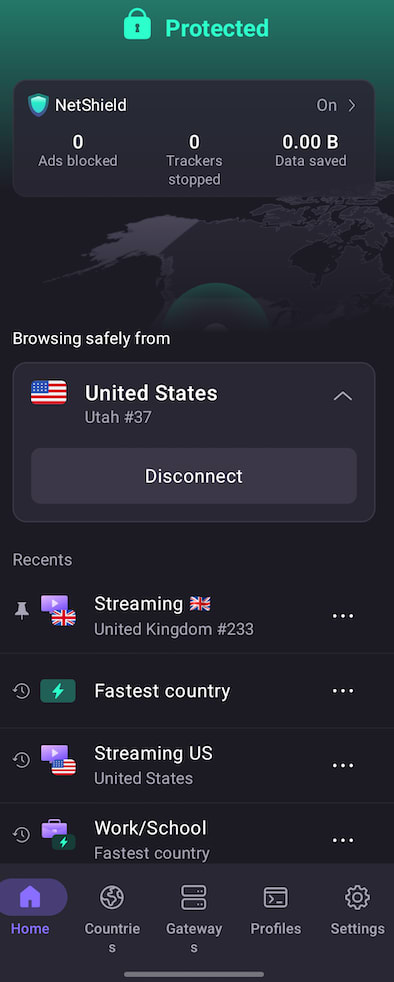
3. Visite el sitio web de Philo en www.philo.com(nueva ventana) e inicie sesión con su cuenta de Philo (o regístrese para obtener una, si aún no lo ha hecho). Ahora puede ver sus películas y programas favoritos en vivo y bajo demanda de Philo de forma segura con Proton VPN.
Cómo ver Philo con Proton VPN en un dispositivo móvil
Las aplicaciones de Philo están disponibles para Android(nueva ventana), iOS e iPadOS(nueva ventana).
1. Si aún no lo ha hecho, necesitará descargar e instalar Proton VPN para su dispositivo.
2. Inicie sesión en Proton VPN y conéctese a cualquier servidor Plus en los Estados Unidos.
3. Descargue la aplicación de Philo e inicie sesión con su cuenta de Philo (o regístrese para obtener una, si aún no lo ha hecho). Ahora puede ver sus películas y programas favoritos en vivo y bajo demanda de Philo de forma segura con Proton VPN.
Cómo ver Philo con Proton VPN en su smart TV
Las aplicaciones de Philo están disponibles para Android TV, Amazon Fire TV (“firestick”) y Apple TV.
1. Descargue Proton VPN para:
2. Inicie sesión en Proton VPN y conéctese a cualquier servidor Plus en los Estados Unidos.
3. Instale la aplicación de Philo en su dispositivo Android TV, Fire TV o Apple TV e inicie sesión con su cuenta de Philo (o regístrese para obtener una, si aún no lo ha hecho). Ahora puede ver sus películas y programas favoritos en vivo y bajo demanda de Philo de forma segura con Proton VPN.
Resolución de problemas de streaming en Philo
Si Philo no funciona después de seguir los pasos anteriores, intente las siguientes opciones de resolución de problemas:
- Reinicie la aplicación Proton VPN e inicie una nueva conexión VPN.
- Si está accediendo a Philo a través de su navegador, intente borrar la caché de su navegador(nueva ventana).
- Reinicie su dispositivo.
- Borre su caché de DNS (Windows, Mac o Linux).
Si ninguna de estas opciones funciona, consulte nuestra Guía de resolución de problemas de streaming o póngase en contacto con nuestro equipo de soporte.