


So schaust du Philo mit Proton VPN
- Lesen
- 3 Min.
- Kategorie
- Streaming-Anleitungen
Philo (benannt zu Ehren des Erfinders und Fernsehpioniers Philo Farnsworth(neues Fenster)) ist ein US-amerikanischer Live-TV-Streaming-Dienst, der sich auf Unterhaltungs- und Lifestyle-Inhalte konzentriert. Er bietet über 70 beliebte Live-Kanäle wie AMC, Comedy Central, HGTV, Nickelodeon und das Hallmark-Netzwerk sowie ein großes Sortiment (über 75.000 Titel) an On-Demand-Shows und -Filmen.
Der Dienst schließt Sport, lokale Kanäle und die meisten nationalen Nachrichtennetzwerke aus, was dazu beiträgt, seine Abonnementkosten niedriger zu halten als die vieler Mitbewerber. Eine der bemerkenswerteren Funktionen ist der unbegrenzte DVR-Speicher, mit dem du Shows und Filme aufnehmen kannst, um sie später anzusehen, ohne dir Gedanken über den Speicherplatz machen zu müssen.
Philo ist in erster Linie ein werbefreier Premium-Dienst auf Abonnementbasis, aber du kannst dich auch für ein kostenloses Konto registrieren, um auf 18 kostenlose (werbefinanzierte) Kanäle und eine Auswahl an kostenlosen On-Demand-Inhalten zuzugreifen. In dieser Anleitung sehen wir uns an, wie du Philo mit Proton VPN auf folgenden Geräten schauen kannst:

Du kannst Proton VPN auch verwenden, um andere beliebte Streaming-Dienste freizuschalten, darunter Netflix, Disney+ und Amazon Prime Video.
Nutze unseren Streaming-Hub, um alle Dienste zu finden, die wir unterstützen.
Um Streaming-Dienste über Proton VPN zu nutzen, benötigst du ein kostenpflichtiges Proton VPN-Abonnement. Wenn du bereits einen Proton VPN Free-Tarif hast, kannst du dein Konto upgraden, indem du dich anmeldest und in deinem Konto-Dashboard Plus (oder ein anderes kostenpflichtiges Abonnement) auswählst.
Wenn du noch kein Proton VPN-Konto hast, kannst du dich für ein Plus- oder Unlimited-Abonnement registrieren.
So schaust du Philo mit Proton VPN über deinen Browser
1. Falls du dies noch nicht getan hast, musst du Proton VPN für dein Gerät herunterladen und installieren.
- Proton VPN für Windows
- Proton VPN für macOS
- Proton VPN für Linux
- Proton VPN Chrome-Erweiterung
- Proton VPN Firefox-Erweiterung
2. Melde dich bei Proton VPN an und verbinde dich mit einem beliebigen Plus-Server in den Vereinigten Staaten.
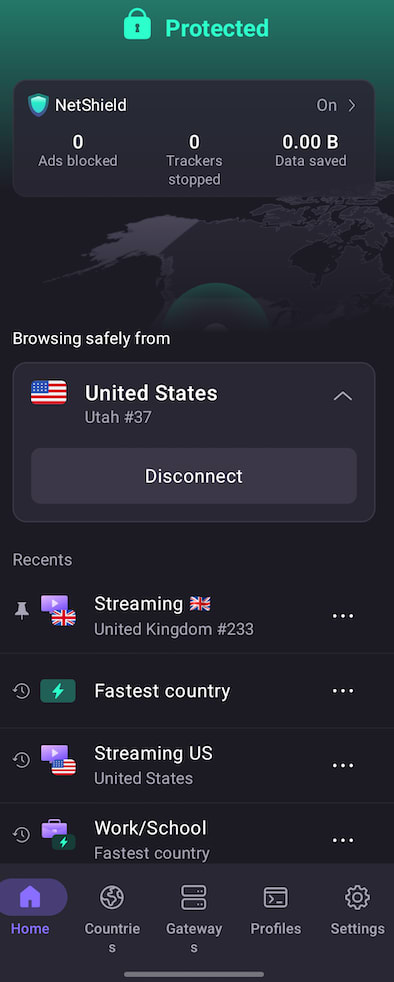
3. Besuche die Philo-Website unter www.philo.com(neues Fenster) und melde dich mit deinem Philo-Konto an (oder registriere dich für eines, falls du das noch nicht getan hast). Du kannst nun deine liebsten Live- und On-Demand-Shows sowie Filme von Philo sicher und geschützt mit Proton VPN anschauen.
So schaust du Philo mit Proton VPN auf einem Mobilgerät
Philo-Apps sind für Android(neues Fenster) sowie iOS und iPadOS(neues Fenster) verfügbar.
1. Falls du dies noch nicht getan hast, musst du Proton VPN für dein Gerät herunterladen und installieren.
2. Melde dich bei Proton VPN an und verbinde dich mit einem beliebigen Plus-Server in den Vereinigten Staaten.
3. Lade die Philo-App herunter und melde dich mit deinem Philo-Konto an (oder registriere dich für eines, falls du das noch nicht getan hast). Du kannst nun deine liebsten Live- und On-Demand-Shows sowie Filme von Philo sicher und geschützt mit Proton VPN anschauen.
So schaust du Philo mit Proton VPN auf deinem Smart-TV
Philo-Apps sind für Android TV, Amazon Fire TV („Fire TV Stick“) und Apple TV verfügbar.
1. Lade Proton VPN herunter für:
2. Melde dich bei Proton VPN an und verbinde dich mit einem beliebigen Plus-Server in den Vereinigten Staaten.
3. Installiere die Philo-App auf deinem Android TV-, Fire TV- oder Apple TV-Gerät und melde dich mit deinem Philo-Konto an (oder registriere dich für eines, falls du das noch nicht getan hast). Du kannst nun deine liebsten Live- und On-Demand-Shows sowie Filme von Philo sicher und geschützt mit Proton VPN anschauen.
Fehlerbehebung bei Philo-Streaming-Problemen
Wenn Philo nach Befolgen der oben genannten Schritte nicht funktioniert, versuche es mit den folgenden Optionen zur Fehlerbehebung:
- Starte die Proton VPN-App neu und stelle eine neue VPN-Verbindung her.
- Wenn du über deinen Browser auf Philo zugreifst, versuche, deinen Browser-Cache zu leeren(neues Fenster).
- Starte dein Gerät neu.
- Leere deinen DNS-Cache (Windows, Mac oder Linux).
Wenn keine dieser Optionen funktioniert, lies bitte unsere Anleitung zur Fehlerbehebung beim Streaming oder kontaktiere unser Support-Team.