


Cum să vizionați Philo cu Proton VPN
- Lectură
- 4 min
- Categorie
- Ghiduri de transmisie în flux
Philo (numit în onoarea inventatorului și pionierului televiziunii Philo Farnsworth(fereastră nouă)) este un serviciu TV de transmisie în flux în direct din SUA care se concentrează pe conținut de divertisment și stil de viață. Acesta oferă peste 70 de canale populare în direct, cum ar fi AMC, Comedy Central, HGTV, Nickelodeon și rețeaua Hallmark, plus un catalog generos (peste 75.000 de titluri) de emisiuni și filme la cerere.
Serviciul exclude transmisiunile sportive, canalele locale și majoritatea rețelelor naționale de știri, ceea ce ajută la menținerea costurilor abonamentului la un nivel mai scăzut decât în cazul multora dintre concurenții săi. Una dintre caracteristicile sale cele mai notabile este spațiul de stocare DVR nelimitat, permițându-vă să înregistrați emisiuni și filme pentru a le viziona mai târziu, fără să vă faceți griji în privința spațiului.
Philo este în principal un serviciu premium pe bază de abonament, fără reclame, dar vă puteți înregistra și pentru un cont gratuit pentru a accesa 18 canale gratuite (cu reclame) și o selecție de conținut gratuit la cerere. În acest ghid, vă prezentăm cum să vizionați Philo cu Proton VPN pe:

Puteți utiliza Proton VPN pentru a debloca și alte servicii populare de transmisie în flux, inclusiv Netflix, Disney+ și Amazon Prime Video.
Utilizați centrul nostru de transmisie în flux pentru a găsi toate serviciile pentru care oferim asistență.
Pentru a utiliza servicii de transmisie în flux prin intermediul Proton VPN, veți avea nevoie de un plan Proton VPN cu plată. Dacă aveți deja un plan Proton VPN Free, puteți să faceți upgrade contului dvs. conectându-vă și selectând Plus (sau un alt plan cu plată) din tabloul dvs. de control.
Dacă nu aveți un cont Proton VPN, vă puteți înregistra pentru un plan Plus sau Unlimited.
Cum să vizionați Philo cu Proton VPN din browserul dvs.
1. Dacă nu ați făcut-o deja, va trebui să descărcați și să instalați Proton VPN pentru dispozitivul dvs.
- Proton VPN pentru Windows
- Proton VPN pentru macOS
- Proton VPN pentru Linux
- Extensia Proton VPN pentru Chrome
- Extensia Proton VPN pentru Firefox
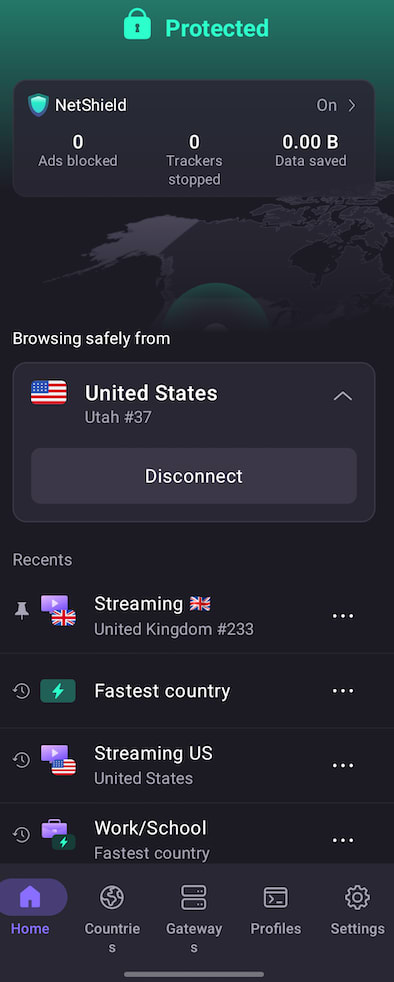
2. Conectați-vă la Proton VPN și conectați-vă la orice server Plus din Statele Unite.
3. Vizitați site-ul web Philo la www.philo.com(fereastră nouă) și conectați-vă cu contul dvs. Philo (sau înregistrați-vă pentru unul, dacă nu ați făcut-o deja). Acum puteți viziona emisiunile și filmele dvs. preferate de la Philo, în direct și la cerere, în siguranță, cu Proton VPN.
Cum să vizionați Philo cu Proton VPN pe un dispozitiv mobil
Aplicațiile Philo sunt disponibile pentru Android(fereastră nouă), iOS și iPadOS(fereastră nouă).
1. Dacă nu ați făcut-o deja, va trebui să descărcați și să instalați Proton VPN pentru dispozitivul dvs.
2. Conectați-vă la Proton VPN și conectați-vă la orice server Plus din Statele Unite.
3. Descărcați aplicația Philo și conectați-vă cu contul dvs. Philo (sau înregistrați-vă pentru unul, dacă nu ați făcut-o deja). Acum puteți viziona emisiunile și filmele dvs. preferate de la Philo, în direct și la cerere, în siguranță, cu Proton VPN.
Cum să vizionați Philo cu Proton VPN pe smart TV-ul dvs.
Aplicațiile Philo sunt disponibile pentru Android TV, Amazon Fire TV („firestick”) și Apple TV.
1. Descărcați Proton VPN pentru:
2. Conectați-vă la Proton VPN și conectați-vă la orice server Plus din Statele Unite.
3. Instalați aplicația Philo pe dispozitivul dvs. Android TV, Fire TV sau Apple TV și conectați-vă cu contul dvs. Philo (sau înregistrați-vă pentru unul, dacă nu ați făcut-o deja). Acum puteți viziona emisiunile și filmele dvs. preferate de la Philo, în direct și la cerere, în siguranță, cu Proton VPN.
Depanarea problemelor de transmisie în flux Philo
Dacă Philo nu funcționează după ce ați urmat pașii de mai sus, încercați următoarele opțiuni de depanare:
- Reporniți aplicația Proton VPN și inițiați o nouă conexiune VPN.
- Dacă accesați Philo prin intermediul browserului dvs., încercați să goliți memoria cache a browserului dvs.(fereastră nouă).
- Reporniți dispozitivul.
- Goliți memoria cache DNS (Windows, Mac sau Linux).
Dacă niciuna dintre aceste opțiuni nu funcționează, consultați ghidul nostru de depanare a transmisiei în flux sau contactați echipa noastră de asistență.