


Как смотреть Philo с помощью Proton VPN
- Чтение
- 1 мин.
- Категория
- Руководства по стримингу
Philo (названный в честь изобретателя и пионера телевидения Фило Фарнсуорта(новое окно)) — это стриминговый сервис прямого эфира в США, ориентированный на развлекательный и лайфстайл-контент. Он предлагает более 70 популярных эфирных каналов, таких как AMC, Comedy Central, HGTV, Nickelodeon и сеть Hallmark, плюс большой каталог (75 000+ наименований) шоу и фильмов по запросу.
В сервисе нет спортивных программ, местных каналов и большинства национальных новостных сетей, что позволяет поддерживать стоимость подписки на более низком уровне, чем у многих конкурентов. Одной из наиболее примечательных особенностей является неограниченное хранилище DVR, позволяющее вам записывать шоу и фильмы для последующего просмотра, не беспокоясь о свободном месте.
Philo — это в первую очередь платный сервис, работающий по подписке без рекламы, но вы также можете зарегистрироваться и создать бесплатный аккаунт, чтобы получить доступ к 18 бесплатным (с поддержкой рекламы) каналам и подборке бесплатного контента по запросу. В этом руководстве мы расскажем, как смотреть Philo с помощью Proton VPN на следующих устройствах:

Вы также можете использовать Proton VPN, чтобы разблокировать другие популярные стриминговые сервисы, включая Netflix, Disney+ и Amazon Prime Video.
Используйте наш стриминговый хаб, чтобы найти все поддерживаемые нами сервисы.
Чтобы пользоваться стриминговыми сервисами через Proton VPN, вам понадобится платный тариф Proton VPN. Если у вас уже есть тариф Proton VPN Free, вы можете улучшить свой аккаунт: войдите в систему и выберите Plus (или другой платный тариф) в панели управления аккаунтом.
Если у вас еще нет аккаунта Proton VPN, вы можете зарегистрироваться и выбрать тариф Plus или Unlimited.
Как смотреть Philo с помощью Proton VPN через браузер
1. Если вы еще этого не сделали, вам потребуется скачать и установить Proton VPN для вашего устройства.
- Proton VPN для Windows
- Proton VPN для macOS
- Proton VPN для Linux
- расширение Proton VPN для Chrome
- расширение Proton VPN для Firefox
2. Войдите в Proton VPN и подключитесь к любому серверу Plus в США.
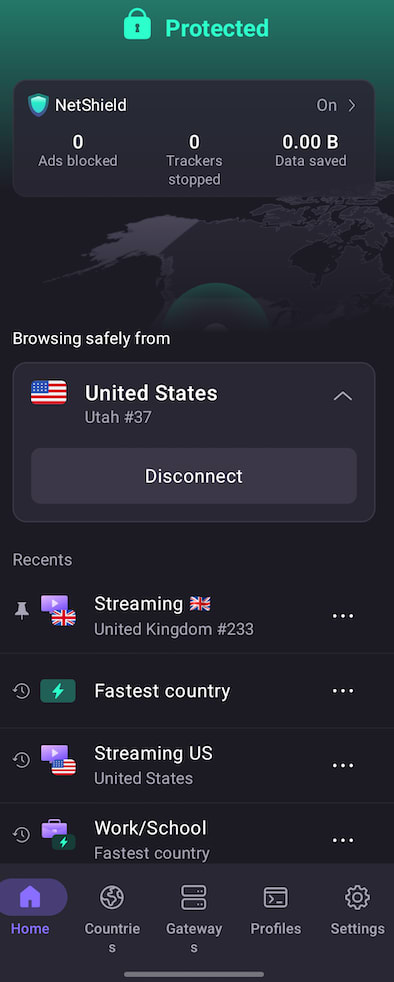
3. Перейдите на веб-сайт Philo по адресу www.philo.com(новое окно) и войдите в свой аккаунт Philo (или зарегистрируйтесь, если вы еще этого не сделали). Теперь вы можете безопасно и надежно смотреть свои любимые шоу и фильмы в прямом эфире и по запросу на Philo с помощью Proton VPN.
Как смотреть Philo с помощью Proton VPN на мобильном устройстве
Приложения Philo доступны для Android(новое окно), iOS и iPadOS(новое окно).
1. Если вы еще этого не сделали, вам потребуется скачать и установить Proton VPN для вашего устройства.
2. Войдите в Proton VPN и подключитесь к любому серверу Plus в США.
3. Скачайте приложение Philo и войдите в свой аккаунт Philo (или зарегистрируйтесь, если вы еще этого не сделали). Теперь вы можете безопасно и надежно смотреть свои любимые шоу и фильмы в прямом эфире и по запросу на Philo с помощью Proton VPN.
Как смотреть Philo с помощью Proton VPN на смарт-ТВ
Приложения Philo доступны для Android TV, Amazon Fire TV («firestick») и Apple TV.
1. Скачайте Proton VPN для:
2. Войдите в Proton VPN и подключитесь к любому серверу Plus в США.
3. Установите приложение Philo на устройство Android TV, Fire TV или Apple TV и войдите в свой аккаунт Philo (или зарегистрируйтесь, если вы еще этого не сделали). Теперь вы можете безопасно и надежно смотреть свои любимые шоу и фильмы в прямом эфире и по запросу на Philo с помощью Proton VPN.
Устранение неполадок при стриминге Philo
Если Philo не работает после выполнения описанных выше шагов, попробуйте следующие способы устранения неполадок:
- Перезапустите приложение Proton VPN и установите новое VPN-подключение.
- Если вы получаете доступ к Philo через браузер, попробуйте очистить кеш браузера(новое окно).
- Перезагрузите устройство.
- Очистите кеш DNS (в Windows, Mac или Linux).
Если ни один из этих вариантов не помог, ознакомьтесь с нашим руководством по устранению неполадок при стриминге или обратитесь в нашу службу поддержки.