


Como assistir ao Philo com o Proton VPN
- Leitura
- 4 min
- Categoria
- Guias de streaming
O Philo (nomeado em homenagem ao inventor e pioneiro da televisão Philo Farnsworth(nova janela)) é um serviço de streaming de TV ao vivo dos EUA focado em conteúdo de entretenimento e estilo de vida. Ele oferece mais de 70 canais ao vivo populares, como AMC, Comedy Central, HGTV, Nickelodeon e a rede Hallmark, além de um grande catálogo (mais de 75.000 títulos) de programas e filmes sob demanda.
O serviço exclui esportes, canais locais e a maioria das redes de notícias nacionais, o que ajuda a manter os custos de assinatura mais baixos do que os de muitos de seus concorrentes. Um dos seus recursos mais notáveis é o armazenamento ilimitado no DVR, permitindo que você grave programas e filmes para assistir mais tarde sem se preocupar com o espaço.
O Philo é principalmente um serviço por assinatura premium livre de anúncios, mas você também pode criar uma conta gratuita para acessar 18 canais gratuitos (com anúncios) e uma seleção de conteúdo gratuito sob demanda. Neste guia, mostramos como assistir ao Philo com o Proton VPN no:

Você também pode usar o Proton VPN para desbloquear outros serviços de streaming populares, incluindo a Netflix, o Disney+ e o Amazon Prime Video.
Use nossa central de streaming para encontrar todos os serviços para os quais oferecemos suporte.
Para usar serviços de streaming pelo Proton VPN, você precisará de um plano pago do Proton VPN. Se você já tem um plano Proton VPN Free, pode fazer upgrade da sua conta ao iniciar sessão e selecionar Plus (ou outro plano pago) no painel de controle da sua conta.
Se você não tiver uma conta do Proton VPN, poderá criar uma conta em um plano Plus ou Unlimited.
Como assistir ao Philo com o Proton VPN pelo seu navegador
1. Se ainda não tiver feito isso, você precisará baixar e instalar o Proton VPN no seu dispositivo.
- Proton VPN para Windows
- Proton VPN para macOS
- Proton VPN para Linux
- Extensão do Proton VPN para o Chrome
- Extensão do Proton VPN para o Firefox
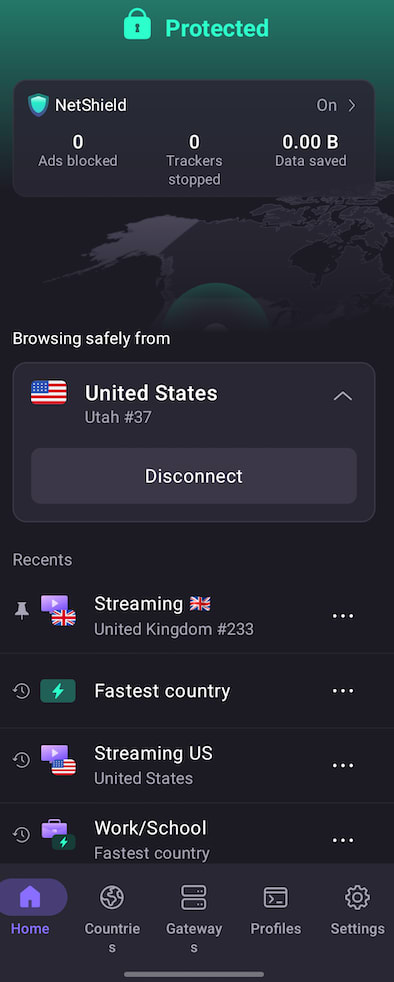
2. Inicie sessão no Proton VPN e conecte-se a qualquer servidor Plus nos Estados Unidos.
3. Acesse o site do Philo em www.philo.com(nova janela) e inicie sessão com a sua conta do Philo (ou crie uma conta, se ainda não tiver uma). Você agora pode assistir aos seus filmes e programas favoritos do Philo, ao vivo e sob demanda, com segurança usando o Proton VPN.
Como assistir ao Philo com o Proton VPN em um dispositivo móvel
Os aplicativos do Philo estão disponíveis para Android(nova janela) e iOS e iPadOS(nova janela).
1. Se ainda não tiver feito isso, você precisará baixar e instalar o Proton VPN no seu dispositivo.
2. Inicie sessão no Proton VPN e conecte-se a qualquer servidor Plus nos Estados Unidos.
3. Baixe o aplicativo do Philo e inicie sessão com a sua conta do Philo (ou crie uma conta, se ainda não tiver uma). Você agora pode assistir aos seus filmes e programas favoritos do Philo, ao vivo e sob demanda, com segurança usando o Proton VPN.
Como assistir ao Philo com o Proton VPN na sua smart TV
Os aplicativos do Philo estão disponíveis para Android TV, Amazon Fire TV (“firestick”) e Apple TV.
1. Baixe o Proton VPN para:
2. Inicie sessão no Proton VPN e conecte-se a qualquer servidor Plus nos Estados Unidos.
3. Instale o aplicativo do Philo no seu dispositivo Android TV, Fire TV ou Apple TV e inicie sessão com a sua conta do Philo (ou crie uma conta, se ainda não tiver uma). Você agora pode assistir aos seus filmes e programas favoritos do Philo, ao vivo e sob demanda, com segurança usando o Proton VPN.
Solução de problemas de streaming no Philo
Se o Philo não funcionar após seguir as etapas acima, tente as seguintes opções de solução de problemas:
- Reinicie o aplicativo do Proton VPN e inicie uma nova conexão VPN.
- Se você estiver acessando o Philo pelo seu navegador, tente limpar o cache do navegador(nova janela).
- Reinicie o seu dispositivo.
- Limpe o cache de DNS (Windows, Mac ou Linux).
Se nenhuma dessas opções funcionar, consulte nosso Guia de solução de problemas de streaming ou entre em contato com nossa equipe de suporte.