


Aprenda cómo cambiar su dirección IP en su iPhone para proteger su privacidad y acceder a contenido restringido según su ubicación.
La dirección IP pública de su iPhone identifica su dispositivo en internet. Es una etiqueta en línea que los sitios web, las grandes empresas tecnológicas y los gobiernos pueden usar para rastrearlo por internet(nueva ventana). Las empresas y los gobiernos también pueden restringir el contenido al que puede acceder en su iPhone o computadora según su dirección IP.
Le explicamos los diferentes tipos de direcciones IP, por qué podría necesitar cambiar la dirección pública de su iPhone y cómo hacerlo de forma rápida y sencilla.
- ¿Qué es una dirección IP?
- Tipos de direcciones IP
- Cómo encontrar su dirección IP en el iPhone (iOS)
- ¿Por qué cambiar la dirección IP de su iPhone?
- Cómo configurar manualmente los ajustes de IP en el iPhone
- Cómo cambiar su dirección IP pública en el iPhone
- Cómo cambiar su dirección IP con Proton VPN
- Preguntas frecuentes

¿Qué es una dirección IP?
Dirección IP significa “dirección de protocolo de internet”. Es una cadena de números que identifica de forma única a cada dispositivo conectado a internet.
Existen dos tipos de protocolos de internet con formatos numéricos diferentes: IPv4 y el más reciente IPv6. IPv6 se introdujo principalmente porque el mundo se está quedando sin direcciones IPv4.
Aunque las direcciones IPv6 se están adoptando lentamente, la mayoría de los proveedores de servicios de internet (ISP) y de las redes móviles siguen utilizando direcciones IPv4. Por lo tanto, lo más probable es que su iPhone tenga una dirección IPv4 similar a 192.168.X.X o a cualquier otra secuencia de cuatro números.
Más información sobre las direcciones IP
Tipos de direcciones IP
Existen dos tipos de direcciones IP que tal vez desee cambiar en un dispositivo conectado: su dirección IP pública y su dirección IP local.
Dirección IP pública
Existen dos tipos de direcciones IP que tal vez desee cambiar en un dispositivo conectado: su dirección IP pública y su dirección IP local.
Dirección IP pública
Su dirección IP pública es visible para cualquiera que quiera rastrearlo o restringir lo que puede acceder en línea. Cada sitio web que visite o servicio que use en línea hará referencia a su dispositivo mediante su dirección IP pública.
Si su iPhone está conectado directamente a internet en una red móvil, tiene su propia dirección IP pública asignada por el operador de red.
Si su iPhone está en una red WiFi, por ejemplo, conectado a su red doméstica, tendrá la misma dirección IP pública que su enrutador WiFi. Su ISP asigna la dirección pública de su enrutador. Todos los dispositivos de su red WiFi doméstica tienen la misma dirección pública.
Dirección IP local
Su dirección IP local es la dirección que un enrutador asigna a su dispositivo cuando se conecta a la red local a través de un cable Ethernet o WiFi. Solo es visible en la red local, por lo que terceros no pueden usarla para rastrearlo ni restringir su actividad en línea.
Cómo encontrar su dirección IP en el iPhone (iOS)
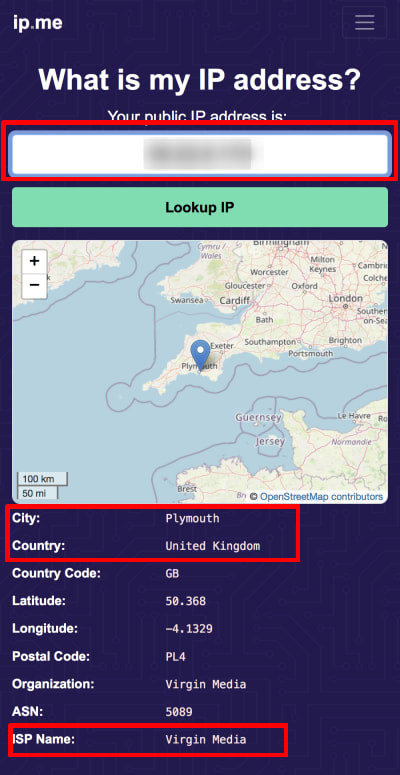
Para ver su dirección IP pública en su iPhone o en cualquier otro dispositivo conectado, visite un sitio como nuestro escáner de IP seguro y gratuito(nueva ventana). Allí verá:
- Su dirección IP pública
- La ubicación aproximada del servidor al que está conectado
- El nombre de su proveedor de servicios de internet
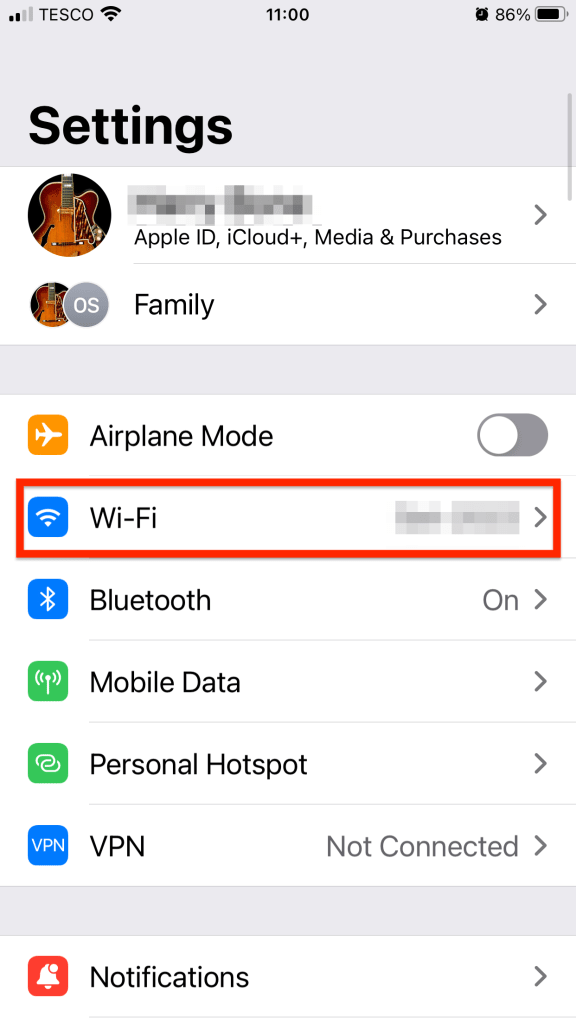
Si su iPhone está conectado a una red WiFi, puede encontrar su dirección IP local de la siguiente manera:
1. Abra Ajustes y pulse Wi-Fi.
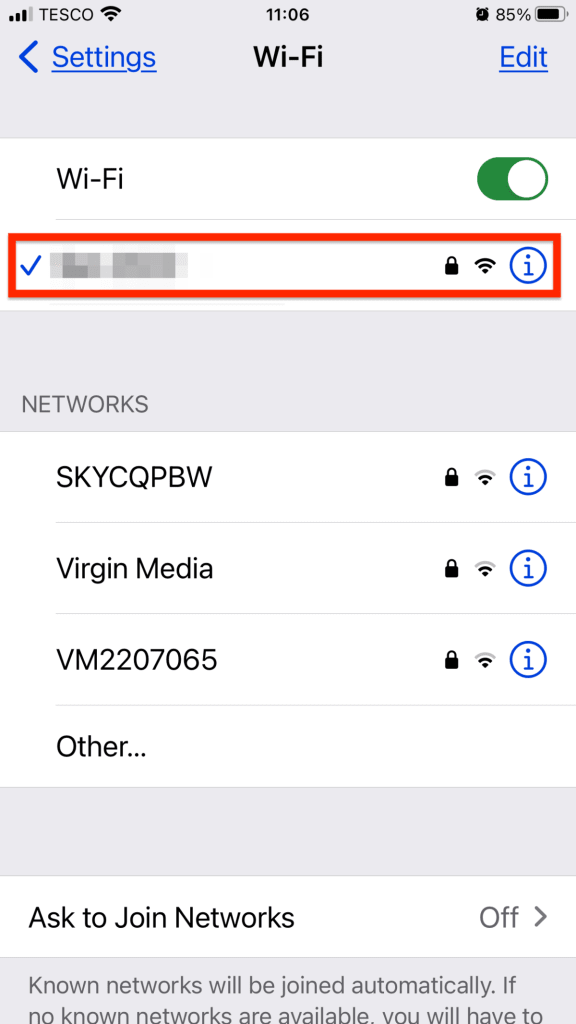
2. Pulse el nombre de la red WiFi a la que está conectado.
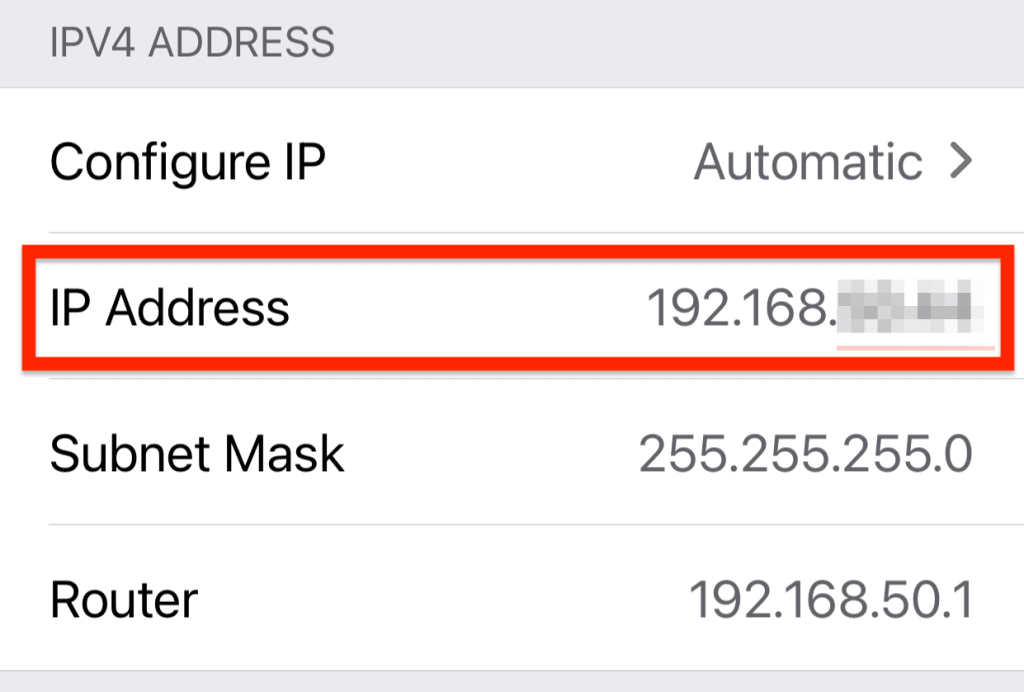
3. Desplácese hacia abajo hasta la sección Dirección IPv4 y verá Dirección IP.
Si su iPhone está conectado a una red compatible con IPv6, también se le asignará al menos una dirección IP IPv6. Pulse Dirección IP en la sección de dirección IPv6 para ver esas direcciones IP.
¿Por qué cambiar la dirección IP de su iPhone?
Dado que la dirección IP local de su iPhone se limita a su red WiFi local, nadie puede usarla para rastrear su actividad en línea. Por lo tanto, cambiarla no protegerá su privacidad ni le dará más libertad en internet.
Por el contrario, su dirección IP pública es visible para cualquier persona en internet. A continuación, le explicamos por qué podría querer cambiarla.
Proteja su privacidad
Su dirección IP muestra su ubicación física aproximada (a nivel de ciudad). También es una forma en que los sitios web, las grandes empresas tecnológicas, los piratas informáticos y los gobiernos pueden rastrearlo por internet, por lo que cambiarla puede dificultar su seguimiento.
Acceda a contenido geobloqueado
Los gobiernos y las empresas utilizan las direcciones IP para restringir el acceso al contenido según su ubicación. Puede eludir estas restricciones si cambia u oculta su dirección IP pública.
Vea contenido en streaming en el extranjero
Los servicios de streaming utilizan direcciones IP públicas para restringir el contenido disponible en diferentes partes del mundo. Al cambiar su dirección IP, puede seguir viendo sus películas y series favoritas cuando viaje al extranjero.
Cómo configurar manualmente los ajustes de IP en el iPhone
Puede cambiar manualmente su dirección IP local privada en los Ajustes de su iPhone. Para cambiar la dirección IP local de su iPhone:
1. Vaya a Ajustes → Wi-Fi → [nombre de la red].
2. En la sección Dirección IPv4, anote su dirección IP actual, la máscara de subred, y la dirección del enrutador . Luego, pulse Configurar IP.
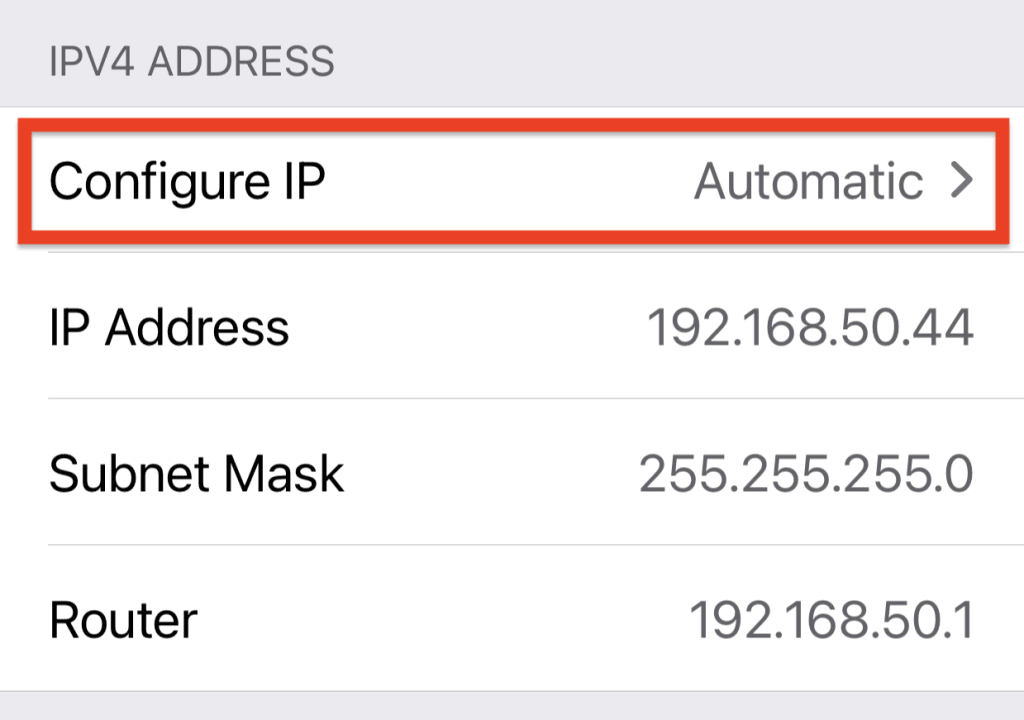
3. Seleccione Manual. Luego, en la sección IP manual, ingrese una nueva dirección IP y añada su máscara de subred y la dirección de su enrutador.
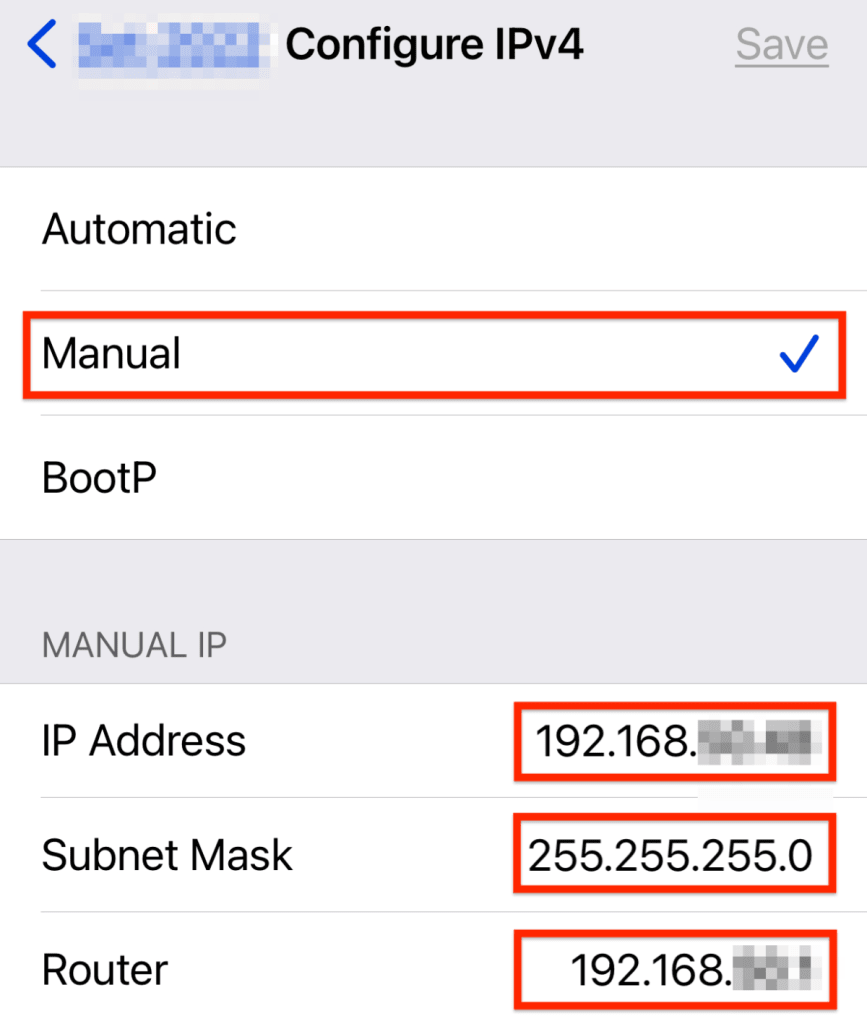
Tenga en cuenta que los primeros tres grupos de números de su nueva dirección IP deben ser los mismos que los de su enrutador. Solo el último número debe cambiar: elija un número entre 1 y 256.
4. Pulse Guardar en la esquina superior derecha cuando haya terminado.
Solo puede cambiar su dirección IPv4 local en los Ajustes de su iPhone. Si desea cambiar su dirección IPv6 local, deberá ajustar la configuración de IPv6 en su enrutador (si este la admite).
Cómo cambiar su dirección IP pública en el iPhone
Si su iPhone está conectado a una red móvil, el proveedor de red establecerá su dirección IP pública.
Si está conectado a WiFi, su PSI suele asignar la dirección IP del enrutador al que está conectado, la cual también será la dirección IP pública de su iPhone.
Existen varias formas de cambiar u ocultar su dirección IP pública asignada por su red móvil o PSI.
Cambie de red
Conéctese a una nueva red inalámbrica, como un punto de acceso WiFi público, y a su dispositivo se le asignará una nueva dirección IP pública. Sin embargo, asegúrese de leer los términos de servicio de cualquier red WiFi “gratuita”, ya que muchas ganan dinero vendiendo sus datos personales.
Reinicie su módem
Apague su enrutador WiFi doméstico, espere al menos 10 segundos y luego vuelva a encenderlo. Es posible que su PSI asigne una nueva dirección IP pública a su red, aunque no se garantiza que funcione. Incluso si lo hace, es probable que obtenga otra dirección en la misma ciudad.
Póngase en contacto con su PSI
Pídale a su PSI que cambie su dirección IP pública. Es posible que no estén dispuestos a hacerlo y existen formas más sencillas de cambiar su dirección, pero es una opción que puede probar.
Utilice un proxy
Un proxy es cualquier servidor que se sitúa entre su dispositivo e internet. Una dirección IP del proxy se convierte en su nueva dirección IP pública, por lo que su dirección IP pública “real” queda oculta.
Existen muchos tipos de proxies, tanto gratuitos como de pago. Sin embargo, los proxies suelen ser lentos y muy pocos ofrecen una conexión cifrada y segura.
Conéctese a través de Tor
Un tipo de proxy que le brinda el máximo anonimato en línea es la red Tor, a la que puede acceder instalando el Onion Browser(nueva ventana) en su iPhone.
Con Tor, su tráfico de internet se cifra y se enruta a través de una red mundial de servidores, lo que oculta su dirección IP original. Sin embargo, el uso de Tor ralentizará significativamente su conexión a internet y solo se recomienda si busca el nivel más alto de anonimato.
Use una VPN
Una de las formas más sencillas de cambiar su dirección IP pública es utilizar una red privada virtual (VPN). Una VPN es un proxy que crea una conexión cifrada entre su dispositivo y un servidor VPN especial, que luego se conecta a internet.
Aunque usar una VPN es rápido y sencillo, el proveedor de VPN puede ver todo lo que hace en línea, por lo que es fundamental elegir una VPN de confianza.
Cómo cambiar su dirección IP con Proton VPN
La forma más fácil y segura de cambiar su dirección IP pública de forma gratuita es utilizar Proton VPN, el único servicio de VPN gratuita sin registros, sin límites de datos y sin límites de velocidad, para que pueda usarlo tanto como desee.
O actualice a un plan de pago para acceder a más de 12,000 servidores en más de 1220 países, además de las muchas funciones premium en el iPhone, como:
- NetShield Ad-blocker: nuestra solución de filtrado de DNS que también bloquea rastreadores y malware
- Perfiles de VPN avanzados: le permiten conectarse a Proton VPN exactamente de la manera que desee
- Streaming: vea sus programas, películas y eventos deportivos favoritos de forma segura y protegida
- Secure Core: nuestra solución de doble VPN ultra segura que evita los ataques de temporización y lo protege en caso de que un servidor VPN se vea comprometido
Para cambiar la dirección IP pública de su iPhone con Proton VPN:
1. Regístrese en Proton VPN (si aún no tiene una cuenta de Proton).
2. Instale la aplicación Proton VPN(nueva ventana) ((nueva ventana)en su iPhone desde la App Store).
3. Abra la aplicación Proton VPN y pulse Conectar para obtener una nueva dirección IP pública. Si utiliza nuestro Free plan, este se conectará automáticamente al servidor más rápido para su ubicación. Los servidores gratuitos se encuentran en los Países Bajos, Japón, Rumanía, Polonia, Noruega, Suiza, Singapur, México, Canadá y los Estados Unidos.
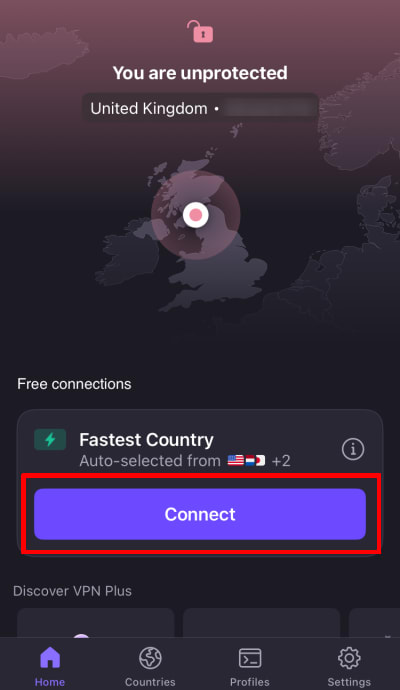
También contamos con servidores Plus ubicados en más de 110 países de todo el mundo (también puede seleccionar País más rápido en la pestaña Países ).
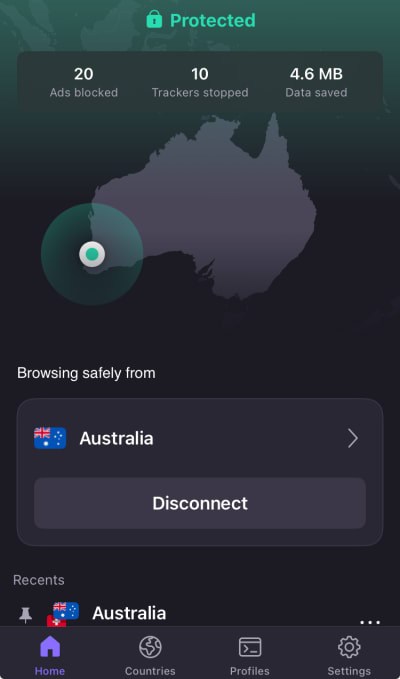
Una vez que se haya conectado, compruebe su nueva dirección IP pública(nueva ventana). Se verá similar a esto:
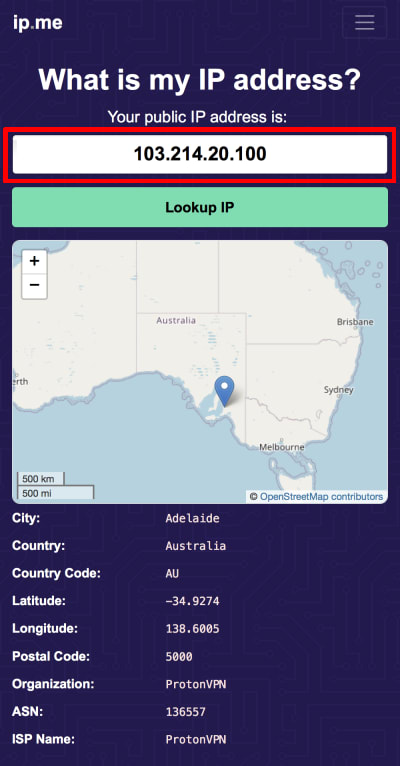
Con el enrutamiento alternativo y nuestro exclusivo protocolo Stealth, Proton VPN es una excelente manera de cambiar la dirección IP pública de su iPhone para eludir la censura gubernamental.
Preguntas frecuentes
La mayoría de los PSI y operadores móviles asignan bloques de direcciones IP públicas a dispositivos en ciertas áreas geográficas. Eso significa que su dirección IP pública puede indicar dónde se encuentra, incluso a nivel de su ciudad o barrio. Pero no hay garantía de ello. A veces, una dirección IP puede sugerir que se encuentra en un área completamente diferente o incluso en otro país.
Si cambia su dirección IP con una VPN u otro tipo de servidor proxy, parecerá estar en el lugar donde se encuentre el servidor.
Normalmente no. Incluso en países restrictivos que no quieren que eluda sus sistemas de censura, el acceso a proxies, VPN y Tor suele estar bloqueado, pero rara vez es un delito.
No es ilegal cambiar su dirección IP para streamear contenido del extranjero. Sin embargo, debe asegurarse de cumplir con los términos y condiciones del servicio que esté utilizando. Por ejemplo, los términos de uso(nueva ventana) de Netflix establecen:
“Puede acceder al contenido de Netflix principalmente dentro del país en el que ha establecido su cuenta y solo en las ubicaciones geográficas donde ofrecemos nuestro servicio y tenemos la licencia de dicho contenido”.
Por lo tanto, usar una VPN para ver contenido que no tiene licencia para el área en la que se encuentra actualmente va en contra de la política de Netflix. No obstante, tiene derecho a ver el contenido por el que paga y al que normalmente puede acceder cuando está en casa.





