


Lær hvordan du endrer IP-adressen din på iPhone for å beskytte personvernet ditt og få tilgang til innhold som er begrenset av plasseringen din.
Din iPhones offentlige IP-adresse identifiserer enheten din på internett. Det er en online-etikett som nettsteder, store teknologiselskaper og myndigheter kan bruke til å spore deg på tvers av internett(nytt vindu). Selskaper og myndigheter kan også begrense innholdet du har tilgang til på din iPhone eller datamaskin, avhengig av IP-adressen din.
Vi forklarer de forskjellige typene IP-adresser, hvorfor du kanskje må endre iPhonens offentlige adresse, og hvordan du gjør det raskt og enkelt.
- Hva er en IP-adresse?
- Typer IP-adresser
- Hvordan finne IP-adressen din på iPhone (iOS)
- Hvorfor endre iPhonens IP-adresse?
- Hvordan konfigurere IP-innstillinger manuelt på iPhone
- Hvordan endre din offentlige IP-adresse på iPhone
- Hvordan endre IP-adressen din med Proton VPN
- Frequently asked questions

Hva er en IP-adresse?
IP-adresse står for «internet protocol address». Det er en rekke med tall som unikt identifiserer hver enhet som er koblet til internett.
Det finnes to typer internettprotokoller med forskjellige nummerformater: IPv4 og den nyere IPv6. IPv6 ble introdusert hovedsakelig fordi verden er i ferd med å gå tom for IPv4-adresser.
Selv om IPv6-adresser sakte vinner terreng, bruker de fleste internettleverandører (ISP-er) og mobilnettverk fortsatt IPv4-adresser. Så din iPhone vil mest sannsynlig ha en IPv4-adresse som ser omtrent ut som 192.168.X.X eller en annen sekvens av fire tall.
Typer IP-adresser
Det er to typer IP-adresser du kanskje vil endre på en tilkoblet enhet: din offentlige IP-adresse og din lokale IP-adresse.
Offentlig IP-adresse
Det er to typer IP-adresser du kanskje vil endre på en tilkoblet enhet: din offentlige IP-adresse og din lokale IP-adresse.
Offentlig IP-adresse
Din offentlige IP-adresse er synlig for alle som ønsker å spore deg eller begrense hva du har tilgang til på nett. Hvert nettsted du besøker eller tjeneste du bruker på nett, vil referere til enheten din ved hjelp av din offentlige IP-adresse.
Hvis din iPhone er koblet direkte til internett på et mobilnettverk, har den sin egen offentlige IP-adresse tildelt av nettverksoperatøren.
Hvis din iPhone er på Wi-Fi, for eksempel koblet til hjemmenettverket ditt, vil den ha samme offentlige IP-adresse som Wi-Fi-ruteren din. Internettleverandøren din tildeler ruterens offentlige adresse. Alle enhetene på hjemmets Wi-Fi-nettverk har samme offentlige adresse.
Lokal IP-adresse
Din lokale IP-adresse er adressen en ruter tildeler enheten din når den er koblet til et lokalt nettverk via Ethernet-kabel eller Wi-Fi. Den er bare synlig på det lokale nettverket, så tredjeparter kan ikke bruke den til å spore deg eller begrense aktiviteten din på nett.
Hvordan finne IP-adressen din på iPhone (iOS)
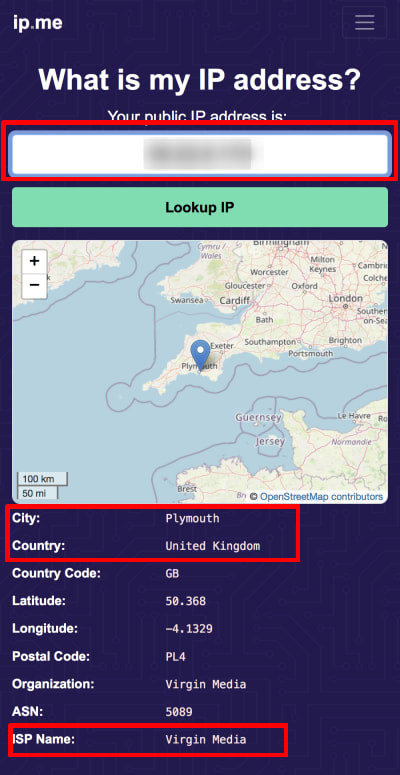
For å se din offentlige IP-adresse på din iPhone eller en annen tilkoblet enhet, kan du besøke et nettsted som vår gratis, sikre IP-skanner(nytt vindu). Der vil du se:
- Din offentlige IP-adresse
- Den omtrentlige plasseringen til tjeneren du er koblet til
- Navnet på internettleverandøren din
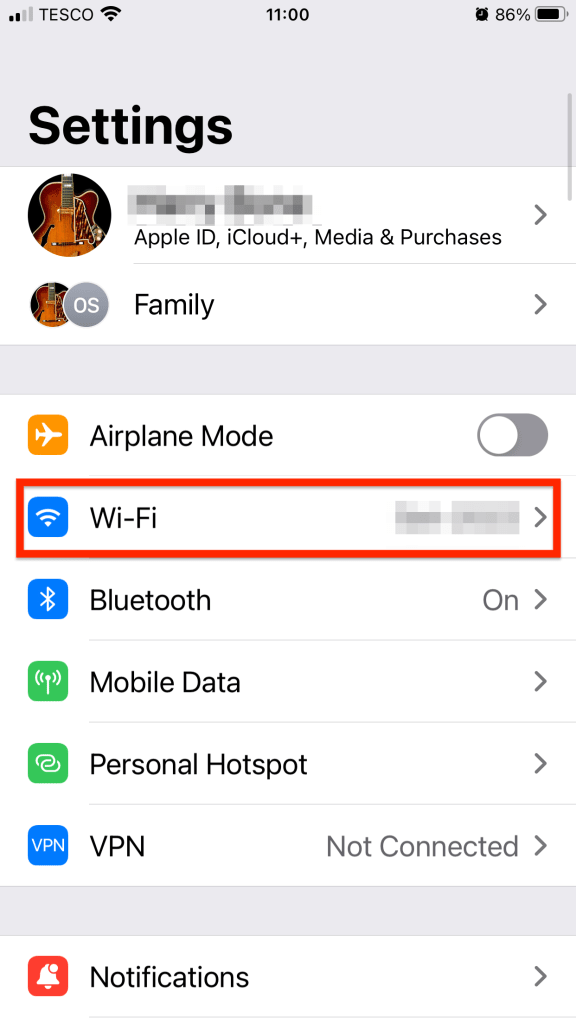
Hvis iPhonen din er koblet til Wi-Fi, kan du finne din lokale IP-adresse slik:
1. Åpne Innstillinger og trykk på Wi-Fi.
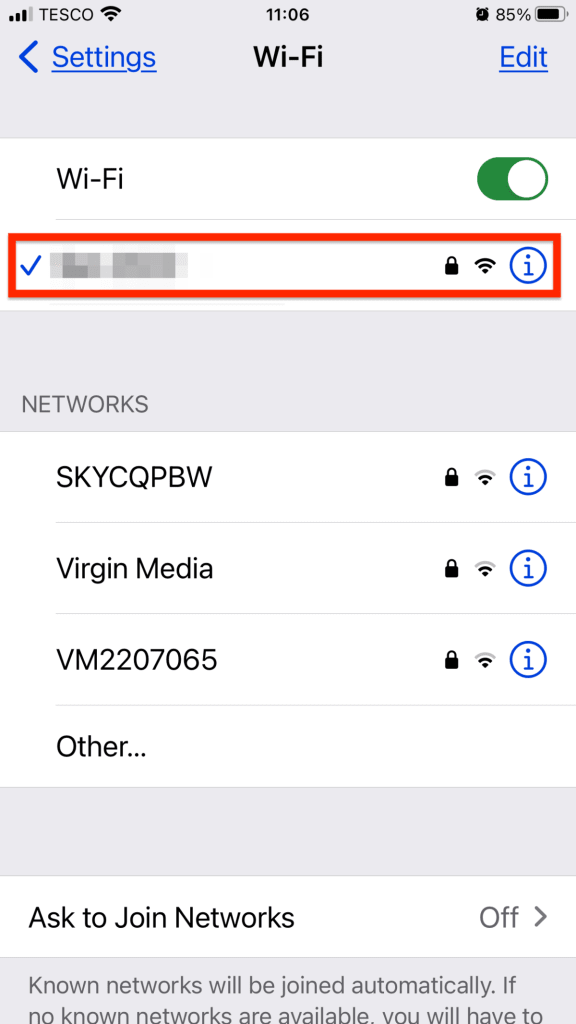
2. Trykk på navnet på Wi-Fi-nettverket du er koblet til.
3. Rull ned til delen IPv4-adresse, så ser du IP-adresse.
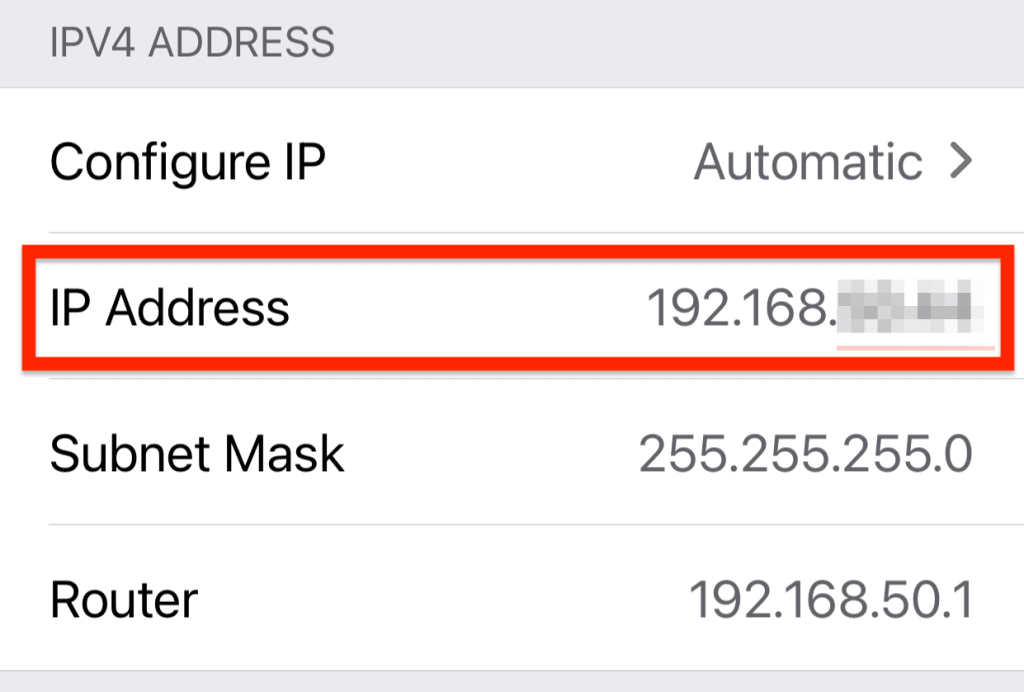
Hvis iPhonen din er koblet til et IPv6-aktivert nettverk, vil den også bli tildelt minst én IPv6-IP-adresse. Trykk på IP-adresse i IPv6–adresse-seksjonen for å se disse IP-adressene.
Hvorfor endre iPhonens IP-adresse?
Siden iPhonens lokale IP-adresse er begrenset til ditt lokale Wi-Fi-nettverk, kan ingen bruke den til å spore aktiviteten din på nett. Så å endre den vil ikke beskytte personvernet ditt eller gi deg mer frihet på internett.
I motsetning til dette er din offentlige IP-adresse synlig for alle på internett. Her er grunnen til at du kanskje vil endre den.
Beskytt personvernet ditt
IP-adressen din viser din omtrentlige fysiske plassering (på bynivå). Det er også en måte nettsteder, store teknologiselskaper, hackere og myndigheter kan spore deg på tvers av internett på, så å endre den kan gjøre det vanskeligere å spore deg.
Få tilgang til geoblokkert innhold
Myndigheter og selskaper bruker IP-adresser for å begrense tilgangen til innhold basert på plasseringen din. Du kan omgå disse restriksjonene ved å endre eller skjule din offentlige IP-adresse.
Strømme innhold når du er i utlandet
Strømmetjenester bruker offentlige IP-adresser for å begrense innholdet som er tilgjengelig i forskjellige deler av verden. Ved å endre IP-adressen din kan du fortsette å strømme favorittfilmene og -programmene dine når du reiser i utlandet.
Hvordan konfigurere IP-innstillinger manuelt på iPhone
Du kan manuelt endre din private lokale IP-adresse i iPhonens innstillinger. For å endre iPhonens lokale IP-adresse:
1. Gå til Innstillinger → Wi-Fi → [nettverksnavn].
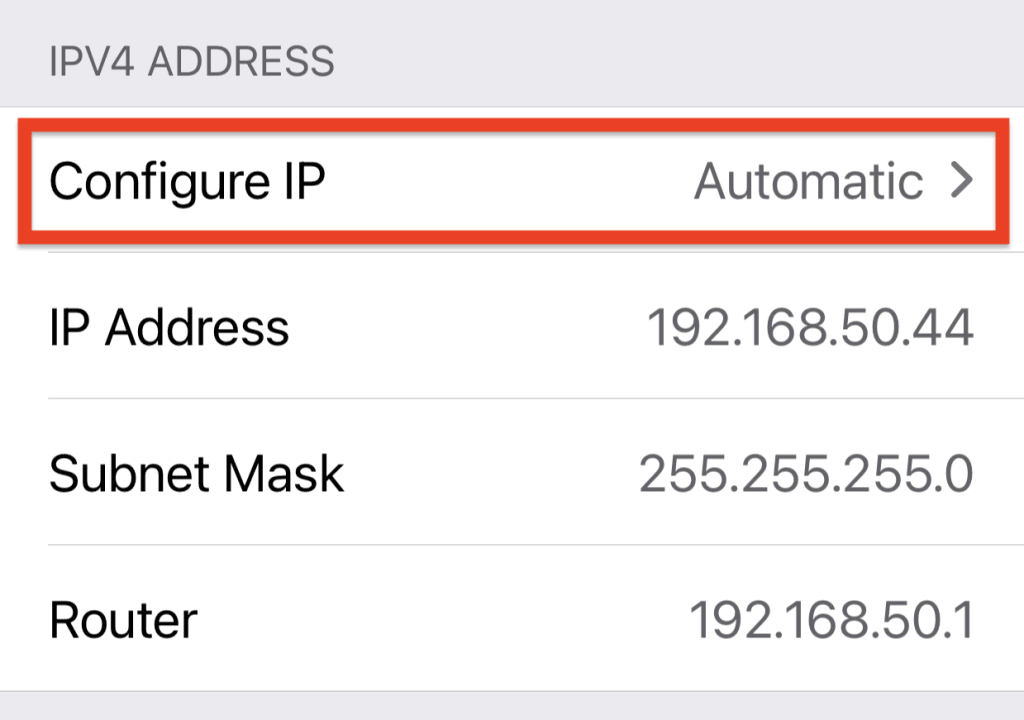
2. I delen IPv4-adresse skriver du ned din nåværende IP-adresse, undernettmasken og ruteradressen. Trykk deretter på Konfigurer IP.
3. Velg Manuell. Deretter, i Manuell IP-delen, angir du en ny IP-adresse og legger til undernettmasken og ruteradressen din.
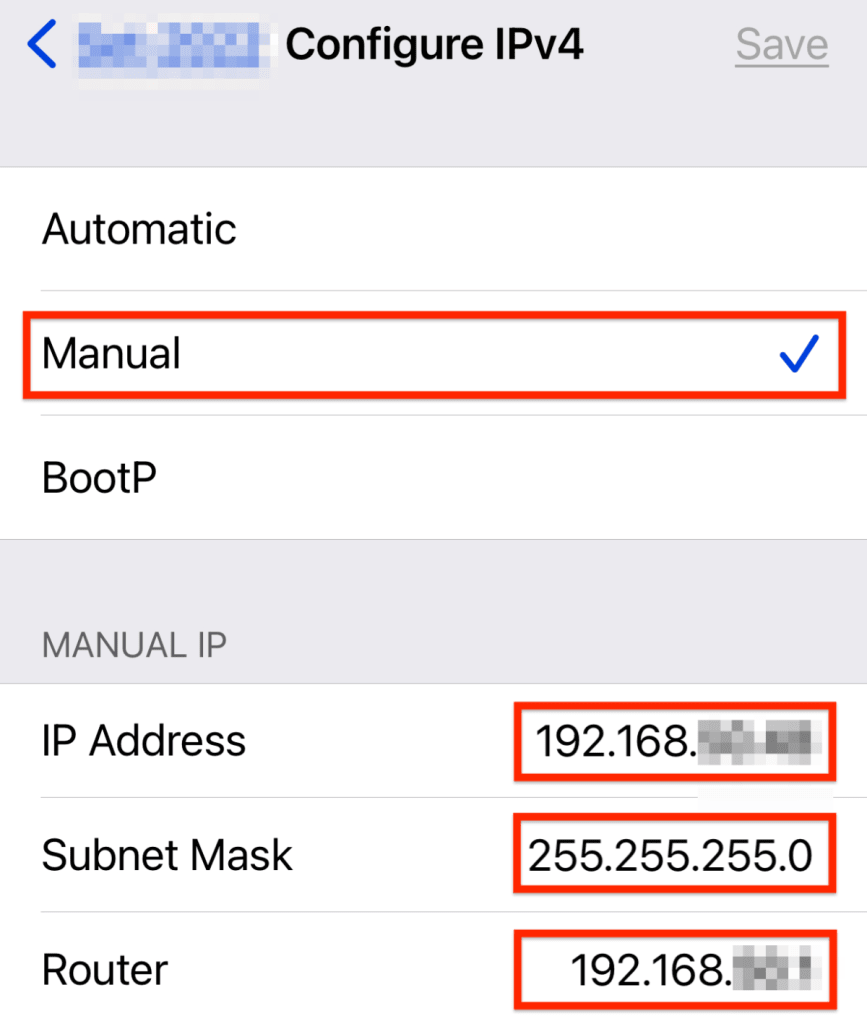
Merk at de tre første tallgruppene i den nye IP-adressen din bør være de samme som ruterens. Bare det siste tallet skal endres – velg et tall mellom 1 og 256.
4. Trykk på Lagre øverst til høyre når du er ferdig.
Du kan bare endre den lokale IPv4-adressen din i iPhone-innstillingene. Hvis du vil endre den lokale IPv6-adressen din, må du justere IPv6-innstillingene i ruteren din (hvis den støtter dette).
Hvordan endre den offentlige IP-adressen din på iPhone
Hvis iPhonen din er koblet til et mobilnettverk, vil nettverksleverandøren angi den offentlige IP-adressen dens.
Hvis du er på Wi-Fi, tildeler internettleverandøren din vanligvis IP-adressen til ruteren du er koblet til, som også vil være iPhonens offentlige IP-adresse.
Det er flere måter å endre eller skjule den offentlige IP-adressen din som er tildelt av mobilnettverket eller internettleverandøren din.
Endre nettverket ditt
Koble til et nytt trådløst nettverk, som et offentlig Wi-Fi-hotspot, og enheten din vil bli tildelt en ny offentlig IP-adresse. Men sørg for at du leser bruksvilkårene for eventuelle «gratis» Wi-Fi-nettverk, ettersom mange tjener penger på å selge personopplysningene dine.
Start modemet på nytt
Slå av Wi-Fi-ruteren din hjemme, vent i minst 10 sekunder, og slå den deretter på igjen. Internettleverandøren din kan tildele nettverket ditt en ny offentlig IP-adresse, selv om det ikke er garantert at det fungerer. Selv om det gjør det, vil du sannsynligvis få en annen adresse i samme by.
Kontakt internettleverandøren din
Be internettleverandøren din om å endre den offentlige IP-adressen din. Det kan hende de ikke er villige til å gjøre dette, og det finnes enklere måter å endre adressen din på, men det er ett alternativ du kan prøve.
Bruk en proxy
En proxy er en hvilken som helst tjener som befinner seg mellom enheten din og internett. En IP-adresse fra proxyen blir din nye offentlige IP-adresse, slik at din «virkelige» offentlige IP-adresse skjules.
Det finnes mange typer proxyer, både gratis og betalte. Men proxyer har en tendens til å være trege, og svært få tilbyr en sikker, kryptert tilkobling.
Koble til via Tor
Én type proxy som gir deg maksimal anonymitet på nett er Tor-nettverket, som du kan få tilgang til ved å installere Onion Browser(nytt vindu) på iPhonen din.
Med Tor blir internettrafikken din kryptert og rutet gjennom et verdensomspennende nettverk av tjenere, noe som skjuler din opprinnelige IP-adresse. Men bruk av Tor vil redusere internetthastigheten din betydelig, og anbefales bare hvis du er ute etter det høyeste nivået av anonymitet.
Bruk en VPN
En av de enkleste måtene å endre den offentlige IP-adressen din på er å bruke et virtuelt privat nettverk (VPN). En VPN is en proxy som oppretter en kryptert tilkobling mellom enheten din og en spesiell VPN-tjener, som deretter kobler seg til internett.
Selv om det er raskt og enkelt å bruke en VPN, kan VPN-leverandøren se alt du gjør på nett, så det er helt avgjørende å velge en VPN du kan stole på.
Hvordan endre IP-adressen din med Proton VPN
Den enkleste og sikreste måten å endre din offentlige IP-adresse gratis på er å bruke Proton VPN, den eneste gratis VPN-tjenesten uten logger, databegrensninger eller hastighetsbegrensninger, slik at du kan bruke den så mye du vil.
Eller oppgrader til et betalt abonnement for å få tilgang til over 12 000 tjenere i over 1220 land, i tillegg til de mange premiumfunksjonene på iPhone, som:
- NetShield Ad-blocker: vår DNS-filtreringsløsning som også blokkerer sporere og skadelig programvare
- Avanserte VPN-profiler: Gir deg muligheten til å koble til Proton VPN akkurat slik du vil
- Strømming: Se favorittseriene dine, filmer og sportsarrangementer på en trygg og sikker måte
- Secure Core: vår ultrasikre doble VPN-løsning som forhindrer tidsbestemte angrep og beskytter deg i tilfelle en VPN-tjener blir kompromittert
Slik endrer du iPhonens offentlige IP-adresse med Proton VPN:
1. Registrer deg for Proton VPN (hvis du ikke allerede har en Proton-konto).
2. Installer Proton VPN-appen(nytt vindu) ((nytt vindu)på iPhonen din fra App Store).
3. Åpne Proton VPN-appen og trykk på Koble til for å få en ny offentlig IP-adresse. Hvis du bruker vår Free plan, kobler dette deg automatisk til den raskeste tjeneren for din plassering. Gratistjenere er plassert i Nederland, Japan, Romania, Polen, Norge, Sveits, Singapore, Mexico, Canada og USA.
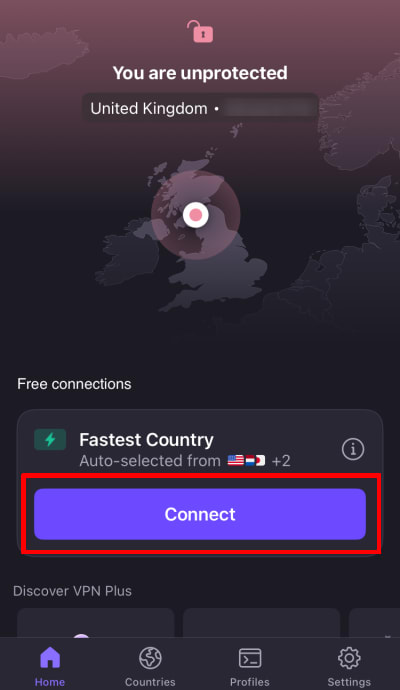
Vi har også Plus-tjenere plassert i over 110 land over hele verden (du kan også velge Raskeste land i Land-fanen).
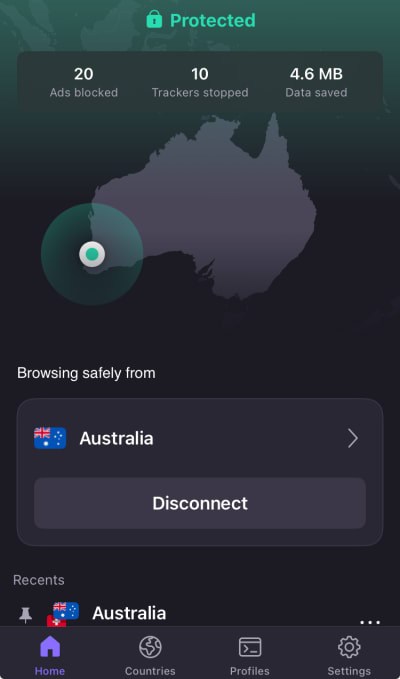
Etter at du har koblet til, kan du sjekke din nye offentlige IP-adresse(nytt vindu). Den vil se omtrent slik ut:
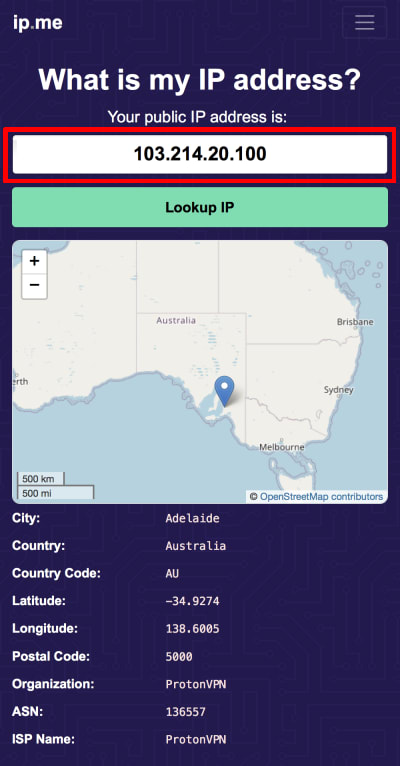
Med alternativ ruting og vår unike Stealth-protokoll, er Proton VPN en utmerket måte å endre iPhonens offentlige IP-adresse på for å omgå statlig sensur.
Ofte stilte spørsmål
De fleste internettleverandører og mobiloperatører tildeler blokker med offentlige IP-adresser til enheter i bestemte geografiske områder. Det betyr at den offentlige IP-adressen din kan indikere hvor du befinner deg, helt ned til by- eller bydelsnivå. Men det er ingen garanti. En IP-adresse kan noen ganger antyde at du befinner deg i et helt annet område eller til og med i et annet land.
Hvis du endrer IP-adressen din med en VPN eller en annen type proxy-tjener, vil det se ut som om du befinner deg der tjeneren er plassert.
Vanligvis ikke, nei. Selv i restriktive land som ikke ønsker at du skal omgå sensursystemene deres, blir tilgang til proxyer, VPN-er og Tor ofte blokkert, men det er sjelden en forbrytelse.
Det er ikke ulovlig å endre IP-adressen din for å strømme innhold fra utlandet. Men du må sørge for at du overholder vilkårene og betingelsene for tjenesten du bruker. For eksempel sier Netflix’ bruksvilkår(nytt vindu):
«Du kan i hovedsak se på Netflix-innholdet innenfor landet der du har opprettet kontoen din, og bare på geografiske steder der vi tilbyr tjenesten vår og har lisensiert slikt innhold».
Så det å bruke en VPN for å se på innhold som ikke er lisensiert for området du befinner deg i for øyeblikket, er i strid med Netflix’ retningslinjer. Du har imidlertid rett til å se på innhold du betaler for og vanligvis har tilgang til når du er hjemme.





