


Sådan testkører De Proton VPN-apps med tidlig adgang
- Læsetid
- 4 min
- Kategori
- Download og installation
De kan hjælpe os med at testkøre betaversionerne af vores apps med tidlig adgang. Ved at gøre dette kan De få adgang til nye funktioner, før de bliver tilgængelige for resten af vores fællesskab, men De skal forvente at støde på en enkelt fejl i ny og næ.
Hvis De gør det, bedes De give os besked, så vi kan rette den, før vi udgiver nye app-versioner til det bredere Proton VPN-fællesskab.
Læs, hvordan De anmelder et problem eller en fejl i Proton VPN
Windows
1. Åbn Proton VPN-appen, gå til Indstillinger → Generelt → Betaadgang, og slå kontakten til.

macOS
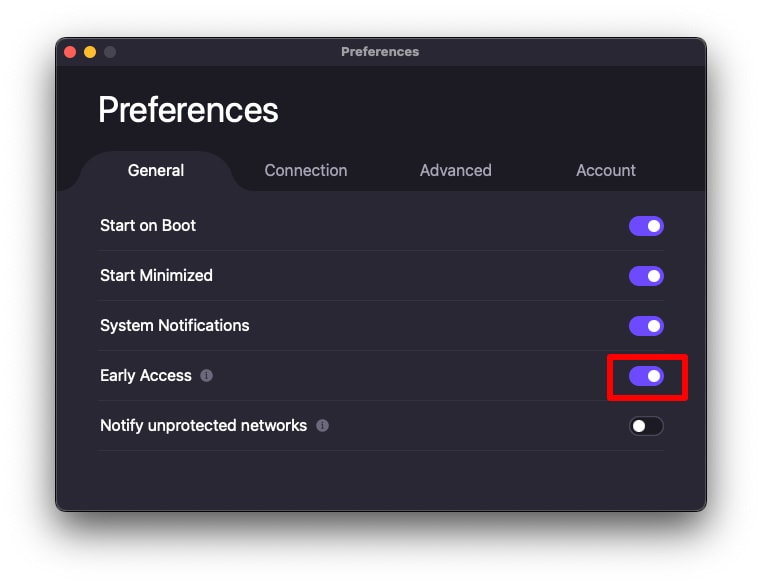
1. Åbn Proton VPN-appen, og gå til macOS-menu–linjen → ProtonVPN → Indstillinger.

2. Gå til fanen Generelt, og slå kontakten Tidlig adgang til for at få tidlig adgang til de nyeste versioner af vores software.
Linux
Vi understøtter kun officielt vores beta-Proton VPN til Linux-apps på følgende platforme, der kører GNOME-skrivebordsmiljøet. Klik venligst på det relevante link for at få de fulde instruktioner til konfiguration:
Bemærk, at disse instruktioner fungerer til både vores officielle (grafiske) Linux-app og Linux-CLI.
Proton VPN-appen fungerer muligvis også på andre distributioner (især dem, der er baseret på Debian og Ubuntu), men supporten til ikke-understøttede distributioner kan være begrænset.
Android og Android TV
Når De tilmelder Dem Proton VPN-betaprogrammet i Google Play Store, vil alle Deres Android-enheder (herunder Deres Android TV-, Chromebook- og Amazon Fire Stick-enheder) bruge versionen med tidlig adgang af appen.
De kan tilmelde Dem Proton VPN-betaprogrammet på Android på to måder:
På Deres Android-enhed
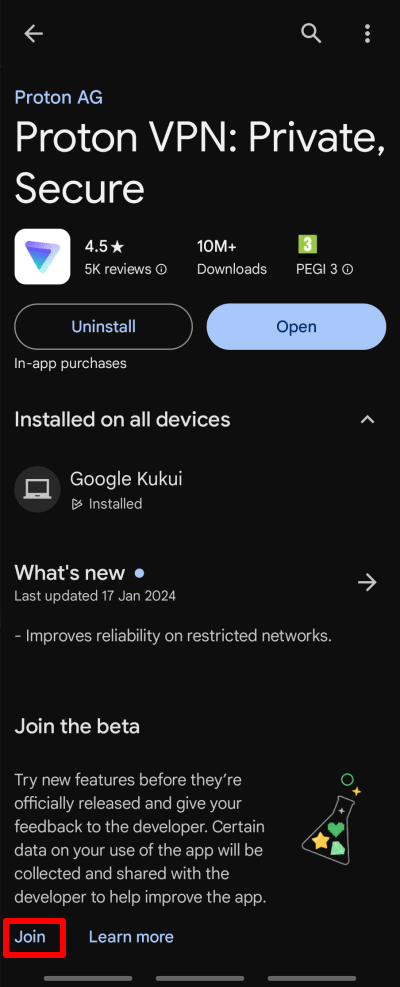
1. Åbn Play Store-appen, og søg efter Proton VPN. Rul ned til afsnittet Deltag i betaen, og tryk på Deltag.
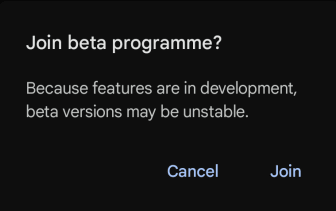
2. Tryk på Deltag for at bekræfte, at du vil deltage i Proton VPN-betatestprogrammet.
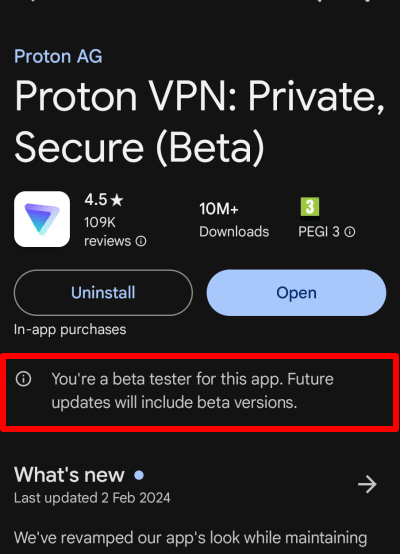
Det var det, De har tilmeldt Dem betatestprogrammet! Hvis De ønsker at forlade betatestprogrammet, kan De trykke på Forlad.
Via Google Play Stores websted
Mens De er logget ind med Deres Google-konto, skal De gå til Proton VPN-downloadsiden i Play Store(nyt vindue) og klikke på Bliv tester.

Og det var det! De har tilmeldt Dem Proton VPN Android-appens beta. De kan downloade appen eller forlade betaprogrammet på Proton VPN Android-appsiden i Google Play Store

iOS and iPadOS
1. Download og installer TestFlight-appen(nyt vindue).
2. Åbn dette link(nyt vindue) på din iPhone eller iPad.
3. Tryk på Accepter for Proton VPN-appen → Installer.

Apple TV
Der er to måder at prøvekøre Apple TV-appen med tidlig adgang på.
Brug af en iPhone eller iPad
Bemærk, at dit Apple TV og din iPhone eller iPad skal være registreret på samme Apple-konto, for at dette kan fungere.
1. Download og installer TestFlight-appen(nyt vindue) på din iPhone eller iPad.
2. Åbn dette li(nyt vindue)nk på din iPhone eller iPad.
3. Tryk på Accepter ud for Proton VPN-appen. Proton VPN vises nu i TestFlight på din iPhone eller iPad. Du kan ikke installere Apple TV-appen derfra, men når du accepterer invitationen, bliver den tilgængelig på dit Apple TV.
4. På dit Apple TV skal du søge efter og installere TestFlight-appen.
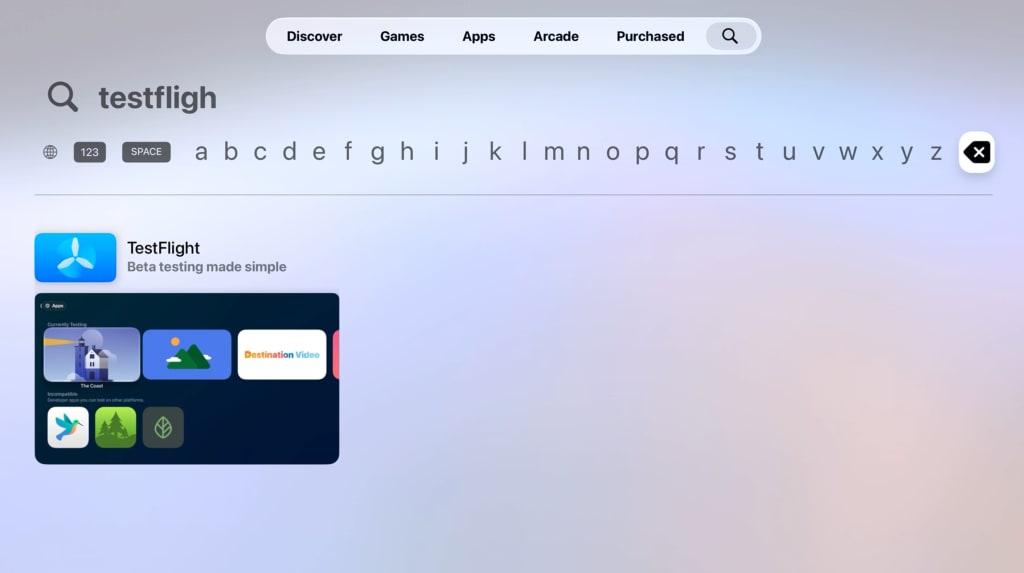
5. Åbn TestFlight og vælg Proton VPN.
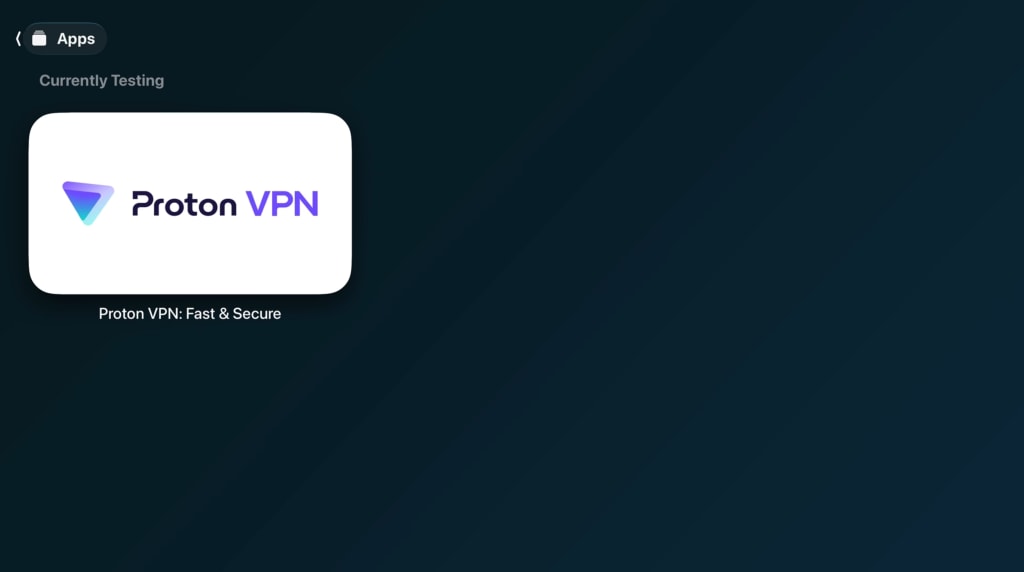
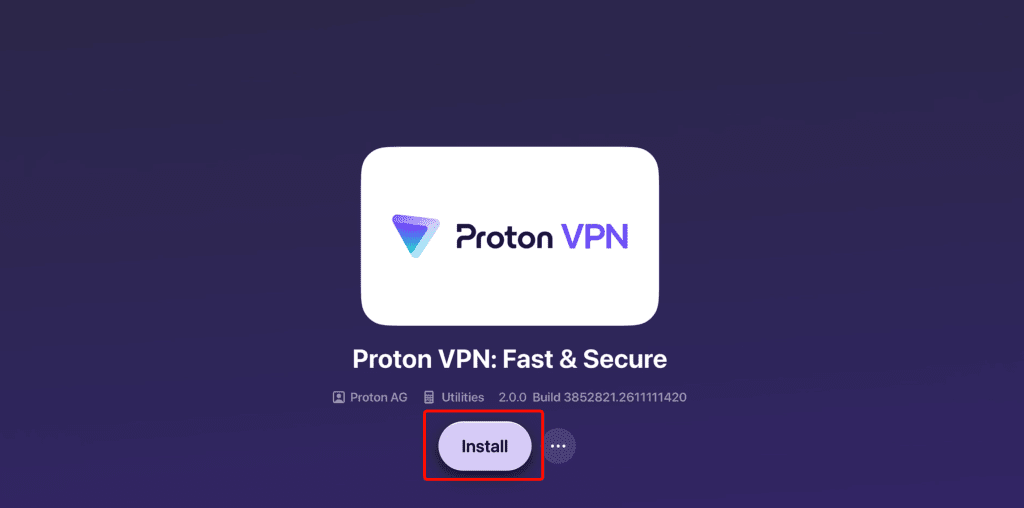
6. Vælg Installer.
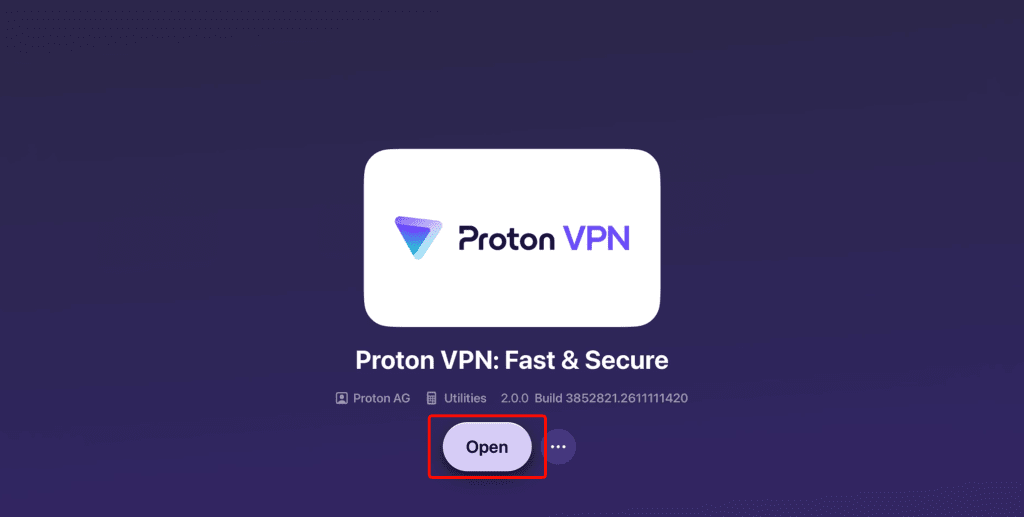
7. Vælg Åbn for at starte Proton VPN-appen med tidlig adgang. Derefter kan du også åbne den fra Hjemmeskærmen på dit Apple TV.
Uden en iPhone eller iPad
Hvis du ikke har en iPhone eller iPad, kan du deltage i Apple TV-programmet for tidlig adgang med en særlig invitationskode. For at få en invitationskode skal du kontakte vores supportteam. Derefter:
1. På dit Apple TV skal du søge efter og installere TestFlight-appen.
2. Åbn TestFlight og vælg Indløs.

Hvis du allerede tester andre apps, skal du stryge fra venstre mod højre for at åbne sidemenuen og vælge Indløs derfra.
3. Indtast invitationskoden fra support og vælg Indløs.
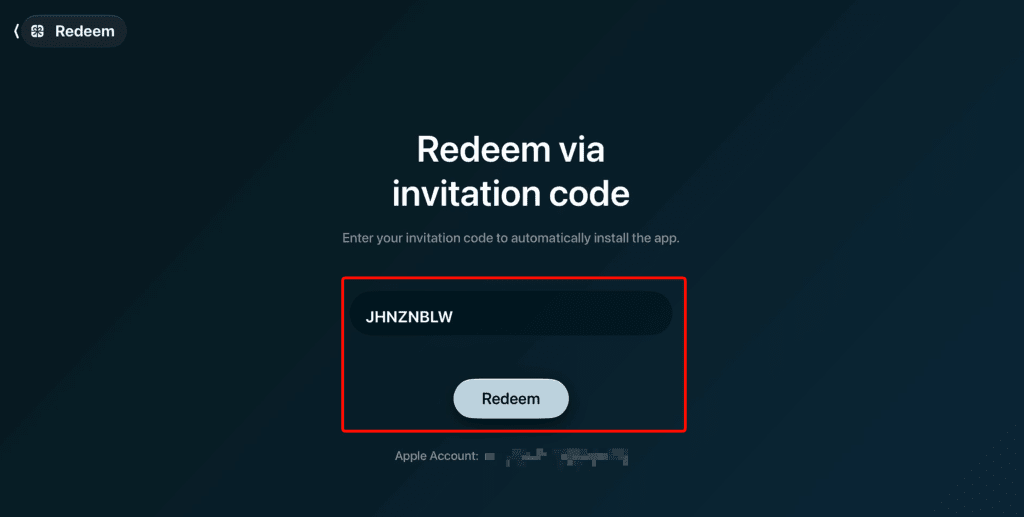
Følg trin 5–7 ovenfor for at installere og åbne Proton VPN-appen med tidlig adgang.
Ofte stillede spørgsmål
Mens du er med i tidlig adgang, får du altid mulighed for at teste de nyeste fejlrettelser og funktioner i appen, før de udgives til offentligheden. Desuden kan du rapportere eventuelle fejl i versionen, så vi kan levere en bedre applikation til fællesskabet.
Nej, du behøver ikke at installere to separate applikationer. Versionen med tidlig adgang erstatter den Proton VPN-app, som du allerede har installeret.
Du får mulighed for at bruge de nyeste appversioner og funktioner først. Du kan også deltage direkte i appudviklingen ved at give feedback og rapportere fejl.
Ja, du kan forlade tidlig adgang når som helst. Du kan også komme med igen når som helst.