Pi-hole to darmowa blokada reklam o otwartym kodzie źródłowym zaprojektowana dla sieci domowych. Pierwotnie zaprojektowana dla Raspberry Pi, teraz działa na większości systemów Linux opartych na Debianie. Podobnie jak funkcja NetShield Ad-blocker od Proton VPN, Pi-hole blokuje reklamy, uniemożliwiając żądania DNS do domen znanych z serwowania reklam.
Kiedy ludzie mówią o „Pi-hole”, zazwyczaj mają na myśli urządzenie dedykowane do uruchamiania oprogramowania Pi-hole (nowe okno)i filtrowania ruchu sieciowego DNS dla pozostałych urządzeń w Twojej sieci. Urządzenia Raspberry Pi są idealne do tego zadania ze względu na niską cenę i niskie zużycie energii, co sprawia, że opłaca się pozostawiać je włączone przez cały czas.
Pamiętaj, że używanie Pi-hole nie jest kompatybilne z Proton VPN. Jednak możesz zainstalować Proton VPN na swoim routerze i blokować reklamy, elementy śledzące i złośliwe oprogramowanie, włączając NetShield Ad-blocker.
Jak stworzyć własny Pi-hole
Ten przewodnik zakłada, że uruchamiasz system oparty na Debianie na odpowiednim urządzeniu (takim jak Raspberry Pi OS(nowe okno) na Raspberry Pi). Oprogramowanie Pi-hole jest bardzo lekkie i będzie działać bez problemu na sprzęcie o bardzo niskich parametrach (w tym Raspberry Pi Zero).
Istnieją dwa sposoby na skonfigurowanie Pi-hole:
- Zainstaluj oprogramowanie Pi-hole bezpośrednio na swoim urządzeniu
- Uruchom Pi-hole wewnątrz kontenera Docker(nowe okno)
W tym prostym przewodniku pokażemy Ci, jak zainstalować Pi-hole bezpośrednio na Twoim urządzeniu. Jest to łatwe dzięki prostemu skryptowi.
Zanim zaczniesz, dobrym pomysłem jest upewnienie się, że Twój system i pakiety są aktualne za pomocą następującego polecenia:
sudo apt-get update && sudo apt-get upgrade -y
Będziesz również potrzebować curl(nowe okno) zainstalowanego w swoim systemie (jest on wstępnie zainstalowany w wielu dystrybucjach Linuxa, w tym Raspberry OS). Jeśli nie masz go w swoim systemie, możesz go zainstalować za pomocą następującego polecenia:
sudo apt install curl -y
Teraz:
1. W swoim terminalu (w poniższym przykładzie aplikacja Terminal na Raspberry OS), uruchom:
curl -sSL https://install.pi-hole.net | sudo bash
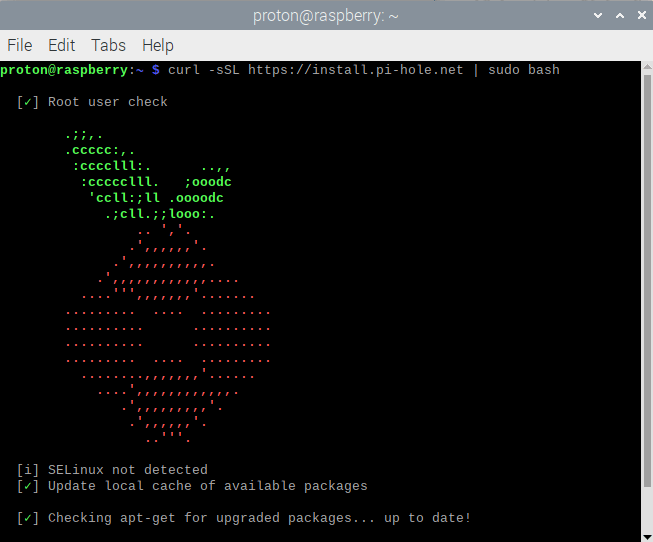
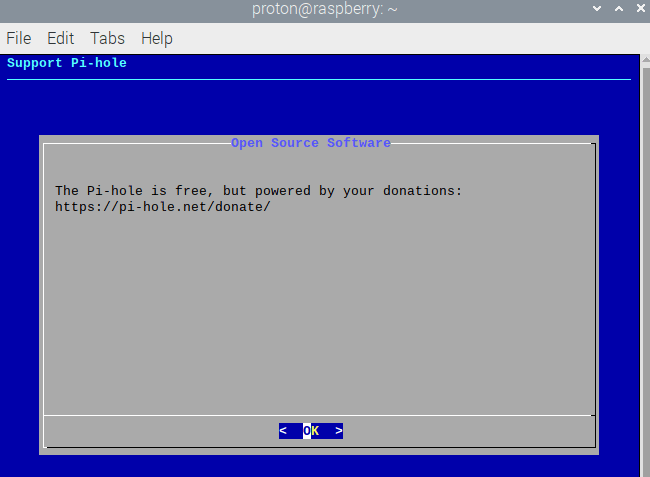
2. Kliknij OK.
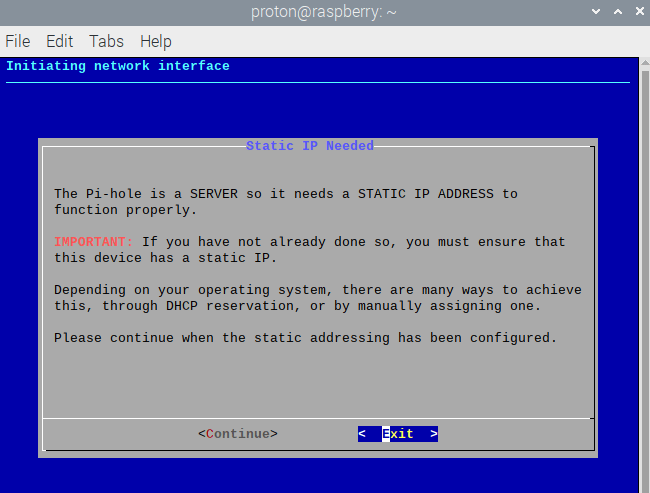
3. Twoje urządzenie Pi-hole będzie potrzebować statycznego adresu IP, aby działać poprawnie. Oto instrukcje dotyczące konfiguracji statycznego IP na Raspberry OS(nowe okno). Kliknij Kontynuuj.
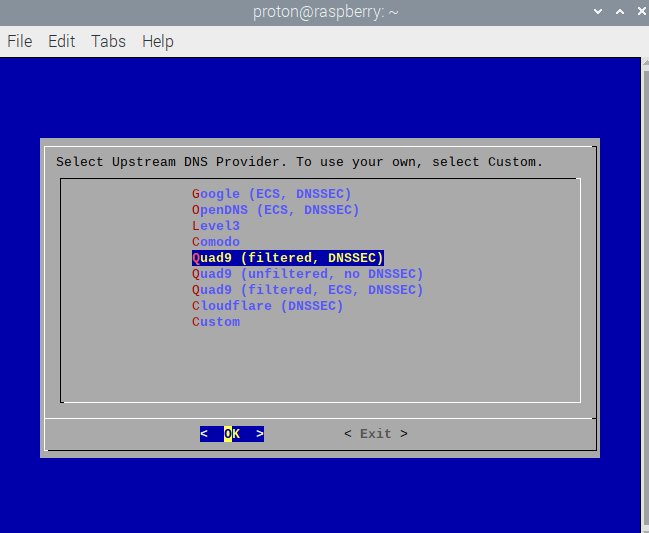
4. Wybierz dostawcę DNS, aby rozwiązywać swoje zapytania DNS po tym, jak Pi-hole odfiltruje domeny reklamowe. Kliknij OK, aby kontynuować.
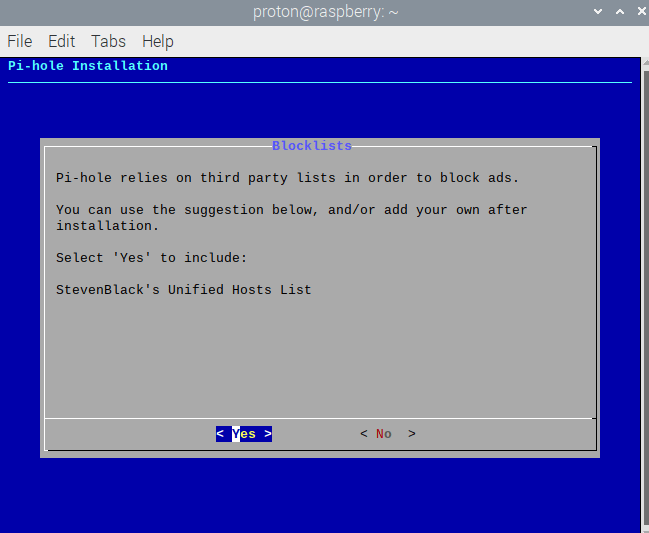
5. Jeśli nie preferujesz zdecydowanie innej listy blokowania strony trzeciej, zalecamy użycie sugerowanej listy Pi-hole. Kliknij Tak, aby kontynuować. Zawsze możesz ją edytować lub dodać więcej list blokowania później.
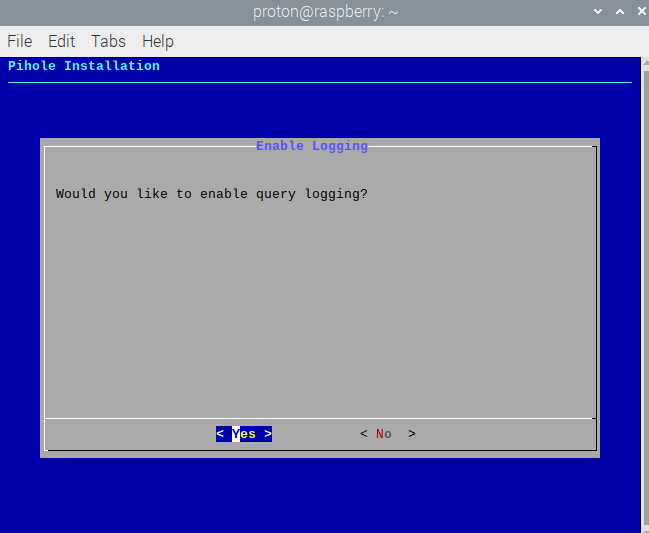
6. Zdecyduj, czy chcesz logować zapytania DNS wykonywane przez Twój Pi-hole.
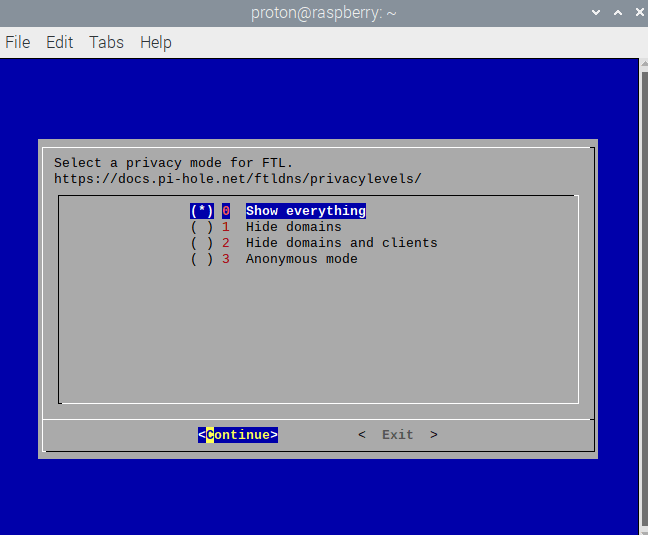
7. Jeśli kliknąłeś Tak w poprzednim kroku, wybierz poziom prywatności(nowe okno) dla swoich logów. Te szczegóły będą dostępne tylko dla osób z dostępem do konsoli administratora Pi-hole. Kliknij Kontynuuj, gdy będziesz gotowy.
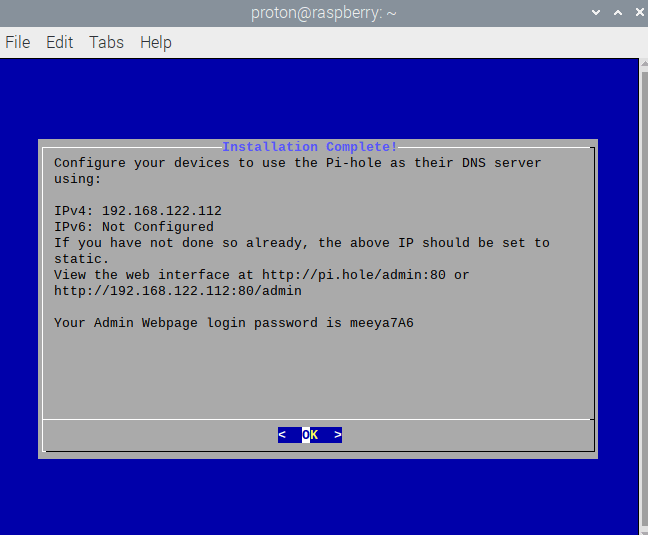
8. Twój Pi-hole jest teraz skonfigurowany i działa! Zanotuj adresy IP. Będziesz ich potrzebować do skonfigurowania ustawień DNS wszystkich urządzeń, z którymi chcesz używać Pi-hole. Upewnij się również, że zapisałeś adres URL i hasło potrzebne do uzyskania dostępu do strony administratora.
Jak zarządzać swoim Pi-hole
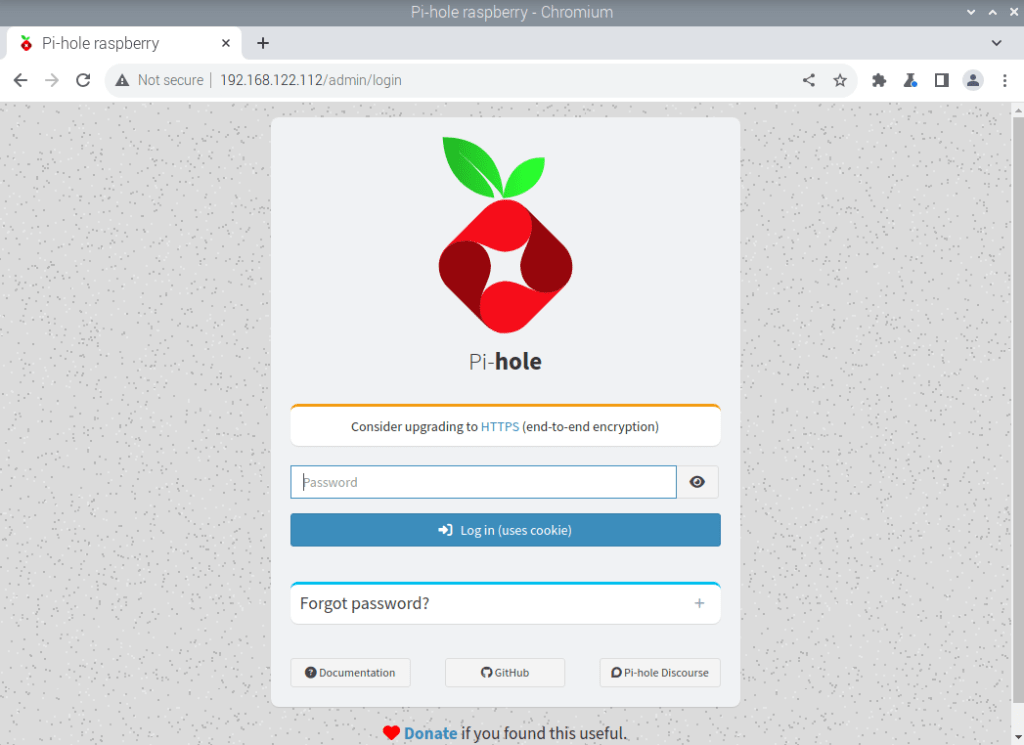
1. Na dowolnym urządzeniu podłączonym do tej samej sieci lokalnej co Pi-hole, otwórz okno przeglądarki i wpisz pi.hole/admin:80(nowe okno) lub adres IP wymieniony powyżej w pasku adresu URL. Wpisz swoje hasło Pi-hole (patrz również wyżej).
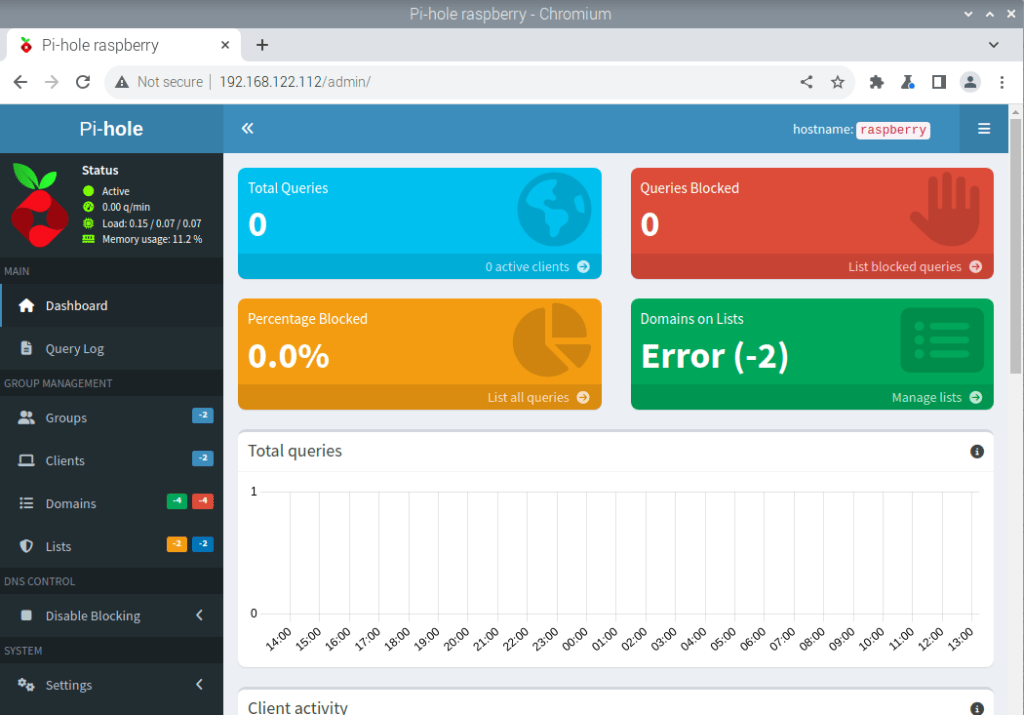
2. Możesz teraz przeglądać funkcje Pi-hole, monitorować, które zapytania DNS blokuje, i konfigurować zaawansowane ustawienia za pomocą interfejsu sieciowego.
Jak używać swojego Pi-hole
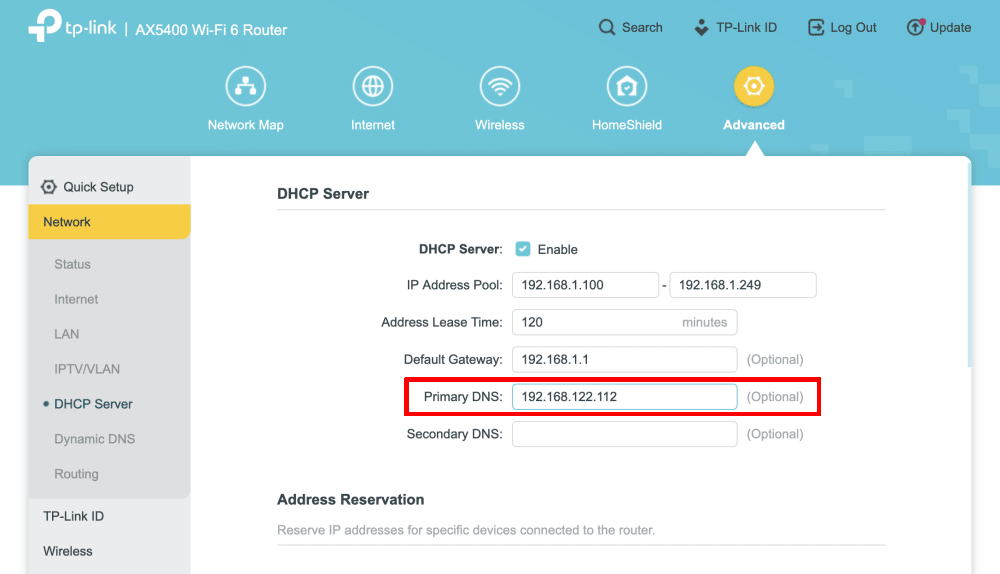
Możesz skonfigurować ustawienia DNS każdego urządzenia w sieci lokalnej, aby filtrować ich zapytania DNS przez Pi-hole. Jednak prostszym rozwiązaniem jest zmiana ustawień DNS routera, aby wszystkie urządzenia łączące się z routerem korzystały z Pi-hole.
Końcowe przemyślenia
Pi-hole to coś więcej niż tylko blokada reklam — to potężne, ogólnosieciowe narzędzie, które daje Ci większą kontrolę nad tym, co trafia do Twojej przestrzeni cyfrowej. Filtruje ruch sieciowy na poziomie DNS, zatrzymując niechciane treści, zanim dotrą do Twoich urządzeń.
Jednak Pi-hole nie zapewnia prywatności. Nie ukrywa Twojego prawdziwego adresu IP przed stronami internetowymi, które odwiedzasz, a dostawcy DNS stron trzecich mogą śledzić Twoją historię przeglądania, tak jak Twój ISP (możliwe jest uruchomienie własnego serwera DNS, ale to wchodzenie na wyższy poziom).
Jeśli chcesz blokować reklamy i chronić swoją prywatność, godna zaufania usługa VPN bez logów, taka jak Proton VPN, jest znacznie lepszym rozwiązaniem. A jak wspomniano wcześniej, nasza funkcja NetShield (która działa również na routerach) zapewnia podobną ochronę