


如何測試執行 Proton VPN 搶先體驗應用程式
- 閱讀
- 1 分鐘
- 類別
- 下載與安裝
您可以協助我們試用應用程式的搶先體驗(測試版)版本。這樣做可以讓您在我們社群的其他成員使用新功能之前,先一步存取這些功能,但您也應該有心理準備可能會遇到偶爾出現的錯誤。
如果您遇到任何錯誤,請告訴我們,以便我們在向更廣泛的 Proton VPN 社群發布新應用程式版本之前將其修復。
Windows
1. 開啟 Proton VPN 應用程式,前往設定 → 一般 → 測試版存取,並將切換開關開啟。

macOS
1. 開啟 Proton VPN 應用程式,然後前往 macOS 選單列 → ProtonVPN → 設定。

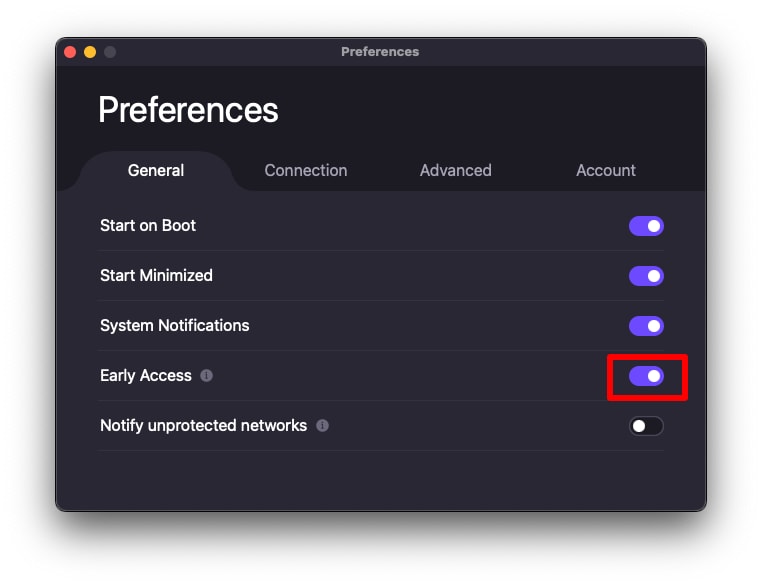
2. 前往一般索引標籤,並將搶先體驗切換開關開啟,以獲得我們軟體最新組建版本的搶先體驗。
Linux
我們僅在運行 GNOME 桌面環境的以下平台上,正式支援 Linux 應用程式的測試版 Proton VPN。請點擊相關連結以獲取完整的設定說明:
請注意,這些說明同時適用於我們的官方 (GUI) Linux 應用程式和 Linux CLI。
Proton VPN 應用程式也可能在其他發行版上運行(特別是基於 Debian 和 Ubuntu 的發行版),但對於不受支援的發行版,所提供的支援可能會有所限制。
Android 和 Android TV
當您在 Google Play 商店註冊 Proton VPN 測試計畫時,您的所有 Android 裝置(包含您的 Android TV、Chromebook 和 Amazon Fire Stick 裝置)都將使用該應用程式的搶先體驗版本。
您可以透過兩種方式在 Android 上註冊 Proton VPN 測試計畫:
在您的 Android 裝置上
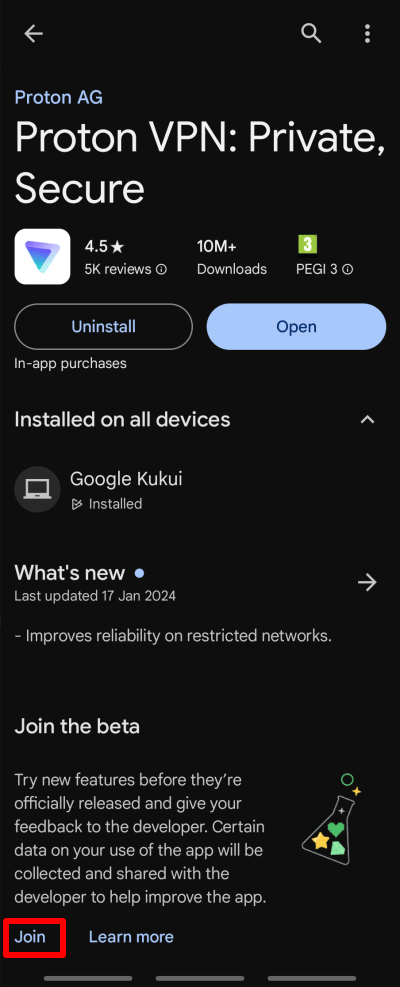
1. 開啟 Play 商店 應用程式並搜尋 Proton VPN。向下捲動到加入測試版區段並輕點加入。
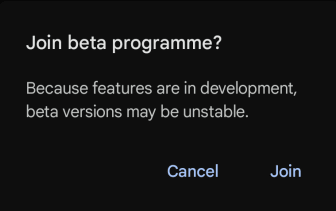
2. 輕點 加入 以確認您想要加入 Proton VPN 測試計畫。
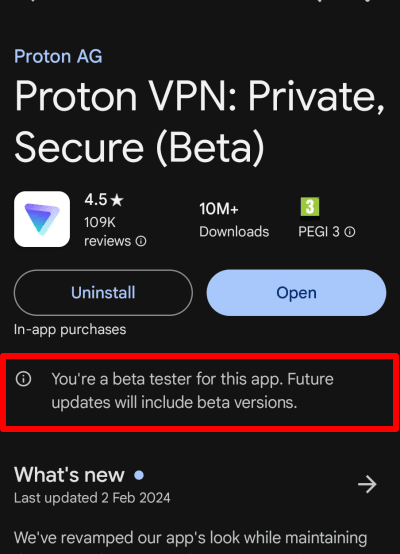
就這樣,您已加入測試計畫!如果您想離開測試計畫,可以輕點 離開。
透過 Google Play 商店網站
在登入您的 Google 帳號時,前往 Proton VPN Play 商店下載頁面(新視窗)並點擊 成為測試人員。

就是這樣!您已註冊 Proton VPN Android 應用程式的測試版。您可以在 Google Play 商店的 Proton VPN Android 應用程式頁面中下載應用程式或離開測試計畫

iOS 及 iPadOS
1. 下載並安裝 TestFlight 應用程式(新視窗)。
2. 在您的 iPhone 或 iPad 上開啟此連結(新視窗)。
3. 針對 Proton VPN 應用程式輕點 接受 → 安裝。

Apple TV
1. 針對 iOS 和 iPadOS 執行上述所有步驟(您也可以在網頁瀏覽器中使用上述 Proton VPN TestFlight 連結進行註冊)。
2. 在您的 Apple TV 上安裝並開啟 TestFlight 應用程式。請務必使用與您在上方 TestFlight 註冊 Proton VPN 時相同的 App Store 帳號進行登入
3. 您應該可以從 TestFlight 安裝 Proton VPN 搶先體驗應用程式。
常見問題
在搶先體驗中,您始終可以在最新應用程式的錯誤修復和功能發布給大眾之前進行測試。此外,您也將能夠回報該組建版本可能存在的任何錯誤,這將使我們能夠為社群提供更好的應用程式。
不需要,您不需要安裝兩個獨立的應用程式;搶先體驗組建版本將取代您已經安裝的 Proton VPN 應用程式。
您將能搶先體驗最新的應用程式組建版本和功能,並且能夠透過提供意見回饋和報告錯誤,直接參與應用程式的開發。
可以,您可以隨時離開搶先體驗,也可以隨時重新加入。