


วิธีใช้สวิตช์ตัดการเชื่อมต่อฉุกเฉินขั้นสูง
- เวลาอ่าน
- 0 นาที
- หมวดหมู่
- สวิตช์ตัดการเชื่อมต่อฉุกเฉิน
สวิตช์ตัดการเชื่อมต่อฉุกเฉินขั้นสูงคือคุณสมบัติที่ป้องกันไม่ให้อุปกรณ์เชื่อมต่ออินเทอร์เน็ต เว้นแต่จะเชื่อมต่อกับเซิร์ฟเวอร์ Proton VPN และเปิดให้ใช้งานได้ในแอป GUI สำหรับ Windows และ Linux
นอกจากนี้ควรสังเกตด้วยว่าเมื่อทำการกำหนดค่าสวิตช์ตัดการเชื่อมต่อฉุกเฉินบน Android จะทำงานในลักษณะที่คล้ายกับสวิตช์ตัดการเชื่อมต่อฉุกเฉินขั้นสูง แทนที่จะเป็นสวิตช์ตัดการเชื่อมต่อฉุกเฉินมาตรฐาน
- สวิตช์ตัดการเชื่อมต่อฉุกเฉินขั้นสูงคืออะไร
- วิธีใช้สวิตช์ตัดการเชื่อมต่อฉุกเฉินขั้นสูงบน Windows
- วิธีใช้สวิตช์ตัดการเชื่อมต่อฉุกเฉินขั้นสูงบนแอป GUI สำหรับ Linux
- สวิตช์ตัดการเชื่อมต่อฉุกเฉินขั้นสูงและการแยกช่องสัญญาณ
- คำถามที่พบบ่อย
สวิตช์ตัดการเชื่อมต่อฉุกเฉินขั้นสูงคืออะไร
สวิตช์ตัดการเชื่อมต่อฉุกเฉินขั้นสูงช่วยให้มั่นใจได้ว่าจะไม่เชื่อมต่ออินเทอร์เน็ตโดยไม่ได้ตั้งใจหากไม่มีการเชื่อมต่อ Proton VPN เช่นเดียวกับคุณสมบัติ สวิตช์ตัดการเชื่อมต่อฉุกเฉิน ที่คล้ายกัน สวิตช์ตัดการเชื่อมต่อฉุกเฉินขั้นสูงจะปิดใช้งานการเชื่อมต่ออินเทอร์เน็ตในระหว่างที่ VPN หลุดโดยไม่ได้ตั้งใจ จนกว่าจะสามารถสร้างการเชื่อมต่อใหม่ได้โดยอัตโนมัติ
ต่างจากสวิตช์ตัดการเชื่อมต่อฉุกเฉิน ตรงที่สวิตช์นี้ยังป้องกันไม่ให้ใช้งานอินเทอร์เน็ตโดยไม่ได้ตั้งใจโดยไม่ได้เปิดใช้งาน VPN และจะยังคงอยู่เมื่อปิดเครื่องและเริ่มระบบใหม่ จะไม่สามารถเชื่อมต่ออินเทอร์เน็ตได้หากยกเลิกการเชื่อมต่อ VPN ด้วยตนเองโดยไม่ได้ปิดใช้งานสวิตช์ตัดการเชื่อมต่อฉุกเฉินขั้นสูงด้วย
- สวิตช์ตัดการเชื่อมต่อฉุกเฉินจะทำงานเมื่อเชื่อมต่อกับ VPN เท่านั้น
- สวิตช์ตัดการเชื่อมต่อฉุกเฉินขั้นสูงจะทำงานตลอดเวลา แม้ว่าจะยกเลิกการเชื่อมต่อ VPN ด้วยตนเองก็ตาม
การจะใช้สวิตช์ตัดการเชื่อมต่อฉุกเฉินหรือสวิตช์ตัดการเชื่อมต่อฉุกเฉินขั้นสูงนั้นขึ้นอยู่กับความต้องการและ แบบจำลองภัยคุกคาม(หน้าต่างใหม่) สวิตช์ตัดการเชื่อมต่อฉุกเฉินทั้งสองแบบจะช่วยปกป้องในกรณีที่ VPN หลุดโดยไม่ได้ตั้งใจ แต่สวิตช์ตัดการเชื่อมต่อฉุกเฉินขั้นสูงจะให้การปกป้องเพิ่มเติมโดยช่วยให้มั่นใจว่าจะไม่มีการเข้าถึงอินเทอร์เน็ตโดยไม่ได้ตั้งใจโดยไม่ได้เปิดใช้งาน VPN
อย่างไรก็ตาม สวิตช์ตัดการเชื่อมต่อฉุกเฉินแบบธรรมดาอาจเป็นตัวเลือกที่ดีกว่าหากต้องการเข้าถึงอินเทอร์เน็ตโดยไม่มี VPN ในบางครั้ง
วิธีใช้สวิตช์ตัดการเชื่อมต่อฉุกเฉินขั้นสูงบน Windows
1. เปิดแอป Proton VPN สำหรับ Windows แล้วไปที่ แถบตั้งค่าด่วน → สวิตช์ตัดการเชื่อมต่อฉุกเฉิน
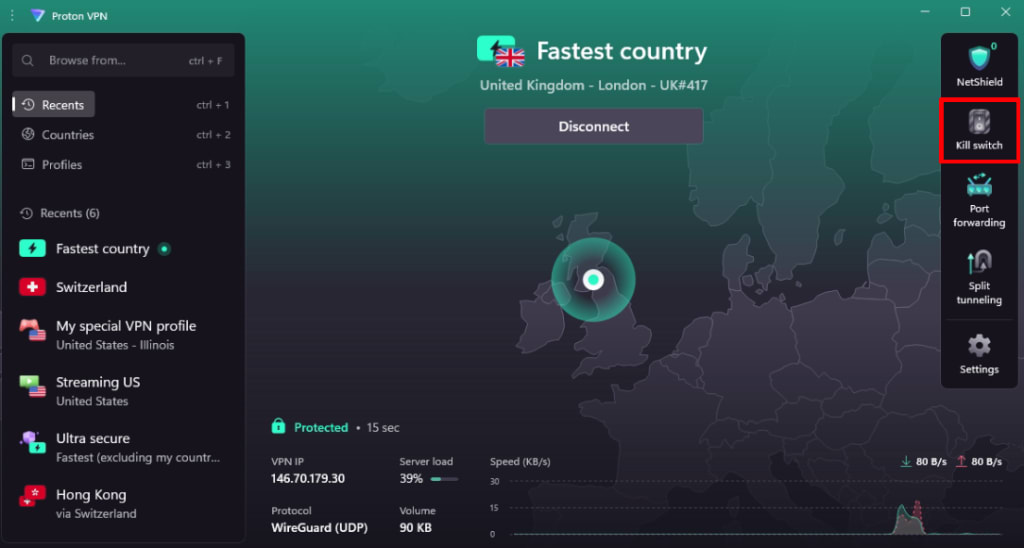
หรือไปที่ การตั้งค่า → การเชื่อมต่อ → สวิตช์ตัดการเชื่อมต่อฉุกเฉิน
2. สลับการตั้งค่า สวิตช์ตัดการเชื่อมต่อฉุกเฉิน ให้ เปิด และเลือก สวิตช์ตัดการเชื่อมต่อฉุกเฉินขั้นสูง คลิก เชื่อมต่อใหม่ (หากเชื่อมต่อกับ VPN อยู่) หรือ นำไปใช้ (หากไม่ได้เชื่อมต่อ) เมื่อเสร็จสิ้น
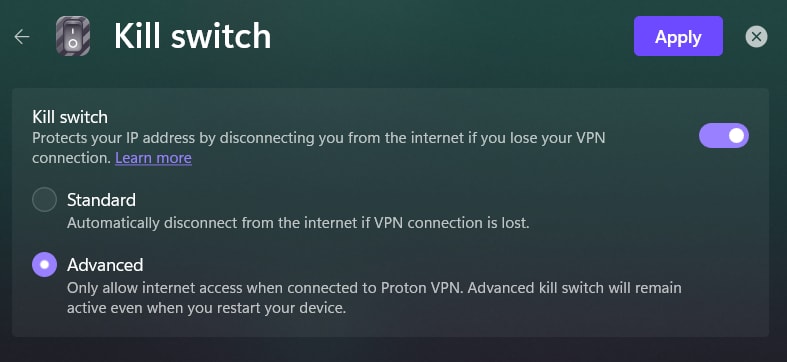
การเชื่อมต่ออินเทอร์เน็ตทั้งหมดทั้งเข้าและออกจากอุปกรณ์ Windows จะถูกบล็อกในขณะนี้ เว้นแต่จะมีการเชื่อมต่อ VPN ไปยังเซิร์ฟเวอร์ Proton VPN ที่เปิดใช้งานอยู่
ต้องปิดสวิตช์ตัดการเชื่อมต่อฉุกเฉินขั้นสูงเพื่อเชื่อมต่ออินเทอร์เน็ตโดยไม่มีการเชื่อมต่อ VPN ที่เปิดใช้งาน โดยสามารถเลือก ปิดสวิตช์ตัดการเชื่อมต่อฉุกเฉิน เพื่อปิดใช้งานสวิตช์ตัดการเชื่อมต่อฉุกเฉินทั้งหมด หรือเลือก เปิดสวิตช์ตัดการเชื่อมต่อฉุกเฉิน เพื่อเปิดใช้งานสวิตช์ตัดการเชื่อมต่อฉุกเฉินมาตรฐาน
หมายเหตุสำคัญ: ภายใต้เงื่อนไขบางประการ (เช่น หลังจากเปลี่ยนรหัสผ่าน หลังจากมีการอัปเดตหรือรีเซ็ต Windows ครั้งใหญ่ หลังจากการเปลี่ยนฮาร์ดแวร์ หรือการอัปเดต BIOS) อาจจำเป็นต้องลงชื่อเข้าใช้ Windows อีกครั้งหลังจากเปิดพีซี หากใช้บัญชี Microsoft สำหรับการดำเนินการนี้ (ลักษณะการทำงานเริ่มต้น) จะต้องมีการเชื่อมต่ออินเทอร์เน็ตที่เปิดใช้งานอยู่เพื่อลงชื่อเข้าใช้ใหม่
อย่างไรก็ตาม หากเปิดใช้งานสวิตช์ตัดการเชื่อมต่อฉุกเฉินขั้นสูงไว้ การเชื่อมต่ออินเทอร์เน็ตจะถูกบล็อก ซึ่งจะทำให้ไม่สามารถลงชื่อเข้าใช้ Windows ได้ ทั้งนี้ไม่มีวิธีแก้ปัญหาที่ง่ายดายสำหรับกรณีนี้ เพื่อให้แน่ใจว่าจะไม่เกิดปัญหานี้ขึ้น ขอแนะนำอย่างยิ่งให้สร้างบัญชี Windows ท้องถิ่น (ออฟไลน์) สำรองไว้(หน้าต่างใหม่) เพื่อให้สามารถลงชื่อเข้าใช้ได้โดยไม่ต้องเชื่อมต่ออินเทอร์เน็ต
วิธีใช้สวิตช์ตัดการเชื่อมต่อฉุกเฉินขั้นสูงบนแอป GUI สำหรับ Linux
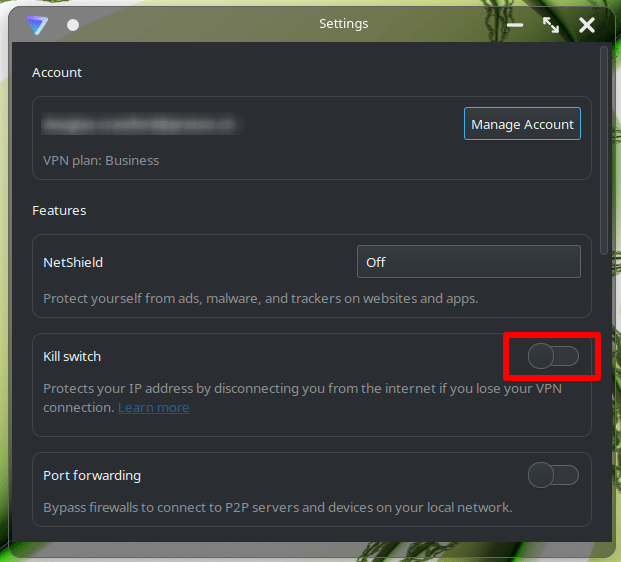
1. เปิดแอป Proton VPN ไปที่ การตั้งค่า → คุณสมบัติ และสลับเปิด สวิตช์ตัดการเชื่อมต่อฉุกเฉิน (หากยังไม่ได้เปิด)
2. เลือก ขั้นสูง การเชื่อมต่ออินเทอร์เน็ตทั้งหมดทั้งเข้าและออกจากอุปกรณ์ Linux จะถูกบล็อกในขณะนี้ เว้นแต่จะมีการเชื่อมต่อ VPN ไปยังเซิร์ฟเวอร์ Proton VPN ที่เปิดใช้งานอยู่
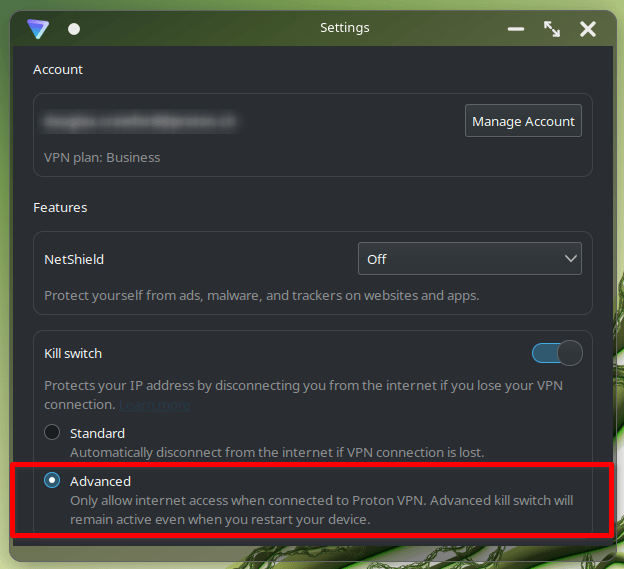
ต้องปิดสวิตช์ตัดการเชื่อมต่อฉุกเฉินขั้นสูงเพื่อเชื่อมต่ออินเทอร์เน็ตโดยไม่มีการเชื่อมต่อ VPN ที่เปิดใช้งาน โดยสามารถสลับสวิตช์ตัดการเชื่อมต่อฉุกเฉินเป็น ปิด เพื่อปิดใช้งานสวิตช์ตัดการเชื่อมต่อฉุกเฉินทั้งหมด หรือเลือกสวิตช์ตัดการเชื่อมต่อฉุกเฉินแบบ มาตรฐาน
สวิตช์ตัดการเชื่อมต่อฉุกเฉินและการแยกช่องสัญญาณ
ในแพลตฟอร์มส่วนใหญ่ สวิตช์ตัดการเชื่อมต่อฉุกเฉิน (ขั้นสูง หรือ มาตรฐาน) จะไม่สามารถใช้งานร่วมกับ การแยกช่องสัญญาณ ได้ หากเปิดใช้งานการแยกช่องสัญญาณอยู่ จะต้องปิดการใช้งานเพื่อใช้สวิตช์ตัดการเชื่อมต่อฉุกเฉิน

อย่างไรก็ตาม บน Windows สามารถใช้สวิตช์ตัดการเชื่อมต่อฉุกเฉินแบบขั้นสูงหรือแบบมาตรฐานร่วมกับการแยกช่องสัญญาณได้ ซึ่งจะช่วยรับประกันว่าหาก VPN ยกเลิกการเชื่อมต่อในขณะที่เปิดใช้งานการแยกช่องสัญญาณอยู่ จะไม่มีทราฟฟิกจากแอปที่ได้รับการปกป้องรั่วไหลไปยัง ISP
คำถามที่พบบ่อย
ต้องเชื่อมต่อ VPN ใหม่ด้วยตนเองหรือไม่หากเปิดใช้งานสวิตช์ตัดการเชื่อมต่อฉุกเฉินขั้นสูงไว้?
แอป Proton VPN สำหรับ Windows และ Linux GUI จะพยายามเชื่อมต่อใหม่ไปยังเซิร์ฟเวอร์ VPN ล่าสุดโดยอัตโนมัติเสมอในกรณีที่เกิดการยกเลิกการเชื่อมต่อโดยไม่ได้ตั้งใจ (ไม่ว่าจะใช้สวิตช์ตัดการเชื่อมต่อฉุกเฉินรูปแบบใดหรือไม่ก็ตาม)
หากยกเลิกการเชื่อมต่อ VPN ด้วยตนเอง จะต้องเชื่อมต่อใหม่ไปยังเซิร์ฟเวอร์ VPN ด้วยตนเอง หรือปิดสวิตช์ตัดการเชื่อมต่อฉุกเฉินก่อน อุปกรณ์จึงจะสามารถกลับมาใช้งานอินเทอร์เน็ตได้อีกครั้ง
ช่วยเหลือ! ไม่สามารถเข้าถึงอินเทอร์เน็ตได้ ควรทำอย่างไร
หากเปิดใช้งานสวิตช์ตัดการเชื่อมต่อฉุกเฉินขั้นสูง อุปกรณ์จะไม่สามารถเข้าถึงอินเทอร์เน็ตได้จนกว่าจะเชื่อมต่อกับเซิร์ฟเวอร์ Proton VPN หรือปิดสวิตช์ตัดการเชื่อมต่อฉุกเฉินขั้นสูง
สวิตช์ตัดการเชื่อมต่อฉุกเฉินขั้นสูงจะช่วยปกป้องขณะเปิดหรือปิดเครื่องพีซีหรือแท็บเล็ต Windows หรือไม่?
ใช่ สวิตช์ตัดการเชื่อมต่อฉุกเฉินขั้นสูงจะสร้างตัวกรองแบบถาวรโดยใช้ Windows Filtering Platform เพื่อป้องกันการเชื่อมต่ออินเทอร์เน็ตทั้งหมดนอกอินเทอร์เฟซ VPN ตัวกรองเหล่านี้จะยังคงทำงานอยู่แม้ในขณะที่อุปกรณ์กำลังเปิดหรือปิดเครื่อง
สวิตช์ตัดการเชื่อมต่อฉุกเฉินขั้นสูงจะช่วยปกป้องขณะเปิดหรือปิดระบบ Linux หรือไม่?
ใช่ สำหรับ Linux จะมีการสร้างอินเทอร์เฟซเครือข่ายจำลองและเปลี่ยนเส้นทางทราฟฟิกขาออกทั้งหมดไปที่นั่นเพื่อบล็อกการเชื่อมต่อ