


Como testar as aplicações de acesso antecipado do Proton VPN
- Leitura
- 5 min
- Categoria
- Transferência e instalação
Pode ajudar-nos a testar as versões de acesso antecipado (beta) das nossas aplicações. Ao fazê-lo, poderá aceder a novas funcionalidades antes de estas ficarem disponíveis para o resto da nossa comunidade, mas deve contar com a ocorrência de erros ocasionais.
Se deparar com algum, informe-nos para que o possamos corrigir antes de lançar novas versões da aplicação para a comunidade Proton VPN em geral.
Saiba como reportar um problema ou erro no Proton VPN
Windows
1. Abra a aplicação Proton VPN, aceda a Definições → Geral → Acesso beta e coloque o interruptor em ligado.

macOS
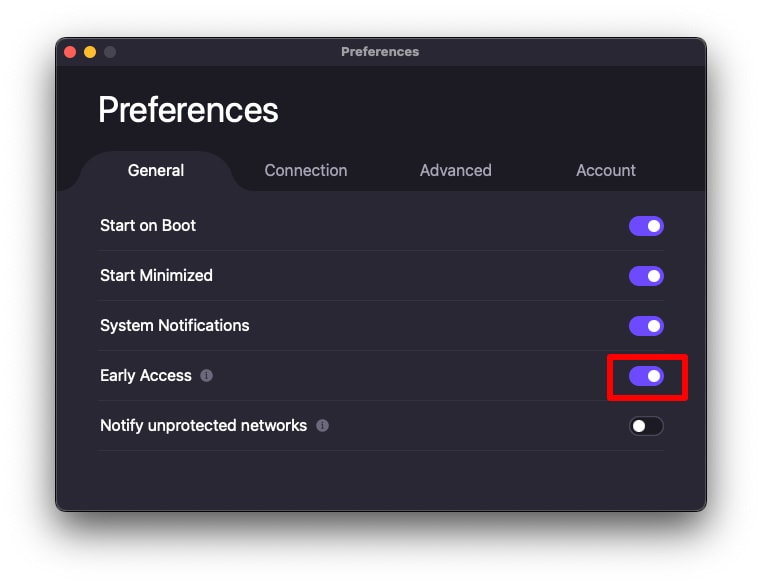
1. Abra a aplicação Proton VPN e aceda à barra de menus do macOS → ProtonVPN → Definições.

2. Aceda ao separador Geral e coloque o interruptor de Acesso Antecipado em ligado para receber acesso antecipado às compilações mais recentes do nosso software.
Linux
Apenas suportamos oficialmente as nossas aplicações beta do Proton VPN para Linux nas seguintes plataformas que executem o ambiente de trabalho GNOME. Clique na ligação relevante para obter as instruções de configuração completas:
Tenha em atenção que estas instruções funcionam tanto para a nossa aplicação oficial de Linux (GUI) como para a CLI de Linux.
A aplicação Proton VPN também poderá funcionar noutras distribuições (especialmente as baseadas em Debian e Ubuntu), mas o suporte para distribuições não suportadas poderá ser limitado.
Android e Android TV
Quando se registar no programa beta do Proton VPN na Google Play Store, todos os seus dispositivos Android (incluindo os seus dispositivos Android TV, Chromebook e Amazon Fire Stick) irão utilizar a versão de acesso antecipado da aplicação.
Pode registar-se no programa beta do Proton VPN em Android de duas formas:
No seu dispositivo Android
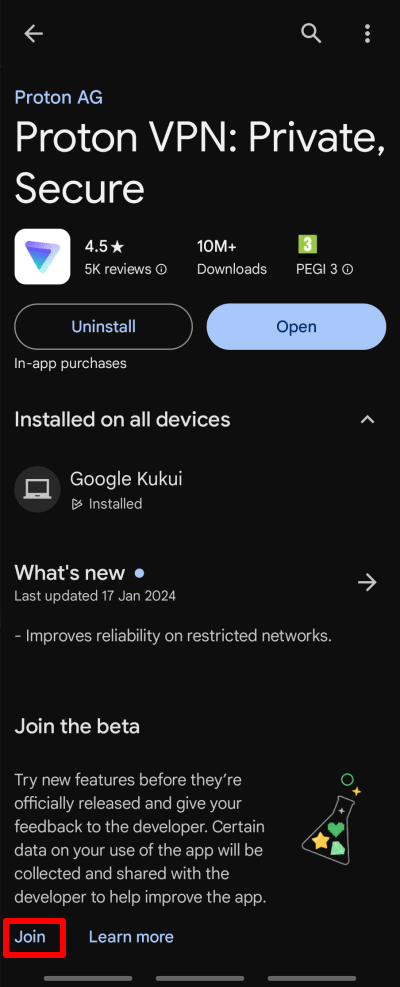
1. Abra a aplicação Play Store e pesquise por Proton VPN. Desloque o ecrã para baixo até à secção Aderir ao programa beta e toque em Aderir.
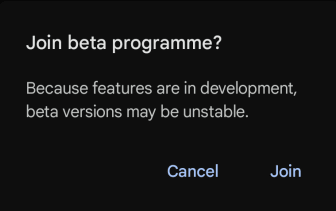
2. Toque em Aderir para confirmar que pretende aderir ao programa de testes beta do Proton VPN.
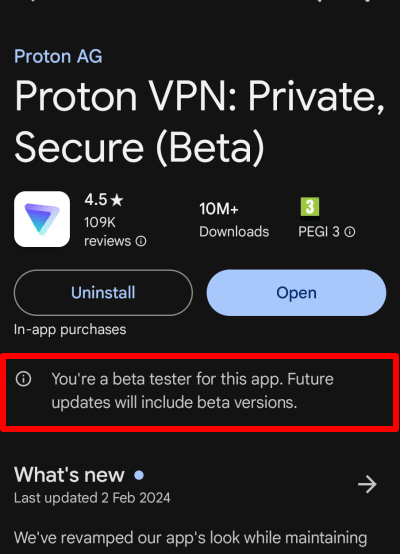
E já está, aderiu ao programa de testes beta! Se desejar abandonar o programa de testes beta, pode tocar em Abandonar.
Através do sítio web da Google Play Store
Com a sessão iniciada na sua conta Google, aceda à página de transferência do Proton VPN na Play Store(nova janela) e clique em Tornar-se um testador.

E já está! Registou-se na versão beta da aplicação do Proton VPN para Android. Pode transferir a aplicação ou abandonar o programa beta na página da aplicação do Proton VPN para Android na Google Play Store

iOS e iPadOS
1. Transfira e instale a aplicação TestFlight(nova janela).
2. Abra esta ligação(nova janela) no iPhone ou iPad.
3. Toque em Aceitar na aplicação Proton VPN → Instalar.

Apple TV
Existem duas formas de testar a aplicação Apple TV de acesso antecipado.
A utilizar um iPhone ou iPad
Tenha em atenção que, para isto funcionar, o Apple TV e o iPhone ou iPad têm de estar registados na mesma conta Apple.
1. Transfira e instale a aplicação TestFlight(nova janela) no iPhone ou iPad.
2. Abra esta liga(nova janela)ção no iPhone ou iPad.
3. Toque em Aceitar para a aplicação Proton VPN. A Proton VPN aparece no TestFlight no iPhone ou iPad. Não é possível instalar a aplicação Apple TV a partir daí, mas ao aceitar o convite, esta fica disponível no Apple TV.
4. No Apple TV, procure e instale a aplicação TestFlight.
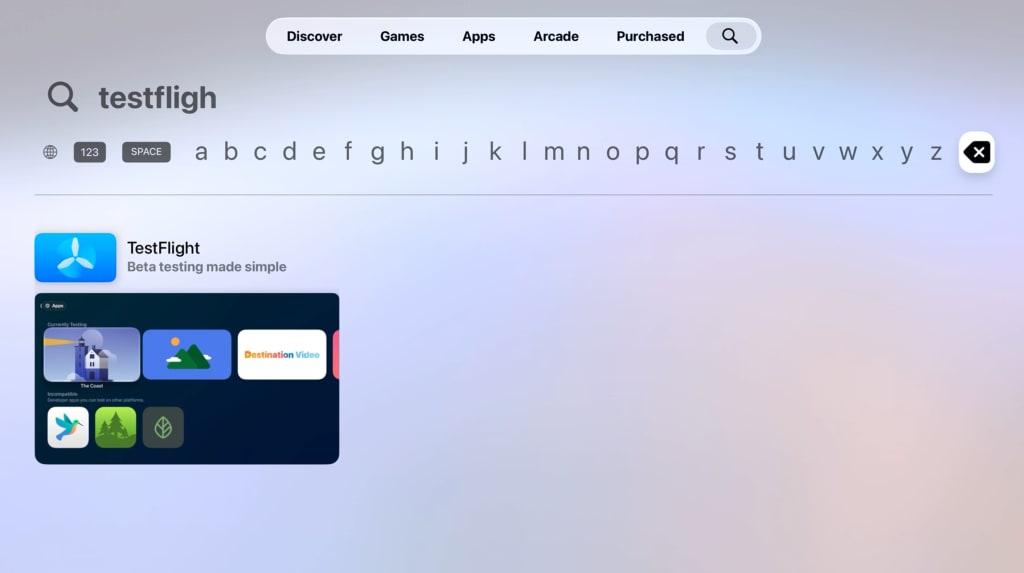
5. Abra o TestFlight e selecione Proton VPN.
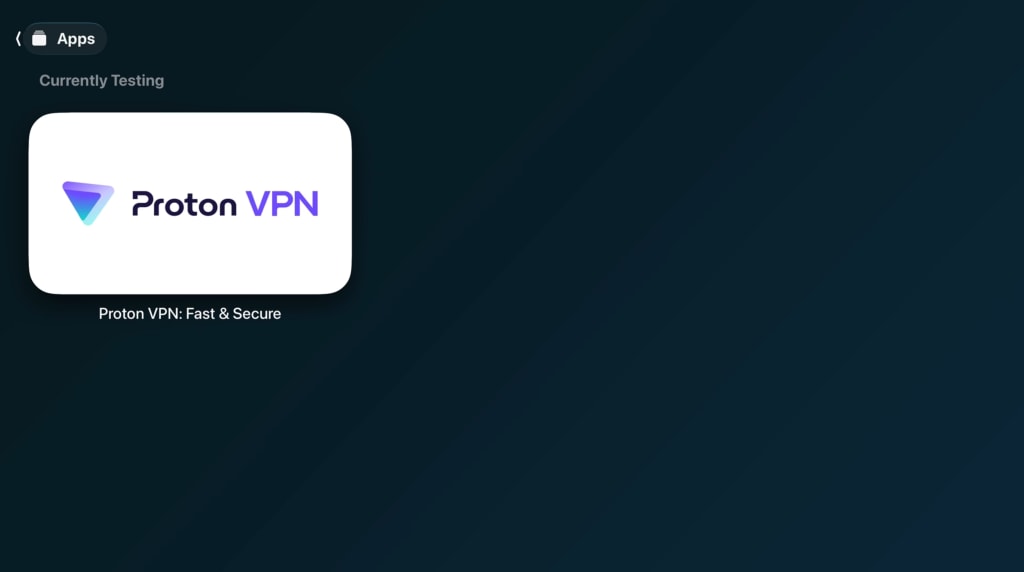
6. Selecione Instalar.
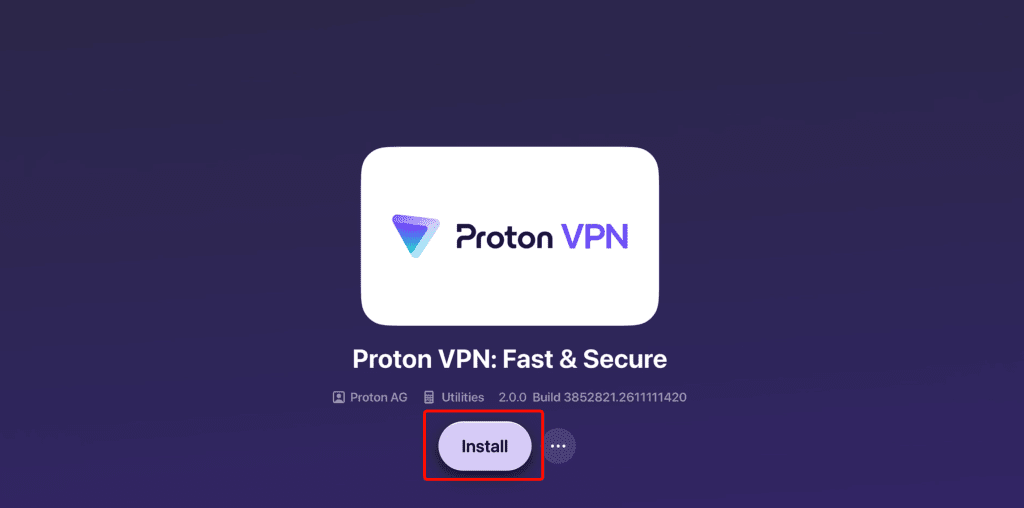
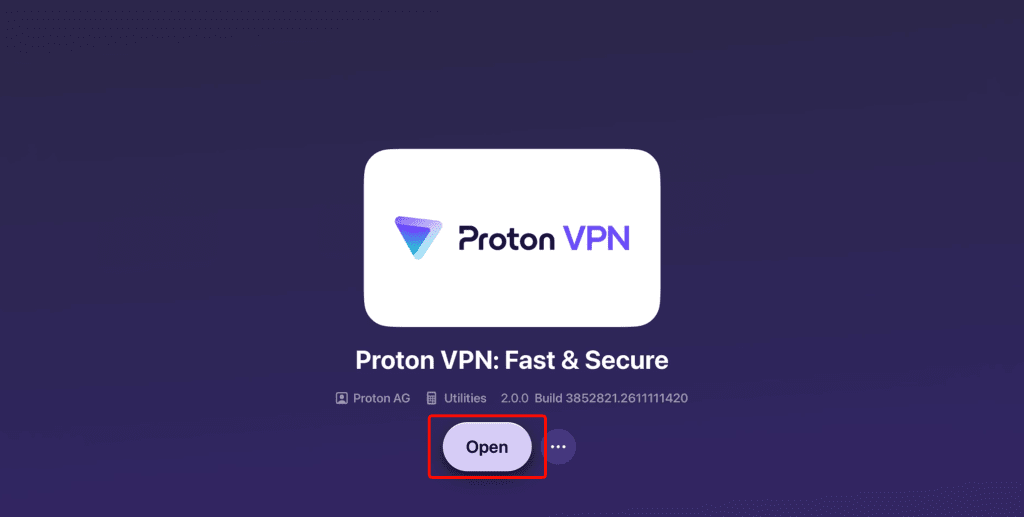
7. Selecione Abrir para iniciar a aplicação Proton VPN de acesso antecipado. Depois disso, também pode abri-la a partir do ecrã Início do Apple TV.
Sem iPhone ou iPad
Se não tiver um iPhone ou iPad, pode aderir ao programa de acesso antecipado do Apple TV utilizando um código de convite especial. Para obter um código de convite, contacte a nossa equipa de apoio ao cliente. Depois:
1. No Apple TV, procure e instale a aplicação TestFlight.
2. Abra o TestFlight e selecione Resgatar.

Se já estiver a testar outras aplicações, deslize da esquerda para a direita para abrir o menu lateral e selecione Resgatar a partir daí.
3. Introduza o código de convite fornecido pelo apoio ao cliente e selecione Resgatar.
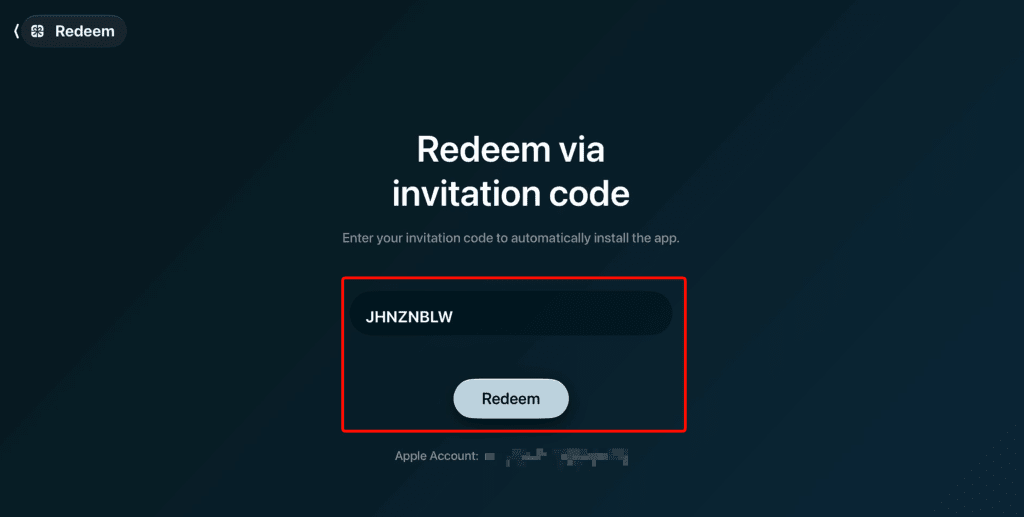
Siga os passos 5–7 acima para instalar e abrir a aplicação Proton VPN de acesso antecipado.
Perguntas frequentes
Enquanto estiver no acesso antecipado, terá sempre a oportunidade de testar as correções de erros e funcionalidades mais recentes da aplicação antes de serem lançadas para o público. Além disso, poderá comunicar quaisquer erros que a versão possa ter, o que nos permitirá disponibilizar uma melhor aplicação à comunidade.
Não, não terá de instalar duas aplicações separadas; a versão de acesso antecipado substituirá a aplicação Proton VPN que já instalou.
Terá a oportunidade de utilizar as versões e funcionalidades mais recentes da aplicação em primeira mão e poderá participar diretamente no desenvolvimento da aplicação, fornecendo comentários e comunicando erros.
Sim, pode abandonar o acesso antecipado a qualquer momento e também pode voltar a ele a qualquer momento.