


O seu iPhone tem uma funcionalidade chamada Localizações significativas, concebida para ajudar a Siri e o Maps a aprender as suas rotinas para poderem fornecer sugestões melhores e mais personalizadas. Por exemplo, para o lembrar de sair para o trabalho quando o tráfego está intenso ou para sugerir um restaurante perto do seu ginásio.
Embora as Localizações significativas mantenham um registo surpreendentemente detalhado de onde esteve, quando e com que frequência, a Apple envidou esforços admiráveis para minimizar a ameaça à sua privacidade.
Argumentavelmente, uma ameaça maior vem de aplicações de terceiros como o quase omnipresente Google Maps, que têm acesso detalhado ao seu histórico de localização e são muito menos exigentes quanto a com quem o partilham.
O que são as Localizações significativas e como funcionam?
As Localizações significativas são uma funcionalidade do iPhone que mantém um registo dos locais que visita com frequência para personalizar serviços como mapas, fotografias e sugestões. Ao contrário do Google Maps, as Localizações significativas não são um registo completo do histórico de GPS. Em vez disso, recolhem sinais periódicos de localização usando indicadores de geolocalização como GPS, Wi-Fi, torre de célula e ligações Bluetooth. Ao longo do tempo, detetam padrões como:
- Com que frequência visita uma localização
- Quanto tempo lá permanece
- Há quanto tempo foi a sua última visita
Assim que identifica estes padrões, armazena as localizações localmente no seu dispositivo. Portanto, uma cafetaria que visita diariamente será armazenada, mas não uma viagem de estrada única.
Esta informação é usada pelo Maps para prever roteamento devido ao tráfego, fazer sugestões baseadas na localização no Calendário, agrupar Memórias em Fotografias, criar alertas baseados na localização e sugestões da Siri, entre outros.
Quão seguras são as Localizações significativas?
Os dados das Localizações significativas são armazenados localmente no seu dispositivo. A funcionalidade está ativada por predefinição, mas só funciona se os Serviços de localização estiverem ativados e o seu telefone estiver protegido com um código de acesso ou bloqueio biométrico.
Se Sincronizar com iCloud estiver ativado, os seus dados também serão armazenados nos servidores da Apple. No entanto, a Apple afirma que os dados das Localizações significativas são encriptados de ponto a ponto (E2EE)(nova janela), com as chaves de encriptação derivadas do código de acesso do seu dispositivo.
Isto significa que os dados das suas Localizações significativas não são acessíveis à Apple, mesmo que estejam sincronizados com o iCloud e a Proteção Avançada de Dados(nova janela) (E2EE opcional para iCloud) não esteja ativada. No entanto, os metadados podem ainda existir e, como o iOS é de código fechado, temos simplesmente de aceitar a palavra da Apple quanto a isto.
Qualquer pessoa com acesso físico ao seu telefone desbloqueado pode ver as suas Localizações significativas. Dependendo dos seus métodos de recuperação, qualquer pessoa com controlo total do seu ID Apple e de um dos seus dispositivos de confiança(nova janela) também pode aceder a esses dados.
Como verificar o histórico de localização do seu iPhone (dados das Localizações significativas)
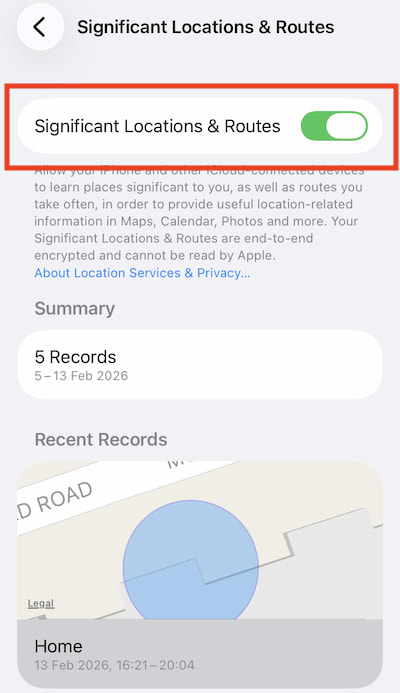
No seu iPhone ou iPad, abra a aplicação Definições e vá a Privacidade e segurança → Serviços de localização → Serviços do sistema → Localizações significativas e rotas. A partir daqui, pode ver os seus registos de Localizações significativas.

Como eliminar o histórico de localização do seu iPhone (Localizações significativas)
1. No seu iPhone ou iPad, abra a aplicação Definições.
- Vá a Privacidade e segurança → Serviços de localização → Serviços do sistema → Localizações significativas e rotas.
- Coloque o interruptor de Localizações e itinerários significativos em desativado.
Atenção ao rastreio de localização por aplicações
Muitas das aplicações que instala no iOS podem rastrear a sua localização, mas têm de passar por um sistema de permissões e pelas APIs de localização do sistema controladas pela Apple. Estas limitam a quantidade de dados de geolocalização direta a que uma aplicação pode aceder, mas as aplicações podem usar vários métodos indiretos.
Como o iOS gere permissões de localização
O iOS da Apple usa um modelo baseado em permissões que exige o seu consentimento explícito antes de qualquer aplicação poder aceder aos seus dados de localização. Quando uma aplicação solicita acesso à localização, são-lhe apresentadas várias opções:
- Permitir uma vez: concede acesso para uma única sessão.
- Permitir durante a utilização da aplicação: a aplicação só pode aceder à localização quando está ativamente aberta ou em primeiro plano.
- Permitir sempre: a aplicação pode aceder à localização mesmo em segundo plano (exige justificação).
- Não permitir: recusa totalmente o acesso.

É importante salientar que, para permissões Permitir sempre, o iOS exige que o programador da aplicação forneça um motivo para o acesso em segundo plano. Também lhe será recordada ocasionalmente esta permissão por um aviso do sistema a perguntar se a quer manter ativada.
Quando a aplicação está ativamente a aceder aos seus dados de localização, verá um ícone de indicador de localização azul na barra de notificações (um ícone cinzento indica que a sua localização foi acedida recentemente por uma aplicação).

Para ver com que frequência uma aplicação acedeu aos seus dados de localização, pode consultar o respetivo Relatório de privacidade da aplicação se tiver ativado esta funcionalidade. Para o fazer:
- Abra a aplicação Definições.
- Vá a Privacidade e segurança → Relatório de privacidade da aplicação (em Registos de transparência).
- Toque em Ativar Relatório de privacidade da aplicação.
Depois de ativado, vá a Relatório de privacidade da aplicação sempre que quiser verificar com que frequência as aplicações acedem à sua localização e a outros dados sensíveis.

Localização aproximada vs. precisa no iPhone
Por predefinição, as aplicações que solicitam permissões de localização usam a sua Localização exata. Isto usa vários sensores no seu iPhone para o localizar com precisão num raio de poucos metros. No entanto, desde o iOS 14, pode desativar a Localização exata para cada aplicação que a solicitar, forçando-as a usar a sua localização aproximada em vez disso (aproximadamente num raio de alguns quilómetros).
Para desativar a Localização precisa, toque em Precisa: ativada quando uma aplicação pedir permissões de localização pela primeira vez (consulte a captura de ecrã acima). Em alternativa, abra a aplicação Definições, vá a Privacidade e segurança → Serviços de localização, selecione a aplicação e coloque o interruptor de Localização precisa em desativado. Também pode alterar neste ecrã quando uma aplicação pode pedir dados de localização.

Geofencing
As aplicações registam geofences usando as APIs de localização da Apple. Quando um utilizador entra ou sai dessas áreas, a aplicação pode acionar ações. Isto é frequentemente usado para lembretes ou serviços baseados na localização, como aplicações de retalho que acionam notificações da loja e aplicações de casa inteligente que acionam automatizações.
O geofencing permite que as aplicações recolham alguns dados de localização em segundo plano, mesmo quando restritas a permissões Permitir durante a utilização da aplicação. A única forma de o impedir é Nunca permitir acesso à localização para a aplicação.
Inferência passiva de localização
Mesmo sem acesso explícito ao GPS, as aplicações podem inferir a sua localização usando elementos como o seu endereço IP, redes Wi-Fi próximas, beacons Bluetooth e metadados de fotografias(nova janela). Embora estas técnicas normalmente forneçam dados de localização menos precisos do que o acesso completo ao GPS, podem ainda assim revelar a sua localização ao nível aproximado da cidade ou até do bairro.
E, assim que as aplicações têm esta informação, podem usá-la elas próprias para o direcionar com anúncios personalizados e/ou vendê-la a corretores de dados(nova janela) e plataformas de análise.
A sua melhor defesa contra essas técnicas é usar uma VPN para ocultar o seu verdadeiro endereço IP e a filtragem DNS (como a funcionalidade NetShield Ad-blocker do Proton VPN) para bloquear scripts de rastreador.
Aplicações e serviços individuais também podem oferecer as suas próprias formas de ver e eliminar o histórico de localização que recolheram sobre si. Por exemplo, pode eliminar o histórico de pesquisa do Google Maps ou desativar a partilha de localização no Instagram(nova janela) usando as definições na aplicação.
Considerações finais sobre o rastreio de localização no iPhone
A funcionalidade Localizações significativas da Apple mostra como o histórico de localização pode ser usado de uma forma relativamente consciente da privacidade. Os seus dados são armazenados localmente (ou encriptados de ponto a ponto se sincronizados com o iCloud) e foram concebidos principalmente para melhorar serviços integrados úteis, como a Siri e o Maps, em vez de criar um perfil detalhado dos seus movimentos para fins publicitários. No entanto, as Localizações significativas podem ainda fornecer um registo surpreendentemente detalhado dos locais que visita regularmente, pelo que verificar e limpar os seus dados de tempos a tempos pode ser uma precaução sensata.
Na prática, o maior risco para a privacidade vem frequentemente das aplicações que instala. Muitas aplicações de terceiros solicitam acesso à localização e podem recolher, armazenar e partilhar essa informação com anunciantes, empresas de análise ou corretores de dados. Mesmo quando o iOS limita o acesso direto ao GPS, as aplicações podem por vezes inferir a sua localização através de outros sinais.
A melhor forma de manter o controlo dos seus dados de localização é rever regularmente as suas permissões de localização, desativar a Localização exata para aplicações que realmente não precisam dela e remover totalmente o acesso sempre que possível. Combinadas com ferramentas como VPNs e bloqueio de rastreadores, estas medidas podem ajudar a reduzir a quantidade do histórico dos seus movimentos que acaba nas mãos de empresas com as quais não pretendia partilhá-lo.


