


Como testar os aplicativos de acesso antecipado do Proton VPN
- Leitura
- 4 min
- Categoria
- Download e instalação
Você pode nos ajudar a testar as versões de acesso antecipado (beta) dos nossos aplicativos. Fazer isso pode lhe dar acesso a novos recursos antes que eles fiquem disponíveis para o restante da nossa comunidade, mas você deve esperar encontrar um erro ocasional.
Se isso acontecer, por favor, nos avise para que possamos corrigi-lo antes de lançar novas versões do aplicativo para a comunidade mais ampla do Proton VPN.
Saiba como reportar um problema ou erro no Proton VPN
Windows
1. Abra o aplicativo Proton VPN, acesse Configurações → Geral → Acesso beta e mude a chave para ligado.

macOS
1. Abra o aplicativo Proton VPN e acesse a barra de menu do macOS → ProtonVPN → Configurações.

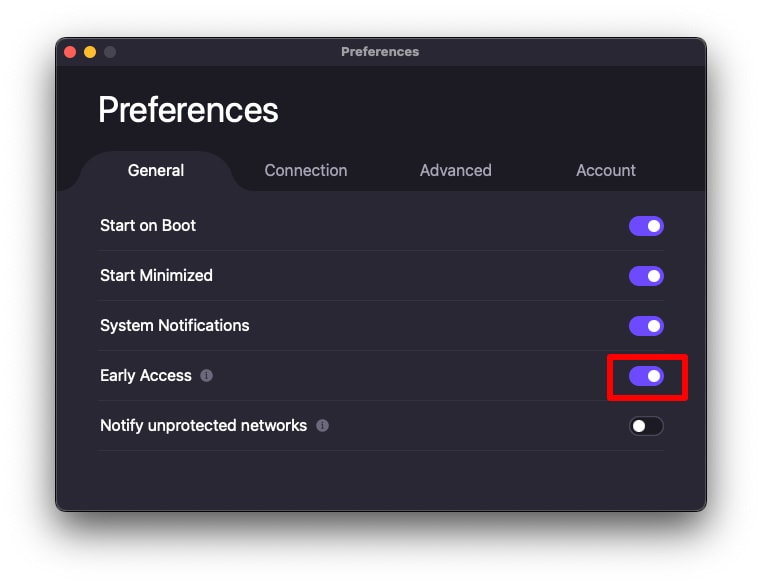
2. Vá para a guia Geral e mude o interruptor de Acesso Antecipado para ativado para receber acesso antecipado às compilações mais recentes do nosso software.
Linux
Nós apenas oferecemos suporte oficial aos nossos aplicativos beta do Proton VPN para Linux nas seguintes plataformas que executam o ambiente de desktop GNOME. Clique no link correspondente para obter as instruções completas de configuração:
Observe que essas instruções funcionam tanto para o nosso aplicativo oficial (GUI) para Linux quanto para a CLI do Linux.
O aplicativo Proton VPN também pode funcionar em outras distribuições (especialmente aquelas baseadas no Debian e no Ubuntu), mas o suporte para distribuições não compatíveis pode ser limitado.
Android e Android TV
Quando você se inscrever no programa beta do Proton VPN na Google Play Store, todos os seus dispositivos Android (incluindo seus dispositivos Android TV, Chromebook e Amazon Fire Stick) usarão a versão de acesso antecipado do aplicativo.
Você pode se inscrever no programa beta do Proton VPN no Android de duas maneiras:
No seu dispositivo Android
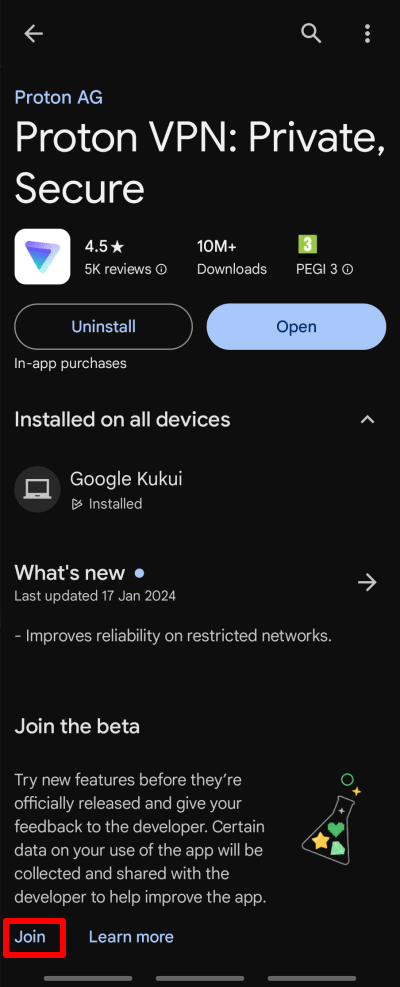
1. Abra o aplicativo da Play Store e pesquise por Proton VPN. Role a tela para baixo até a seção Participar do programa beta e toque em Participar.
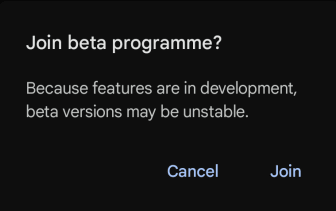
2. Toque em Participar para confirmar que você deseja participar do programa de testes beta do Proton VPN.
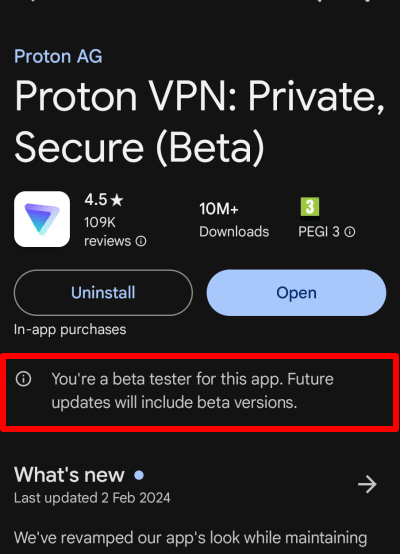
Pronto, você já está participando do programa de testes Beta! Se você quiser sair do programa de testes Beta, toque em Sair.
Pelo site da Google Play Store
Com a sessão iniciada na sua conta do Google, acesse a página de download do Proton VPN na Play Store(nova janela) e clique em Seja um testador.

E pronto! Você se inscreveu no beta do aplicativo Proton VPN para Android. Você pode baixar o aplicativo ou sair do programa beta na página do aplicativo Proton VPN para Android na Google Play Store

iOS e iPadOS
1. Baixe e instale o aplicativo TestFlight(nova janela).
2. Abra este link(nova janela) no iPhone ou iPad.
3. Toque em Aceitar para o aplicativo Proton VPN → Instalar.

Apple TV
Há duas maneiras de testar o aplicativo Apple TV de acesso antecipado.
A usar um iPhone ou iPad
Observe que, para isso funcionar, sua Apple TV e seu iPhone ou iPad precisam estar registrados na mesma Conta Apple.
1. Baixe e instale o aplicativo TestFlight(nova janela) no iPhone ou iPad.
2. Abra este link(nova janela) no iPhone ou iPad.
3. Toque em Aceitar para o aplicativo Proton VPN. O Proton VPN agora aparece no TestFlight no iPhone ou iPad. Não é possível instalar o aplicativo Apple TV a partir daí, mas, ao aceitar o convite, ele fica disponível na Apple TV.
4. Na Apple TV, pesquise por e instale o aplicativo TestFlight.
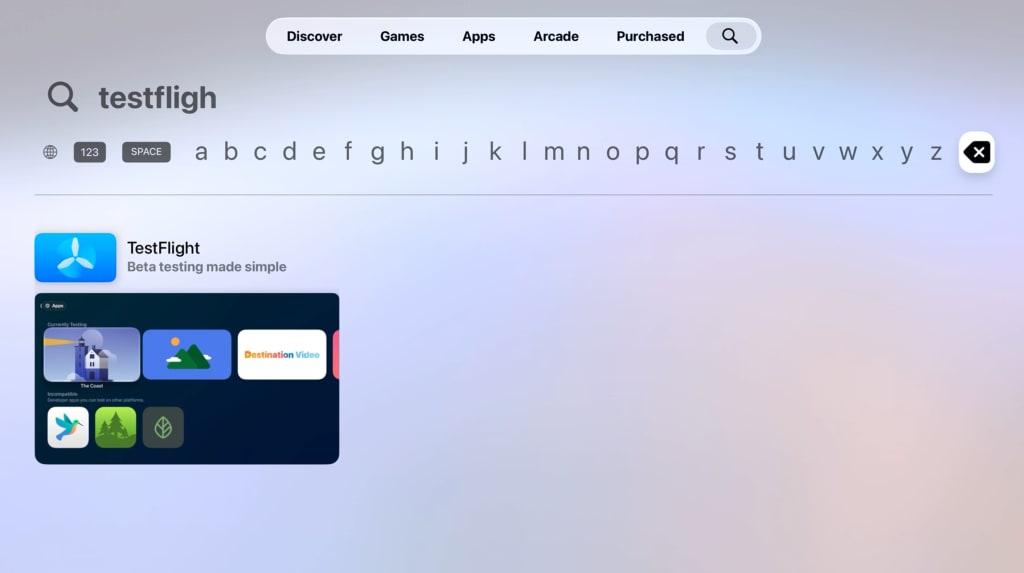
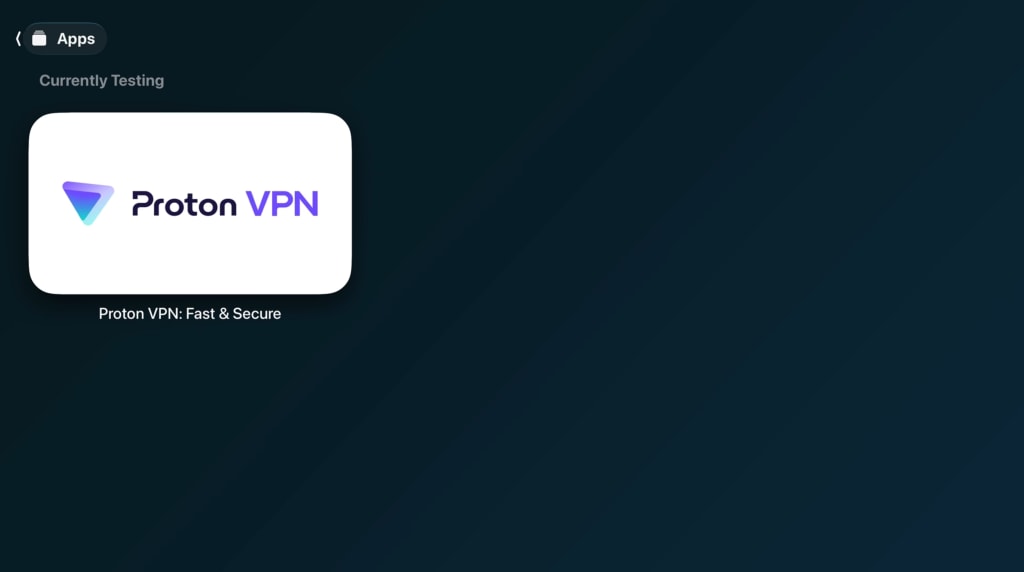
5. Abra o TestFlight e selecione Proton VPN.
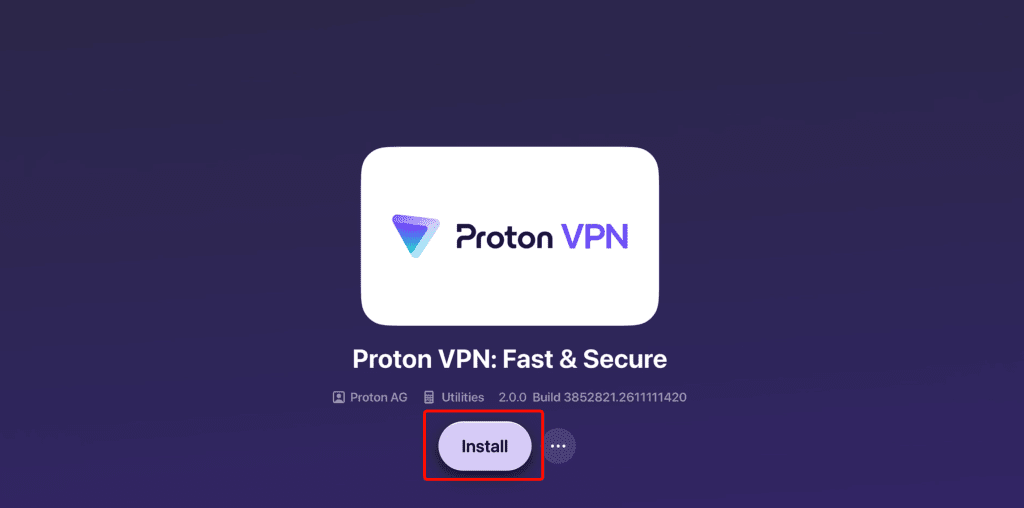
6. Selecione Instalar.
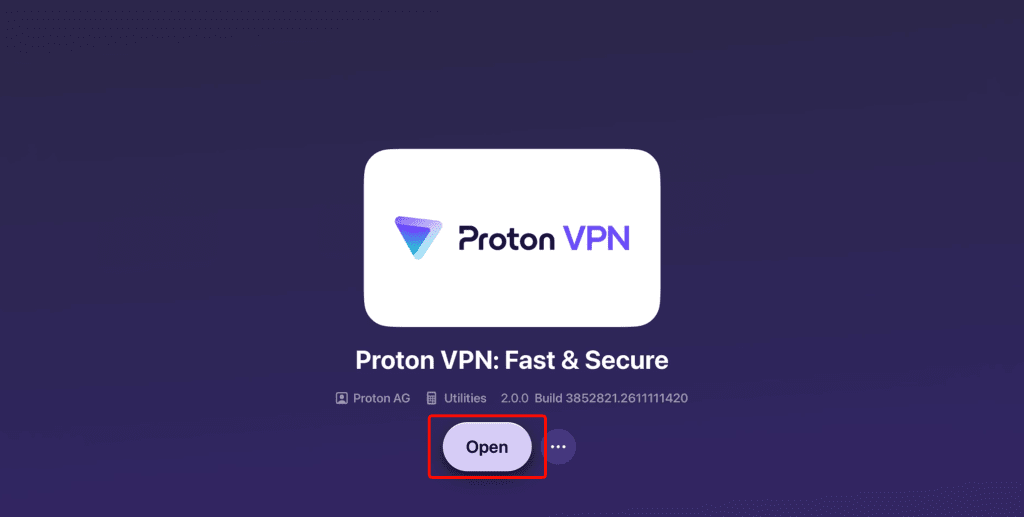
7. Selecione Abrir para iniciar o aplicativo Proton VPN de acesso antecipado. Depois disso, também é possível abri-lo na Tela de Início da Apple TV.
Sem um iPhone ou iPad
Caso não tenha um iPhone ou iPad, é possível participar do programa de acesso antecipado da Apple TV com um código de convite especial. Para obter um código de convite, entre em contato com nossa equipe de suporte. Em seguida:
1. Na Apple TV, pesquise por e instale o aplicativo TestFlight.
2. Abra o TestFlight e selecione Resgatar.

Se já estiver testando outros aplicativos, deslize da esquerda para a direita para abrir o menu lateral e selecione Resgatar a partir dele.
3. Insira o código de convite fornecido pela equipe de suporte e selecione Resgatar.
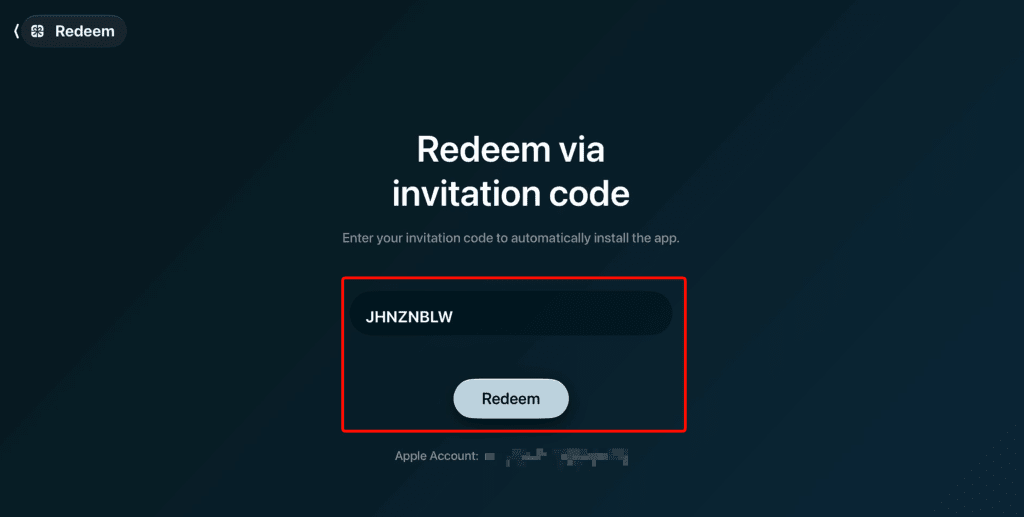
Siga as etapas 5 a 7 acima para instalar e abrir o aplicativo Proton VPN de acesso antecipado.
Perguntas frequentes
Durante o acesso antecipado, sempre será possível testar as correções de erros e os recursos mais recentes do aplicativo antes que sejam lançados ao público. Além disso, será possível comunicar quaisquer erros que a versão possa ter, o que nos permitirá oferecer um aplicativo melhor à comunidade.
Não, não será necessário instalar dois aplicativos separados; a versão de acesso antecipado substituirá o aplicativo Proton VPN já instalado.
Será possível usar primeiro as versões e os recursos mais recentes do aplicativo e participar diretamente do desenvolvimento dele enviando feedback e comunicando erros.
Sim, é possível sair do acesso antecipado a qualquer momento e também voltar a ele a qualquer momento.