


Protonのパスワードを変更する方法
- 閲覧中
- 0 分
- カテゴリー
- アカウント
本記事では、パスワードが分かっている状態で、何らかの理由によりProtonのパスワードを変更する方法について説明します。
パスワードを忘れたか紛失したためにリセットする必要がある場合は、パスワードをリセットする方法(新しいウィンドウ)をご覧ください。
パスワードが分かっており、それを変更したい場合:
1. account.protonvpn.comからProton VPNアカウントにサインインします。
2. アカウント→パスワード→パスワードを変更するに進みます。

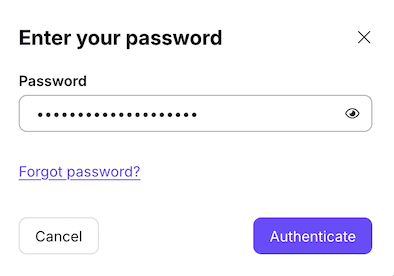
3. パスワードフィールドに古いパスワードを入力し、認証をクリックします。
4. 新しいパスワードおよび新しいパスワードの確認フィールドに新しいパスワードを入力し、保存をクリックします。

パスワードの紛失を防ぐための重要なヒント
新しいパスワードを設定する際は、以下のヒントに従うことを強くお勧めします。
- 新しいパスワードを入力した後、パスワードフィールドの右側にある表示(目の形)アイコンをクリックし、正しく入力されていることを確認します。
- パスワードをコピーしてパスワードフィールドに貼り付ける場合は、パスワード全体がコピーされており、末尾に余分なスペースがないことを確認してください。コピー&ペーストによるエラーの可能性があるため、パスワード変更プロセス中にパスワードをコピー&ペーストすることはお勧めしません。
強力なパスワードの作成
アカウントの安全性を維持するために、強力なパスワードを作成するためのヒントをいくつかご紹介します。
- Proton Pass(新しいウィンドウ)または弊社のオンラインパスワード生成ツール(新しいウィンドウ)を使用して、覚えやすいパスフレーズを作成します。
- 重要なお客様のアカウント(オンラインバンキングやメールアカウントなど)ごとに、異なるパスワードを使用してください。すべてのオンラインアカウントに同じパスワードを使用することは、自宅、車、オフィスに同じ鍵を使用するようなものです。犯罪者がそのうちのひとつにアクセスできるようになると、すべての場所に侵入される恐れがあります。
- パスワードには、文字、数字、記号を組み合わせて使用してください。
- 「My friends Tom and Jasmine send me a funny email once a day」など、お客様だけが知っているフレーズを試し、数字と文字を使用して再現してみましょう。例えば「MfT&Jsmafe1ad」は、多くのバリエーションを含むパスワードになります。