


귀하의 Proton 비밀번호 변경 방법
- 읽기
- 0분
- 카테고리
- 계정
본 문서에서는 비밀번호를 알고 있는 경우, 어떤 이유로든 귀하의 Proton 비밀번호를 변경하는 방법을 설명합니다.
비밀번호를 분실했거나 잊어버려 재설정해야 하는 경우, 비밀번호 재설정 방법(새 창)을 참조하십시오.
기존 비밀번호를 알고 있으며 이를 변경하려는 경우:
1. account.protonvpn.com에서 귀하의 Proton VPN 계정에 로그인하세요.
2. 계정 → 비밀번호 → 비밀번호 변경으로 이동하세요.

3. 비밀번호 필드에 기존 비밀번호를 입력한 후, 인증을 클릭하세요.
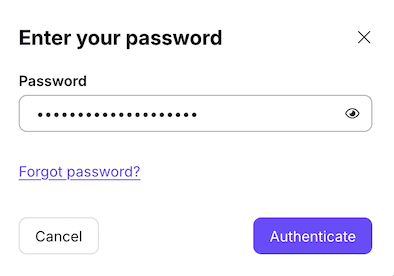
4. 새 비밀번호 및 새 비밀번호 확인 필드에 새 비밀번호를 입력하고 저장을 클릭하세요.

비밀번호 분실을 방지하기 위한 중요한 팁
새 비밀번호를 설정할 때 다음 팁을 따를 것을 강력히 권장합니다:
- 새 비밀번호를 입력한 후, 올바르게 입력했는지 확인할 수 있도록 비밀번호 필드 오른쪽에 있는 보기(눈 모양) 아이콘을 클릭하세요.
- 비밀번호 필드에 비밀번호를 복사하여 붙여넣는 경우, 비밀번호 전체를 복사했는지, 끝에 불필요한 공백이 없는지 확인하세요. 복사/붙여넣기 오류가 발생할 가능성이 있으므로, 비밀번호 변경 과정 중에는 비밀번호를 복사하여 붙여넣는 것을 권장하지 않습니다.
강력한 비밀번호 생성하기
귀하의 계정을 안전하게 지키기 위해, 강력한 비밀번호를 생성하는 몇 가지 팁을 알려드립니다:
- Proton Pass(새 창) 또는 온라인 비밀번호 생성기(새 창)를 사용하여 기억하기 쉬운 비밀번호구문을 생성하세요.
- 중요한 계정(예: 온라인 뱅킹 및 이메일 계정)마다 다른 비밀번호를 사용하세요. 각각의 온라인 계정에 동일한 비밀번호를 사용하는 것은 집, 자동차, 사무실을 잠그는 데 동일한 열쇠를 사용하는 것과 같습니다. 범죄자가 한 곳에 접근할 수 있게 되면, 전체에 침입할 수 있습니다.
- 비밀번호에 문자, 숫자, 기호를 혼합하여 사용하세요.
- 귀하만 알 수 있는 문구를 사용해 보세요. 예를 들어, “My friends Tom and Jasmine send me a funny email once a day”라는 문구를 정한 다음, 숫자와 문자를 사용하여 이를 재구성합니다. “MfT&Jsmafe1ad”는 다양한 변형이 포함된 비밀번호입니다.