


Cách đổi mật khẩu Proton
- Đọc
- 3 phút
- Danh mục
- Tài khoản
Bài viết này hướng dẫn cách đổi mật khẩu Proton vì bất kỳ lý do gì khi đã biết mật khẩu.
Nếu cần đặt lại mật khẩu do quên hoặc mất, vui lòng xem cách đặt lại mật khẩu.(cửa sổ mới)
Nếu đã biết mật khẩu và muốn thay đổi:
1. Đăng nhập vào tài khoản Proton VPN tại account.protonvpn.com.
2. Đi tới Tài khoản → Mật khẩu → Đổi mật khẩu.

3. Nhập mật khẩu cũ vào trường Mật khẩu và nhấp vào Xác thực.
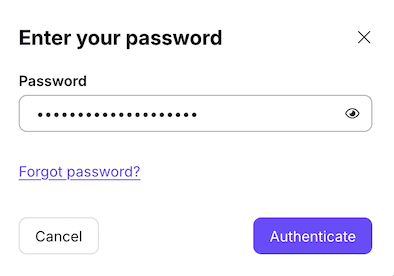
4. Nhập mật khẩu mới vào các trường Mật khẩu mới và Xác nhận mật khẩu mới rồi nhấp vào Lưu.

Lời khuyên quan trọng để tránh mất mật khẩu
Khuyến nghị thực hiện theo các lời khuyên sau khi đặt mật khẩu mới:
- Sau khi nhập mật khẩu mới, hãy nhấp vào biểu tượng hiển thị (hình con mắt) ở bên phải trường mật khẩu để có thể xác minh xem đã nhập chính xác chưa.
- Nếu sao chép và dán mật khẩu vào trường mật khẩu, hãy đảm bảo đã sao chép toàn bộ mật khẩu và không có khoảng trắng thừa ở cuối. Do khả năng xảy ra lỗi sao chép/dán, không khuyến nghị sao chép và dán mật khẩu trong quá trình đổi mật khẩu.
Tạo mật khẩu mạnh
Để giữ an toàn cho tài khoản, dưới đây là một số mẹo về cách tạo mật khẩu mạnh:
- Sử dụng Proton Pass(cửa sổ mới) hoặc trình tạo mật khẩu(cửa sổ mới) trực tuyến để tạo một cụm mật khẩu dễ nhớ.
- Sử dụng mật khẩu khác nhau cho từng tài khoản quan trọng (ví dụ: tài khoản ngân hàng trực tuyến và tài khoản email). Việc sử dụng cùng một mật khẩu cho các tài khoản trực tuyến giống như việc sử dụng cùng một chìa khóa để khóa nhà, xe hơi và văn phòng — nếu tội phạm có quyền truy cập vào một tài khoản, chúng có thể đột nhập vào tất cả các tài khoản còn lại.
- Sử dụng kết hợp các chữ cái, chữ số và ký tự trong mật khẩu.
- Hãy thử sử dụng một cụm từ chỉ riêng mình biết, ví dụ: “My friends Tom and Jasmine send me a funny email once a day”, sau đó sử dụng chữ số và chữ cái để tạo lại cụm từ đó: “MfT&Jsmafe1ad” là một mật khẩu có nhiều biến thể.