


So testest du Proton VPN-Apps im frühzeitigen Zugang
- Lesen
- 4 Min.
- Kategorie
- Download und Installation
Du kannst uns helfen, die Beta-Versionen unserer Apps im frühzeitigen Zugang auf Herz und Nieren zu prüfen. Dadurch erhältst du möglicherweise Zugriff auf neue Funktionen, bevor sie für den Rest unserer Community verfügbar sind, du solltest jedoch damit rechnen, gelegentlich auf Fehler zu stoßen.
Wenn das passiert, lass es uns bitte wissen, damit wir den Fehler beheben können, bevor wir neue App-Versionen für die breite Proton VPN-Community veröffentlichen.
Erfahre, wie du ein Problem oder einen Fehler in Proton VPN melden kannst
Windows
1. Öffne die Proton VPN-App, gehe zu Einstellungen → Allgemein → Beta-Zugang und schalte den Schalter ein.

macOS
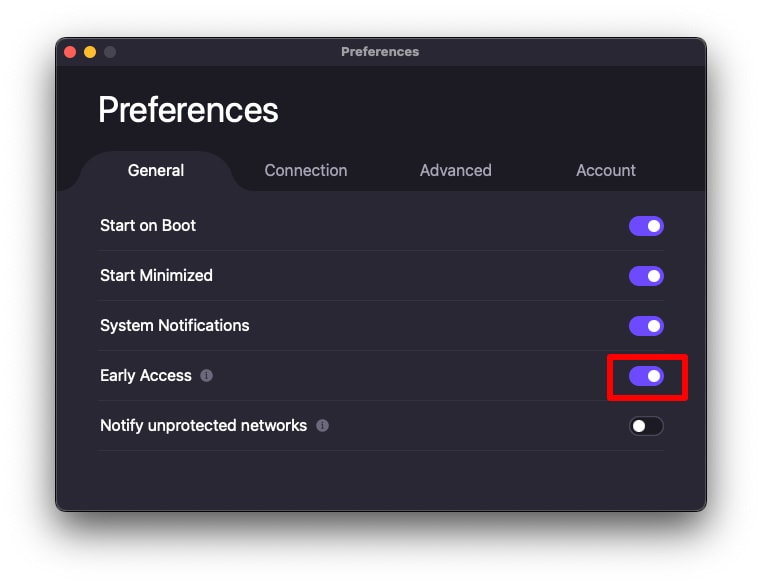
1. Öffne die Proton VPN-App und gehe zur macOS-Menüleiste → ProtonVPN → Einstellungen.

2. Gehe auf den Tab Allgemein und schalte den Schalter für Frühzeitigen Zugang auf Ein, um frühzeitigen Zugriff auf die neuesten Builds unserer Software zu erhalten.
Linux
Wir unterstützen unsere Beta-Versionen der Proton VPN-App für Linux offiziell nur auf den folgenden Plattformen mit der GNOME-Desktop-Umgebung. Bitte klicke auf den entsprechenden Link für die vollständige Einrichtungsanleitung:
Beachte, dass diese Anleitung sowohl für unsere offizielle Linux-App (GUI) als auch für das Linux-CLI gilt.
Die Proton VPN-App funktioniert möglicherweise auch auf anderen Distributionen (insbesondere auf solchen, die auf Debian und Ubuntu basieren), aber der Support für nicht unterstützte Distributionen ist eventuell eingeschränkt.
Android und Android TV
Wenn du dich im Google Play Store für das Beta-Programm von Proton VPN registrierst, nutzen alle deine Android-Geräte (einschließlich Android TV, Chromebook und Amazon Fire TV Stick) die Version der App im frühzeitigen Zugang.
Du kannst dich auf zwei Arten für das Beta-Programm von Proton VPN auf Android registrieren:
Auf deinem Android-Gerät
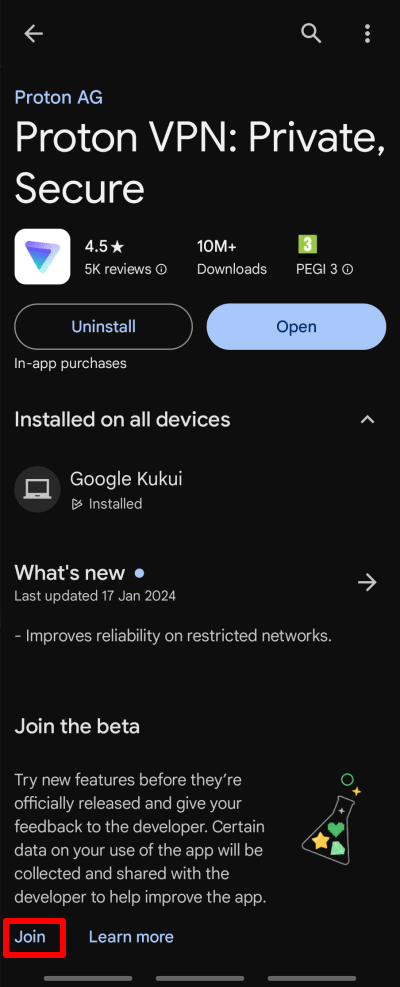
1. Öffne die Play Store-App und suche nach Proton VPN. Scrolle nach unten zum Bereich Der Beta beitreten und tippe auf Beitreten.
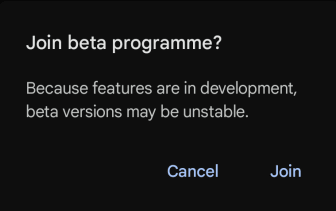
2. Tippe auf Mitmachen, um zu bestätigen, dass du am Beta-Testprogramm von Proton VPN teilnehmen möchtest.
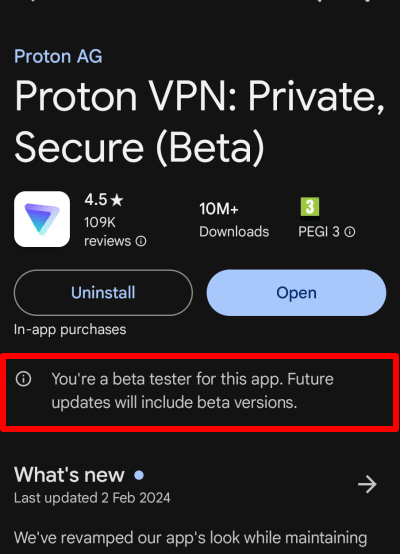
Das war’s schon, du nimmst jetzt am Beta-Testprogramm teil! Wenn du das Beta-Testprogramm verlassen möchtest, kannst du auf Verlassen tippen.
Über die Google Play Store-Website
Wenn du mit deinem Google-Konto angemeldet bist, gehe auf die Proton VPN-Download-Seite im Play Store(neues Fenster) und klicke auf Tester werden.

Und das war’s auch schon! Du hast dich für die Beta-Version der Proton VPN-Android-App registriert. Du kannst die App herunterladen oder das Beta-Programm auf der Seite der Proton VPN-Android-App im Google Play Store verlassen.

iOS und iPadOS
1. Lade die TestFlight-App(neues Fenster) herunter und installiere sie.
2. Öffne diesen Link(neues Fenster) auf deinem iPhone oder iPad.
3. Tippe für die Proton VPN-App auf Akzeptieren → Installieren.

Apple TV
Es gibt zwei Möglichkeiten, die Apple-TV-App mit frühzeitigem Zugang testweise auszuprobieren.
Verwendung eines iPhones oder iPads
Beachte, dass dein Apple TV und dein iPhone oder iPad bei demselben Apple-Konto registriert sein müssen, damit dies funktioniert.
1. Lade die TestFlight-App(neues Fenster) herunter und installiere sie auf deinem iPhone oder iPad.
2. Öffne diesen Li(neues Fenster)nk auf deinem iPhone oder iPad.
3. Tippe bei der Proton VPN-App auf Akzeptieren. Proton VPN wird jetzt in TestFlight auf deinem iPhone oder iPad angezeigt. Du kannst die Apple-TV-App von dort nicht installieren, aber wenn du die Einladung annimmst, wird sie auf deinem Apple TV verfügbar.
4. Suche nach der TestFlight-App und installiere sie auf deinem Apple TV.
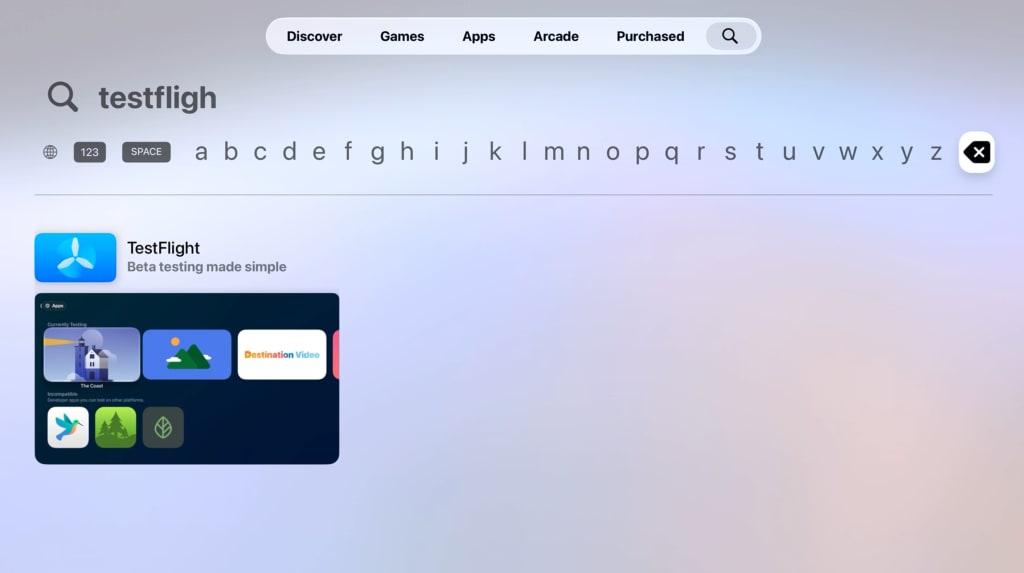
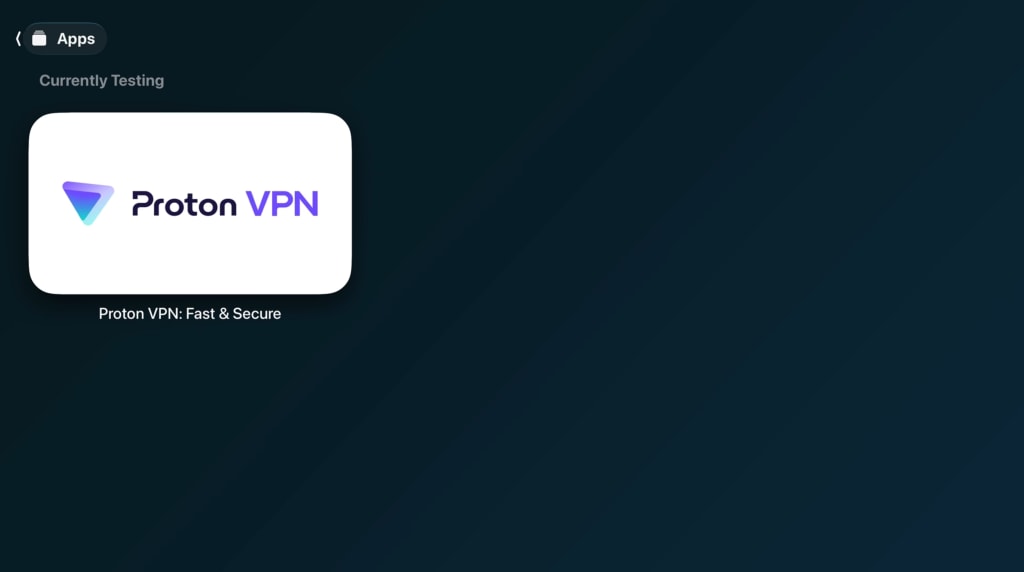
5. Öffne TestFlight und wähle Proton VPN aus.
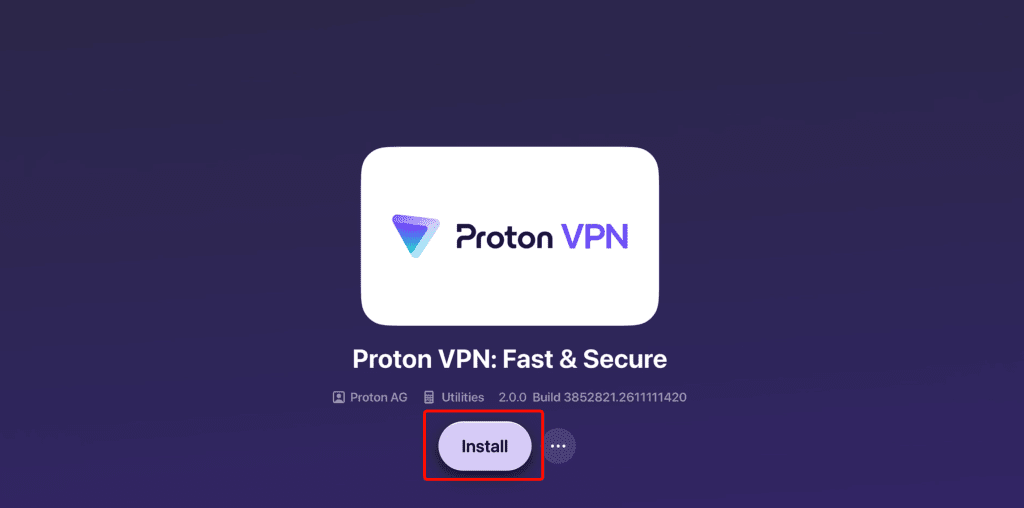
6. Wähle Installieren aus.
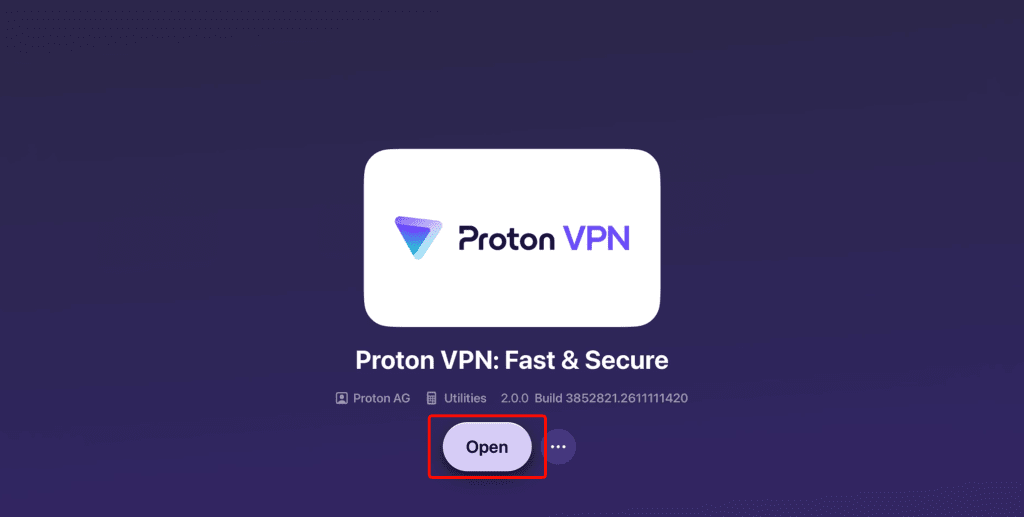
7. Wähle Öffnen aus, um die Proton VPN-App mit frühzeitigem Zugang zu starten. Danach kannst du sie auch von der Startseite deines Apple TV aus öffnen.
Ohne iPhone oder iPad
Wenn du kein iPhone oder iPad hast, kannst du dem Apple-TV-Programm für frühzeitigen Zugang mit einem speziellen Einladungscode beitreten. Um einen Einladungscode zu erhalten, kontaktiere bitte unser Support-Team. Dann:
1. Suche nach der TestFlight-App und installiere sie auf deinem Apple TV.
2. Öffne TestFlight und wähle Einlösen aus.

Wenn du bereits andere Apps testest, wische von links nach rechts, um das Seitenmenü zu öffnen, und wähle dort Einlösen aus.
3. Gib den Einladungscode ein, den du vom Support erhalten hast, und wähle Einlösen aus.
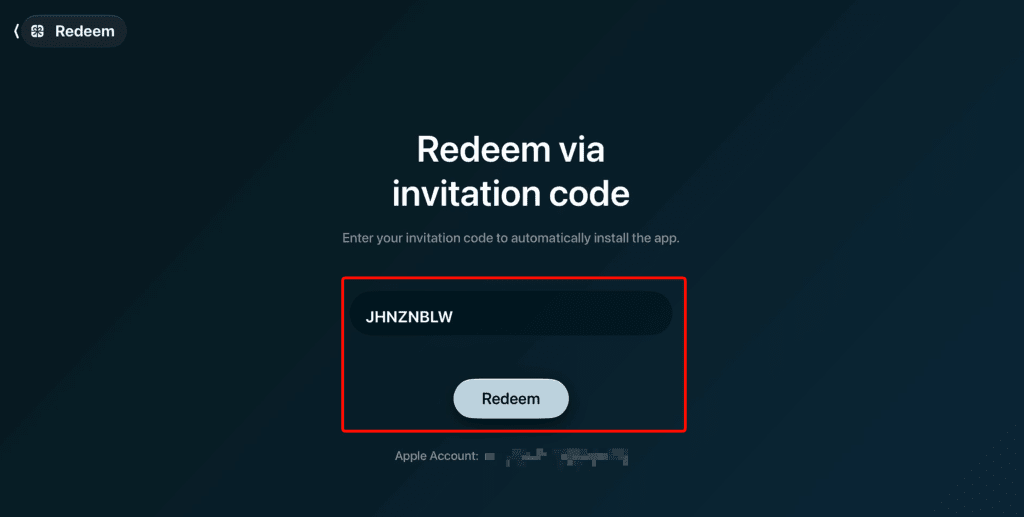
Befolge die oben aufgeführten Schritte 5–7, um die Proton VPN-App mit frühzeitigem Zugang zu installieren und zu öffnen.
Häufig gestellte Fragen
Während des frühzeitigen Zugangs kannst du immer die neuesten Fehlerbehebungen und Funktionen der App testen, bevor sie für die Öffentlichkeit veröffentlicht werden. Außerdem kannst du alle Fehler melden, die der Build möglicherweise enthält, sodass wir der Community eine bessere Anwendung bieten können.
Nein, du musst keine zwei separaten Anwendungen installieren; der Build für den frühzeitigen Zugang ersetzt die Proton VPN-App, die du bereits installiert hast.
Du kannst die neuesten App-Builds und Funktionen zuerst nutzen und dich direkt an der App-Entwicklung beteiligen, indem du Feedback gibst und Fehler meldest.
Ja, du kannst den frühzeitigen Zugang jederzeit verlassen und auch jederzeit wieder daran teilnehmen.