


Jak používat pokročilý Kill Switch
- Čtení
- 6 minut
- Kategorie
- Kill Switch
Pokročilý Kill Switch je funkce, která zabraňuje vašemu zařízení v připojení k internetu, pokud není připojeno k serveru Proton VPN, a je k dispozici v našich aplikacích s grafickým rozhraním (GUI) pro Windows a Linux.
Měli byste také vzít na vědomí, že když si nastavíte Kill Switch v systému Android, funguje podobně jako pokročilý Kill Switch, nikoli jako standardní Kill Switch.
- Co je pokročilý Kill Switch?
- Jak používat Pokročilý Kill Switch ve Windows
- Jak používat Pokročilý Kill Switch v aplikaci s GUI pro Linux
- Pokročilý Kill Switch a split tunneling
- Často kladené otázky
Co je pokročilý Kill Switch?
Pokročilý Kill Switch zajišťuje, že se nechtěně nepřipojíte k internetu bez připojení k Proton VPN. Podobně jako podobná funkce Kill Switch, i pokročilý Kill Switch v případě nechtěného výpadku VPN deaktivuje vaše internetové připojení, dokud se připojení automaticky znovu nenaváže.
Na rozdíl od běžného Kill Switche vám také brání v nechtěném používání internetu bez zapnuté VPN a zůstane aktivní i po vypnutí a restartování systému. Pokud VPN ručně odpojíte, aniž byste zároveň deaktivovali pokročilý Kill Switch, nebudete se moci připojit k internetu.
- Kill Switch funguje pouze tehdy, když jste připojeni k VPN
- Pokročilý Kill Switch funguje neustále, i když VPN ručně odpojíte
Zda byste měli používat Kill Switch nebo pokročilý Kill Switch, závisí na vašich potřebách a modelu rizik(nové okno). Oba typy Kill Switche vás ochrání před nechtěnými výpadky VPN, ale pokročilý Kill Switch poskytuje dodatečnou ochranu tím, že zajišťuje, abyste k internetu nikdy nechtěně nepřistupovali bez aktivované VPN.
Běžný Kill Switch však může být lepší volbou, pokud chcete k internetu občas přistupovat bez VPN.
Jak používat Pokročilý Kill Switch ve Windows
1. Otevřete aplikaci Proton VPN pro Windows a přejděte na panel rychlého nastavení → Kill Switch.
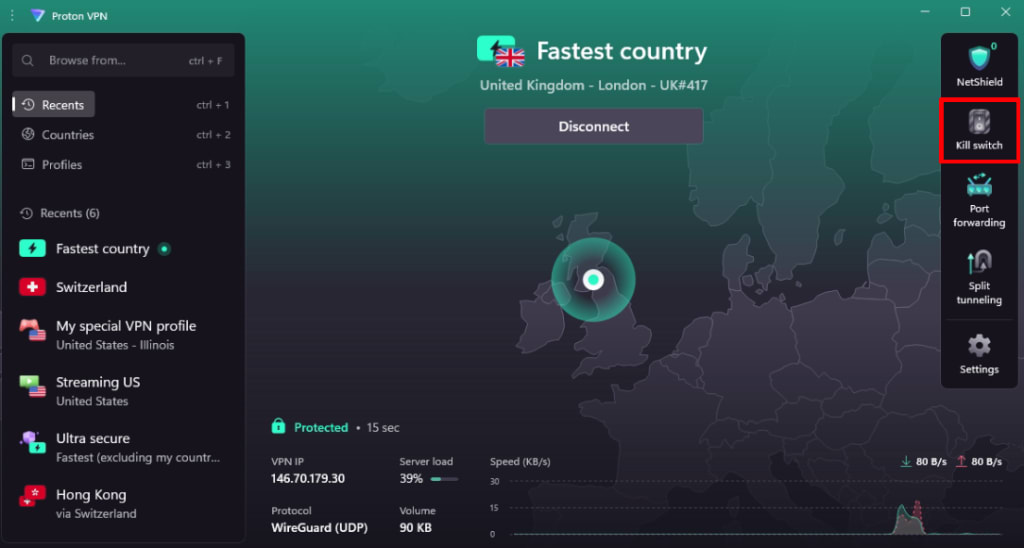
Případně můžete přejít do Nastavení → Připojení → Kill Switch.
2. Přepněte nastavení Kill Switch do polohy zapnuto a vyberte Pokročilý Kill Switch. Až budete hotovi, klikněte na tlačítko Obnovit připojení (pokud jste připojeni k VPN) nebo Použít (pokud nejste).
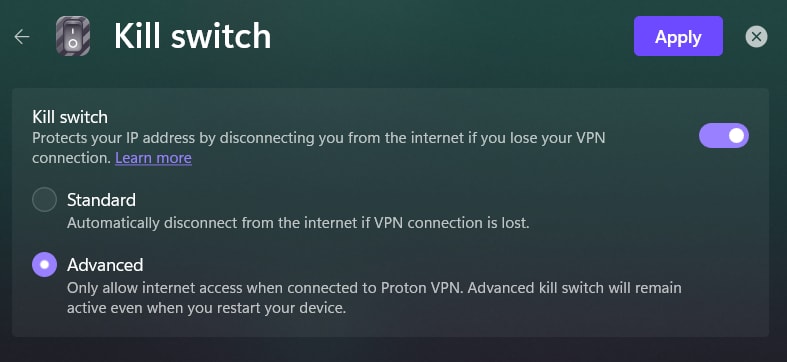
Všechna příchozí i odchozí internetová připojení na vašem zařízení se systémem Windows budou nyní blokována, pokud nebude aktivní VPN připojení k serveru Proton VPN.
Chcete-li se nyní připojit k internetu bez aktivního VPN připojení, musíte pokročilý Kill Switch vypnout. To provedete tak, že buď vyberete možnost Kill Switch vypnut, čímž Kill Switch zcela deaktivujete, nebo vyberete možnost Kill Switch zapnut, čímž aktivujete standardní Kill Switch.
Důležitá poznámka: Za určitých podmínek (například po změně hesla, po velké aktualizaci nebo resetování systému Windows, po výměně hardwaru nebo aktualizaci systému BIOS) může být nutné se po zapnutí počítače znovu přihlásit do systému Windows. Pokud k tomu používáte svůj účet Microsoft (výchozí chování), budete k opětovnému přihlášení potřebovat aktivní připojení k internetu.
Pokud je však zapnutý pokročilý Kill Switch, vaše internetové připojení bude zablokováno, což vám zabrání v přihlášení do systému Windows. Na to neexistuje žádné snadné řešení. Chcete-li mít jistotu, že se vám to nestane, důrazně doporučujeme vytvořit záložní místní (offline) účet Windows(nové okno), pomocí kterého se můžete přihlásit i bez připojení k internetu.
Jak používat Pokročilý Kill Switch v aplikaci s GUI pro Linux
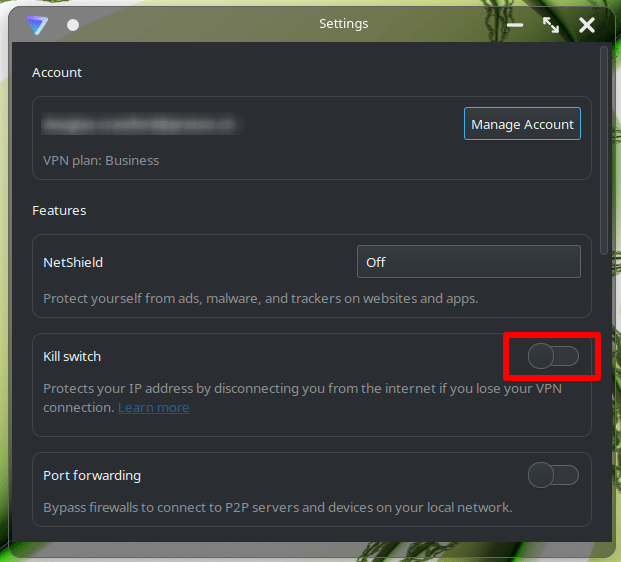
1. Otevřete aplikaci Proton VPN, přejděte do Nastavení → Funkce a přepněte Kill Switch do polohy zapnuto (pokud již není zapnutý).
2. Vyberte Pokročilé. Všechna příchozí i odchozí internetová připojení na vašem zařízení s Linuxem budou nyní blokována, pokud nebude aktivní VPN připojení k serveru Proton VPN.
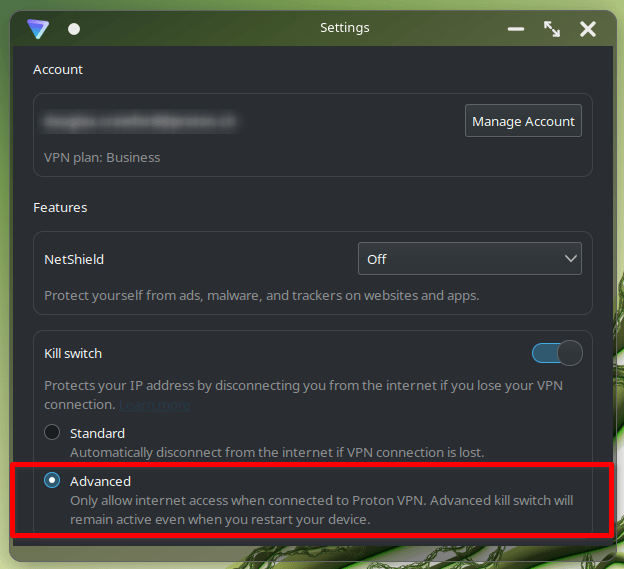
Chcete-li se připojit k internetu bez aktivního VPN připojení, musíte pokročilý Kill Switch vypnout. To provedete tak, že buď přepnete Kill Switch do polohy vypnuto, čímž jej zcela deaktivujete, nebo vyberete Standardní Kill Switch.
Kill Switch a split tunneling
Na většině platforem není Kill Switch (Pokročilý nebo Standardní) kompatibilní se split tunnelingem. Pokud máte split tunneling zapnutý, budete jej muset vypnout, abyste mohli Kill Switch používat.

V systému Windows však můžete se split tunnelingem používat buď pokročilý, nebo standardní Kill Switch. Tím je zajištěno, že pokud se VPN odpojí, když je split tunneling aktivovaný, neuniknou žádná data z vašich chráněných aplikací k vašemu poskytovateli internetu (ISP).
Časté dotazy
Musím se k VPN znovu připojovat ručně, pokud je pokročilý Kill Switch aktivován?
Aplikace Proton VPN pro Windows a s grafickým rozhraním (GUI) pro Linux se v případě nechtěného odpojení vždy automaticky pokusí obnovit připojení k poslednímu serveru VPN (bez ohledu na to, zda je použit některý z Kill Switchů).
Pokud VPN odpojíte ručně, budete se muset buď ručně znovu připojit k serveru VPN, nebo vypnout Kill Switch, aby vaše zařízení mohlo opět používat internet.
Pomoc! Nemám přístup k internetu. Co mám dělat?
Pokud je pokročilý Kill Switch aktivován, vaše zařízení nebude mít přístup k internetu, dokud se nepřipojíte k serveru Proton VPN nebo pokročilý Kill Switch nevypnete.
Chrání mě pokročilý Kill Switch při spouštění nebo vypínání počítače či tabletu se systémem Windows?
Ano. Pokročilý Kill Switch vytváří trvalé filtry pomocí platformy Windows Filtering Platform, které zabraňují všem internetovým připojením mimo rozhraní VPN. Tyto filtry zůstávají aktivní, i když se vaše zařízení spouští nebo vypíná.
Chrání mě pokročilý Kill Switch při spouštění nebo vypínání systému Linux?
Ano. V systému Linux vytváříme fiktivní síťové rozhraní a přesměrováváme tam veškerý odchozí síťový provoz, abychom připojení zablokovali.