


Så här tittar du på ZEE5 med Proton VPN
- Lästid
- 4 min
- Kategori
- Streamingguider
ZEE5 är en indisk streamingtjänst online som erbjuder en blandning av innehåll, inklusive tv-program, filmer, originalserier, musik, live-tv samt hälso- och livsstilsinnehåll på tolv språk. Det finns ganska mycket gratis innehåll tillgängligt på ZEE5, eller så kan du prenumerera för att få åtkomst till premiuminnehåll (i antingen HD eller 4K).
ZEE5 erbjuder en global tjänst för internationella fans av indiska program och filmer, men tack vare upphovsrättsavtal kan tittare i Indien få åtkomst till ett betydligt större utbud av titlar än vad som finns tillgängligt på andra platser.
Den här artikeln förklarar hur du använder Proton VPN för att titta på ZEE5 på:

Du kan också använda Proton VPN för att avblockera andra streamingtjänster som är populära i Indien, inklusive de indiska versionerna av Netflix, Disney+ och Amazon Prime Video.
Vår streaminguide listar alla streamingtjänster vi stöder.
Så här tittar du på ZEE5 med Proton VPN från din webbläsare
1. Om du inte redan har gjort det måste du ladda ner och installera Proton VPN för din enhet.
2. För att använda streamingtjänster via Proton VPN eller få åtkomst till våra servrar i Indien behöver du ett Proton VPN Plus-paket (eller ett annat betalt paket). Om du redan har ett Proton VPN Free-paket kan du uppgradera genom att logga in på din adminpanel och välja önskat paket.
Om du inte har ett Proton VPN-konto kan du registrera dig för ett Proton VPN Plus- eller Unlimited-paket här.
3. Logga in på Proton VPN och anslut till valfri server i Indien. Du kan göra detta med vår skrivbordsklient eller vårt webbläsartillägg.
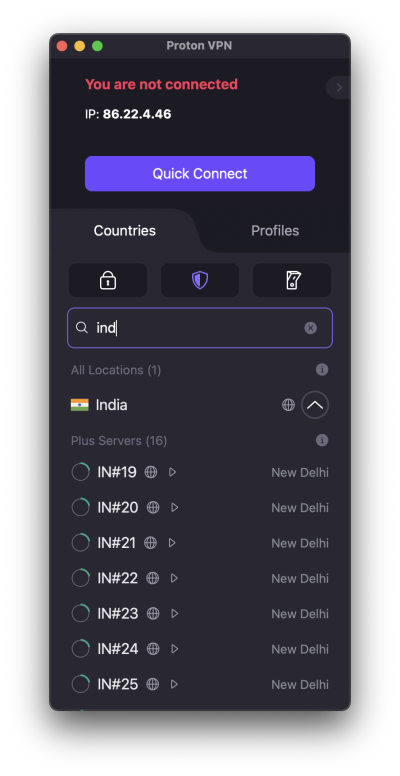
4. Besök ZEE5-webbplatsen på www.zee5.com(nytt fönster) och antingen prenumerera på tjänsten (om du inte redan har gjort det) eller välj gratis innehåll. Nu kan du koppla av och titta på dina indiska favoritprogram och filmer säkert med Proton VPN!
Så här tittar du på ZEE5 med Proton VPN på iOS och Android
ZEE5-appar finns tillgängliga för din Android(nytt fönster)-enhet, iPhone eller iPad(nytt fönster).
1. Om du inte redan har gjort det måste du ladda ner och installera Proton VPN för din enhet.
2. För att använda streamingtjänster via Proton VPN eller få åtkomst till våra servrar i Indien behöver du ett Proton VPN Plus-paket (eller ett annat betalt paket). Om du redan har ett Proton VPN Free-paket kan du uppgradera genom att logga in på din adminpanel och välja önskat paket.
Om du inte har ett Proton VPN-konto kan du registrera dig för ett Plus- eller Unlimited-paket här.
3. Logga in på Proton VPN och anslut till någon av våra servrar i Indien.
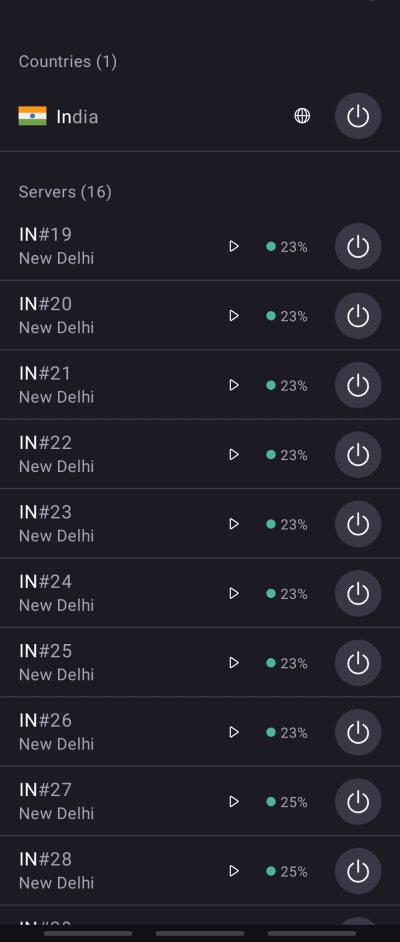
4. Ladda ner ZEE5-appen och antingen prenumerera på tjänsten (om du inte redan har gjort det) eller välj gratis innehåll. Nu kan du koppla av och titta på dina indiska favoritprogram och filmer säkert med Proton VPN!
Så här tittar du på ZEE5 med Proton VPN på Android TV
1. För att titta på ZEE5 med Proton VPN på din Android TV eller Amazon Fire TV Stick måste du först ladda ner Proton VPN-appen för Android TV. För information om hur du konfigurerar Android TV och ansluter till rätt server kan du ta en titt på vår supportguide för Android TV.
2. Anslut till en server i Indien. För att göra detta behöver du ett Proton VPN Plus-paket (eller ett annat betalt paket). Du kan skaffa ett Plus- eller Unlimited-paket här, eller så kan du uppgradera ditt nuvarande Proton VPN-paket genom att logga in på din adminpanel och välja önskat paket.
3. Installera ZEE5-appen på din Android TV- eller Fire TV-enhet och antingen prenumerera på tjänsten (om du inte redan har gjort det) eller välj gratis innehåll. Nu kan du koppla av och titta på dina indiska favoritprogram och filmer säkert med Proton VPN!
Felsökning av streamingproblem med ZEE5
Om ZEE5 inte fungerar efter att du har följt stegen ovan kan du prova följande felsökningsalternativ.
- Starta om Proton VPN-appen och upprätta en ny VPN-anslutning.
- Om du får åtkomst till ZEE5 via din webbläsare kan du prova att rensa webbläsarens cache(nytt fönster).
- Starta om din enhet.
- Rensa din DNS-cache (Windows, Mac eller Linux).
Om inget av dessa alternativ fungerar kan du läsa vår felsökningsguide för streaming eller kontakta vår support.