


Hoe u ZEE5 bekijkt met Proton VPN
- Lezen
- 4 min
- Categorie
- Streaminggidsen
ZEE5 is een Indiase online streamingdienst die een mix van content aanbiedt, waaronder tv-shows, films, originele series, muziek, live-tv en gezondheids- en lifestylecontent in twaalf talen. Er is heel wat gratis content beschikbaar op ZEE5, of u kunt zich abonneren om toegang te krijgen tot premium content (in HD of 4K).
ZEE5 biedt een wereldwijde dienst voor internationale fans van Indiase shows en films, maar dankzij auteursrechtovereenkomsten hebben kijkers in India toegang tot een veel grotere catalogus van titels dan elders beschikbaar is.
Dit artikel legt uit hoe u Proton VPN gebruikt om ZEE5 te bekijken op:

U kunt Proton VPN ook gebruiken om andere streamingdiensten te deblokkeren die populair zijn in India, waaronder de Indiase versies van Netflix, Disney+ en Amazon Prime Video.
Onze streaminggids vermeldt alle streamingdiensten die we ondersteunen.
Hoe u ZEE5 bekijkt met Proton VPN vanuit uw browser
1. Als u dat nog niet heeft gedaan, moet u Proton VPN downloaden en installeren voor uw apparaat.
2. Om streamingdiensten te gebruiken via Proton VPN of toegang te krijgen tot onze servers in India, heeft u een Proton VPN Plus- (of een ander betaald) abonnement nodig. Als u al een Proton VPN Free-abonnement heeft, kunt u upgraden door u aan te melden op uw accountdashboard en het gewenste abonnement te selecteren.
Als u geen Proton VPN-account heeft, kunt u u hier inschrijven voor een Proton VPN Plus- of Unlimited-abonnement.
3. Meld u aan bij Proton VPN en maak verbinding met een server in India. U kunt dit doen via onze desktop-client of onze browserextensie.
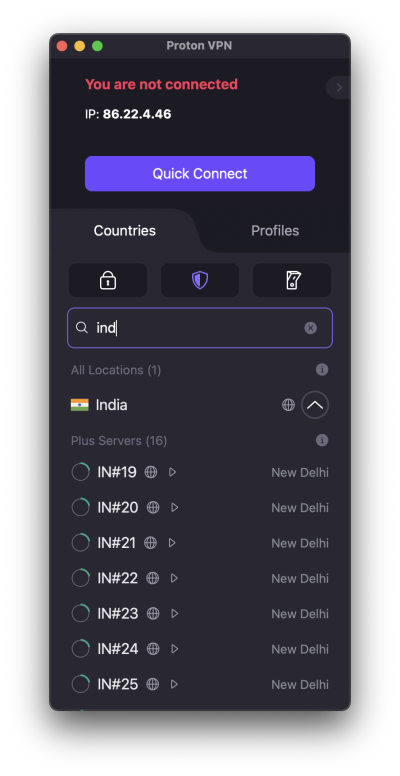
4. Bezoek de website van ZEE5 op www.zee5.com(nieuw venster) en abonneer u op de dienst (als u dat nog niet heeft gedaan) of kies gratis content. U kunt nu ontspannen en veilig naar uw favoriete Indiase shows en films kijken met Proton VPN!
Hoe u ZEE5 bekijkt met Proton VPN op iOS en Android
ZEE5-apps zijn beschikbaar voor uw Android-apparaat(nieuw venster), iPhone of iPad(nieuw venster).
1. Als u dit nog niet hebt gedaan, moet u Proton VPN downloaden en installeren voor uw apparaat.
2. Om streamingdiensten te gebruiken via Proton VPN of toegang te krijgen tot onze servers in India, heeft u een Proton VPN Plus- (of een ander betaald) abonnement nodig. Als u al een Proton VPN Free-abonnement heeft, kunt u upgraden door u aan te melden op uw accountdashboard en het gewenste abonnement te selecteren.
Als u geen Proton VPN-account heeft, kunt u u hier inschrijven voor een Plus- of Unlimited-abonnement.
3. Meld u aan bij Proton VPN en maak verbinding met een van onze servers in India.
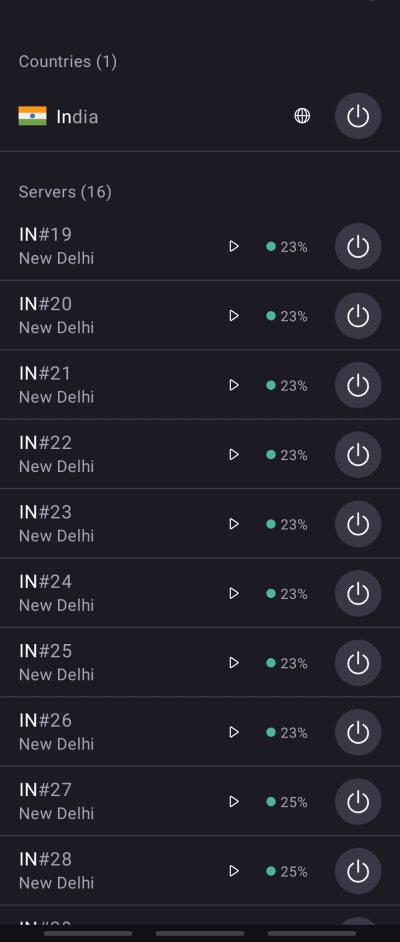
4. Download de ZEE5-app en abonneer u op de dienst (als u dat nog niet heeft gedaan) of kies gratis content. U kunt nu ontspannen en veilig naar uw favoriete Indiase shows en films kijken met Proton VPN!
Hoe u ZEE5 bekijkt met Proton VPN op Android TV
1. Om ZEE5 te bekijken met Proton VPN op uw Android TV of Amazon Fire TV Stick, moet u eerst de Android TV Proton VPN-app downloaden. Voor stappen over het instellen van Android TV en het verbinden met de juiste server, kunt u een kijkje nemen in onze Android TV-ondersteuningsgids.
2. Maak verbinding met een server in India. Hiervoor heeft u een Proton VPN Plus- (of een ander betaald) abonnement nodig. U kunt hier een Plus- of Unlimited-abonnement aanschaffen, of u kunt uw huidige Proton VPN-abonnement upgraden door u aan te melden op uw accountdashboard en het gewenste abonnement te selecteren.
3. Installeer de ZEE5-app op uw Android TV- of Fire TV-apparaat en abonneer u op de dienst (als u dat nog niet heeft gedaan) of kies gratis content. U kunt nu ontspannen en veilig naar uw favoriete Indiase shows en films kijken met Proton VPN!
Probleemoplossing voor streamingproblemen met ZEE5
Als ZEE5 niet werkt na het volgen van de bovenstaande stappen, probeer dan de volgende opties voor probleemoplossing.
- Herstart de Proton VPN-app en start een nieuwe VPN-verbinding.
- Als u ZEE5 via uw browser bezoekt, probeer dan uw browsercache te wissen(nieuw venster).
- Herstart uw apparaat.
- Wis uw DNS-cache (Windows, Mac of Linux).
Als geen van deze opties werkt, raadpleeg dan onze gids voor probleemoplossing bij streaming of neem contact op met ons ondersteuningsteam.