


Hvordan bruke avansert nødstopp
- Lesetid
- 4 min
- Kategori
- Nettbryter
Avansert nødstopp er en funksjon som forhindrer enheten din fra å koble til internett med mindre den er koblet til en Proton VPN-tjener, og den er tilgjengelig i appene våre for Windows og Linux GUI.
Det bør også bemerkes at når du konfigurerer en nettbryter på Android, fungerer den på en lignende måte som avansert nødstopp, snarere enn den standard nettbryteren.
- Hva er avansert nødstopp?
- Hvordan bruke avansert nødstopp på Windows
- Hvordan bruke avansert nødstopp på Linux GUI-appen
- Avansert nødstopp og delt tunnelering
- Ofte stilte spørsmål
Hva er avansert nødstopp?
Avansert nødstopp sikrer at du ikke utilsiktet kobler til internett uten en Proton VPN-tilkobling. I likhet med den tilsvarende nettbryter-funksjonen, vil avansert nødstopp deaktivere internettilkoblingen din ved utilsiktede VPN-brudd inntil en tilkobling kan gjenopprettes automatisk.
I motsetning til nettbryteren forhindrer den også at du utilsiktet bruker internett uten at VPN er slått på, og den vil vedvare når du slår av og starter systemet på nytt. Du vil ikke kunne koble til internett hvis du kobler fra VPN manuelt uten også å deaktivere avansert nødstopp.
- Nettbryteren fungerer bare når du er tilkoblet VPN
- Avansert nødstopp fungerer til enhver tid, selv om du kobler fra VPN manuelt
Om du bør bruke nettbryter eller avansert nødstopp avhenger av dine behov og din trusselmodell(nytt vindu). Begge nettbryterne vil beskytte deg mot utilsiktede VPN-brudd, men avansert nødstopp gir ekstra beskyttelse ved å sikre at du aldri utilsiktet får tilgang til internett uten at VPN er aktivert.
Den vanlige nettbryteren kan imidlertid være et bedre alternativ hvis du av og til ønsker å bruke internett uten en VPN.
Hvordan bruke avansert nødstopp på Windows
1. Åpne Proton VPN-appen for Windows og gå til hurtiginnstillingslinjen → Nettbryter.
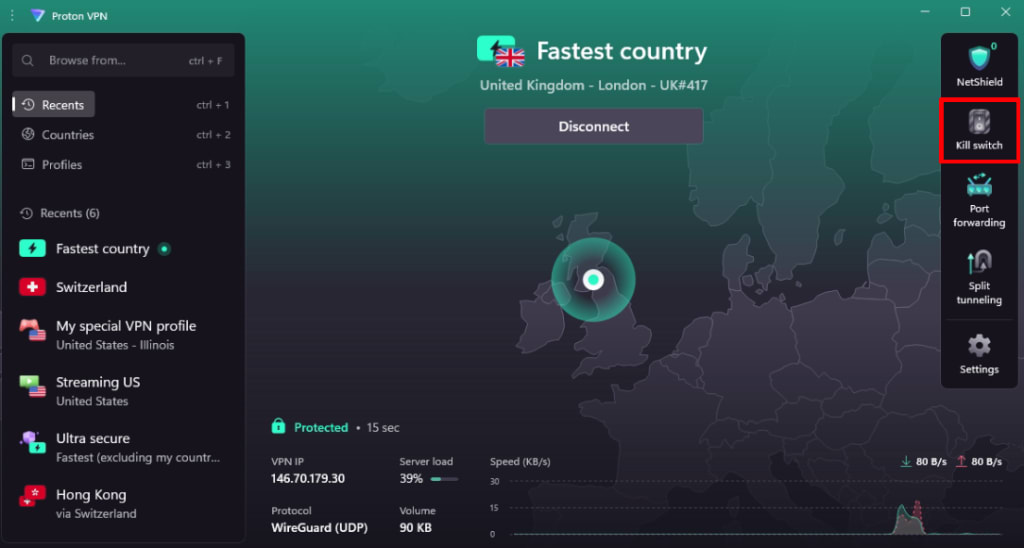
Alternativt kan du gå til Innstillinger → Tilkobling → Nettbryter.
2. Slå Nettbryter-innstillingene på og velg Avansert nødstopp. Klikk på Koble til på nytt (hvis du er tilkoblet VPN) eller Bruk (hvis du ikke er det) når du er ferdig.
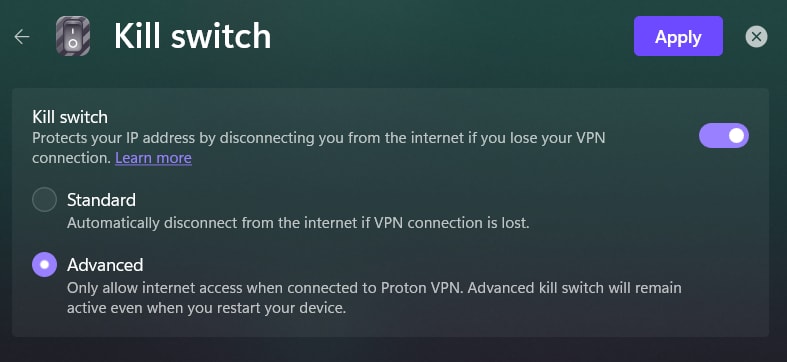
Alle internettilkoblinger inn til og ut av din Windows-enhet vil nå bli blokkert med mindre en VPN-tilkobling til en Proton VPN-tjener er aktiv.
Du må nå slå av avansert nødstopp for å koble til internett uten en aktiv VPN-tilkobling. For å gjøre dette, velg enten Nødstopp av for å deaktivere nettbryteren helt, eller velg Nødstopp på for å aktivere standard nettbryter.
Viktig merknad: Under visse omstendigheter (for eksempel etter at du har endret passord, etter en stor Windows-oppdatering eller tilbakestilling, etter en maskinvareendring eller en BIOS-oppdatering) kan det hende du må logge på Windows igjen etter at du har slått på PC-en. Hvis du bruker Microsoft-kontoen din til å gjøre dette (standardinnstillingen), trenger du en aktiv internettilkobling for å logge på igjen.
Men hvis avansert nødstopp er slått på, vil internettilkoblingen din bli blokkert, noe som vil forhindre deg i å logge på Windows. Det finnes ingen enkel løsning på dette. For å sikre at dette ikke skjer med deg, anbefaler vi på det sterkeste å opprette en lokal (frakoblet) Windows-konto som sikkerhetskopi(nytt vindu) som du kan logge på med uten en internettilkobling.
Hvordan bruke avansert nødstopp på Linux GUI-appen
1. Åpne Proton VPN-appen, gå til Innstillinger → Funksjoner, og slå nettbryteren på (hvis den ikke allerede er det).
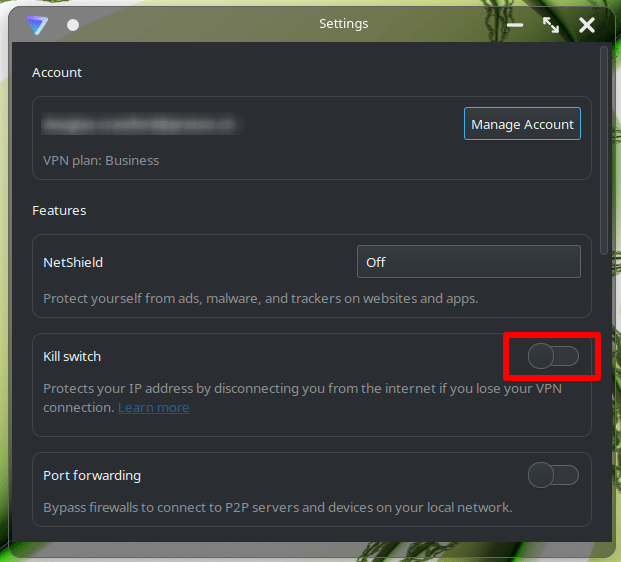
2. Velg Avansert. Alle internettilkoblinger inn til og ut av din Linux-enhet vil nå bli blokkert med mindre en VPN-tilkobling til en Proton VPN-tjener er aktiv.
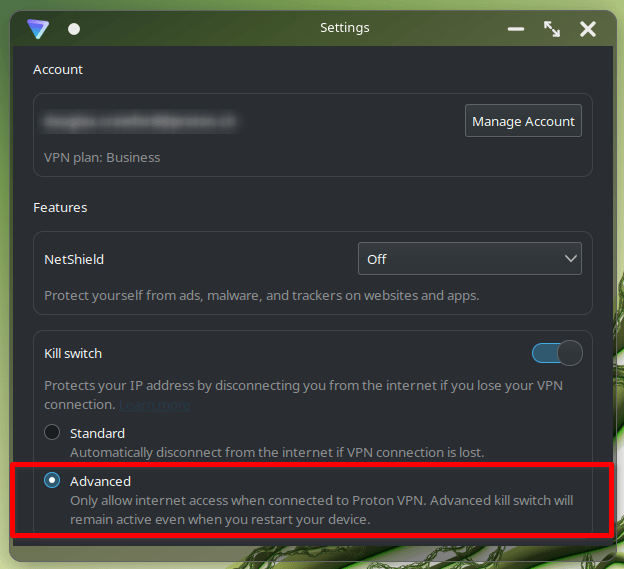
Du må slå av avansert nødstopp for å koble til internett uten en aktiv VPN-tilkobling. For å gjøre dette, må du enten slå nettbryteren av for å deaktivere nettbryteren helt, eller velge Standard nettbryter.
Nettbryter og delt tunnelering
På de fleste plattformer er nettbryter (Avansert eller Standard) ikke kompatibel med delt tunnelering. Hvis du har delt tunnelering slått på, må du slå den av for å bruke en nettbryter.

På Windows kan du imidlertid bruke enten avansert eller standard nettbryter sammen med delt tunnelering. Dette sikrer at hvis VPN-tilkoblingen avbrytes mens delt tunnelering er aktivert, vil ingen trafikk fra de beskyttede appene dine lekke til internettleverandøren din.
Ofte stilte spørsmål
Må jeg koble til VPN på nytt manuelt hvis avansert nødstopp er aktivert?
Proton VPN-appene for Windows og Linux GUI vil alltid automatisk prøve å koble til den siste VPN-tjeneren på nytt i tilfelle utilsiktet frakobling (uavhengig av om en nettbryter brukes eller ikke).
Hvis du kobler fra VPN manuelt, må du enten koble til en VPN-tjener på nytt manuelt eller slå nettbryteren av før enheten din kan bruke internett igjen.
Hjelp! Jeg har ikke tilgang til internett. Hva bør jeg gjøre?
Hvis avansert nødstopp er aktivert, vil ikke enheten din kunne få tilgang til internett før du enten kobler til en Proton VPN-tjener eller slår av avansert nødstopp.
Beskytter avansert nødstopp meg når jeg starter opp eller slår av PC-en eller Windows-nettbrettet?
Ja. Avansert nødstopp oppretter permanente filtre ved hjelp av Windows Filtering Platform for å forhindre alle internettilkoblinger utenfor VPN-grensesnittet. Disse filtrene forblir aktive selv når enheten din starter opp eller slår seg av.
Beskytter avansert nødstopp meg når jeg starter opp eller slår av Linux-systemet mitt?
Ja. På Linux oppretter vi et fiktivt nettverksgrensesnitt og omdirigerer all utgående trafikk dit for å blokkere tilkoblinger.