


Proton VPNでZiggo Goを視聴する方法
- 閲覧中
- 1 分
- カテゴリー
- ストリーミングガイド
Ziggoはオランダ最大のケーブルテレビ事業者です。そのストリーミングサービスであるZiggo Goを利用すると、インターネット接続だけでZiggoのケーブルコンテンツをお客様に視聴していただけます。
Ziggo Goは、オランダ国内および海外(主に英語)の番組、映画、スポーツイベントなどを幅広く選択できるプレミアムサービスです。また、Ziggoの地上波テレビチャンネルのライブコンテンツも提供しています。
この記事では、以下のプラットフォームでProton VPNを使用してZiggo Goを視聴する方法を説明します。

Proton VPNを使用して、Netflix、Disney+、およびAmazon Prime Videoなどの他の人気ストリーミングサービスの制限を解除することもできます。
弊社がサポートしているすべてのサービスについては、ストリーミングハブ(新しいウィンドウ)をご覧ください。
Proton VPN経由でストリーミングサービスを利用するには、有料のProton VPNプランが必要です。すでにProton VPN Freeプランをご利用の場合は、アカウントをアップグレードできます。ログインしてアカウントダッシュボードからPlus(または他の有料プラン)を選択してください。
Proton VPNのアカウントをお持ちでない場合は、こちらからPlusまたはUnlimitedプランにサインアップ(新しいウィンドウ)できます。
ブラウザからProton VPNでZiggo Goを視聴する方法
1. まだインストールしていない場合は、お使いのデバイス用のProton VPNをダウンロードしてインストールする必要があります。
2. Proton VPNにログインし、オランダにある任意のPlus(有料)サーバーに接続します。

3. www.ziggogo.tv(新しいウィンドウ)からZiggo Goのウェブサイトにアクセスし、既存のZiggo Goアカウントでサインインするか、新規アカウントを作成(サインアップ)します。これで、Proton VPNを使用して、Ziggoの番組、映画、スポーツイベントを安全に楽しむことができます!
モバイルデバイスでProton VPNを使ってZiggo Goを視聴する方法
Ziggo Goアプリは、Android(新しいウィンドウ)、iOSおよびiPadOS(新しいウィンドウ)でご利用いただけます。
1. まだインストールしていない場合は、お使いのデバイス用のProton VPNをダウンロードしてインストールする必要があります。
2. Proton VPNにログインし、オランダにある任意のサーバーに接続します。
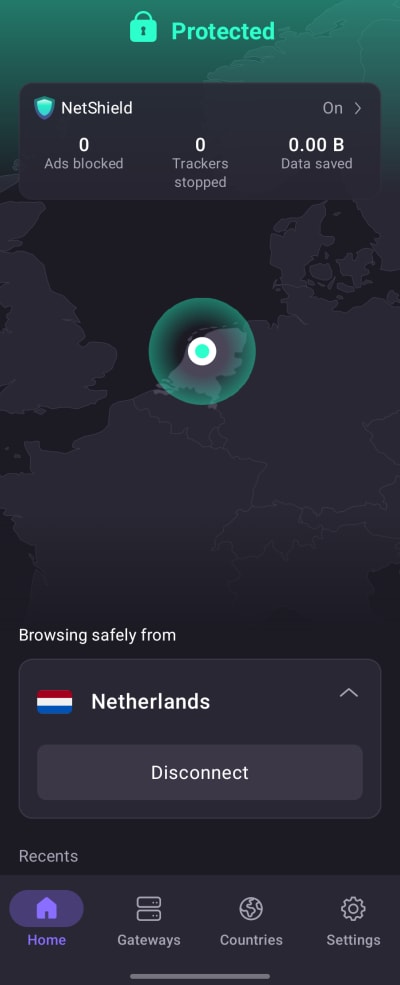
3. Ziggo Goアプリをダウンロードし、既存のZiggo Goアカウントでサインインするか、新規アカウントを作成(サインアップ)します。これで、Proton VPNを使用して、Ziggoの番組、映画、スポーツイベントを安全に楽しむことができます!
スマートTVでProton VPNを使ってZiggo Goを視聴する方法
Ziggo Goアプリは、Android TV、Amazon Fire TV(「firestick」)、およびApple TVでご利用いただけます。
1. 以下用のProton VPNをダウンロードします:
2. Proton VPNにログインし、オランダにある任意のサーバーに接続します。
3. Android TVデバイスまたはApple TVにZiggo Goアプリをインストールし、既存のZiggo Goアカウントでサインインするか、新規アカウントを作成(サインアップ)します。これで、Proton VPNを使用して、Ziggoの番組、映画、スポーツイベントを安全に楽しむことができます!
Ziggo Goのストリーミングに関する問題のトラブルシューティング
上記の手順を実行してもZiggo Goが動作しない場合は、以下のトラブルシューティング方法をお試しください。
- Proton VPNアプリを再起動し、新しいVPN接続を開始します。
- ブラウザからZiggo Goにアクセスしている場合は、ブラウザ(新しいウィンドウ)のキャッシュをクリアして(新しいウィンドウ)みてください。
- デバイスを再起動します。
- DNSキャッシュをクリアします(Windows、Mac、またはLinux)。
これらの方法のいずれでも解決しない場合は、弊社のストリーミングトラブルシューティングガイドを参照するか、サポートチームにお問い合わせください。