


Proton VPNでNetflixを視聴する方法
- 閲覧中
- 1 分
- カテゴリー
- ストリーミングガイド
元々は郵送によるDVDレンタルサービスとして開始されたNetflixは、2007年にオンラインストリーミングを導入し、現在では3億2500万人以上のユーザーを抱える世界最大のストリーミングプラットフォームへと成長しました。広告付きの標準プランからプレミアム4Kプランまで、複数のサブスクリプションプランにわたり、数万本の映画、テレビシリーズ、ドキュメンタリー、スタンドアップコメディ、モバイルゲームのライブラリを提供しています。
Netflixオリジナルには、『ストレンジャー・シングス 未知の世界』、『イカゲーム』、『ザ・クラウン』、『ブリジャートン家』、『三体』(原題:3 Body Problem)などの人気作品が含まれます。また、Netflixはライブイベントやスポーツにも進出しており、NFLのクリスマスゲーム、WWE Raw、厳選されたMLBの試合などの独占配信を行っています。
Netflixは世界190カ国以上でご利用いただけますが、お客様がご視聴いただけるコンテンツは地域によって異なります。この記事では、Proton VPNを使用して、安全かつセキュアにNetflixを視聴する方法を説明します。

Proton VPNを使用すると、Netflix、Disney+、Apple TV+などの他の人気ストリーミングサービスも視聴できます。Protonがサポートしているすべてのサービスについては、ストリーミングハブをご覧ください。
Proton VPN経由でストリーミングサービスを利用するには、Proton VPNの有料プランが必要です。すでにProton VPN Freeプランをお持ちの場合は、アカウントをアップグレードするためにログインし、お使いのアカウントダッシュボードからPlus(または他の有料プラン)を選択することができます。
Proton VPNアカウントをお持ちでない場合は、Plusプランにサインアップできます。
デスクトップまたはノートPCでProton VPNを使用してNetflixを視聴する方法
1. まだインストールしていない場合は、お使いのデバイス用のProton VPNをダウンロードしてインストールする必要があります。
2. Proton VPNにサインインし、ホームの国のサーバーに接続します。
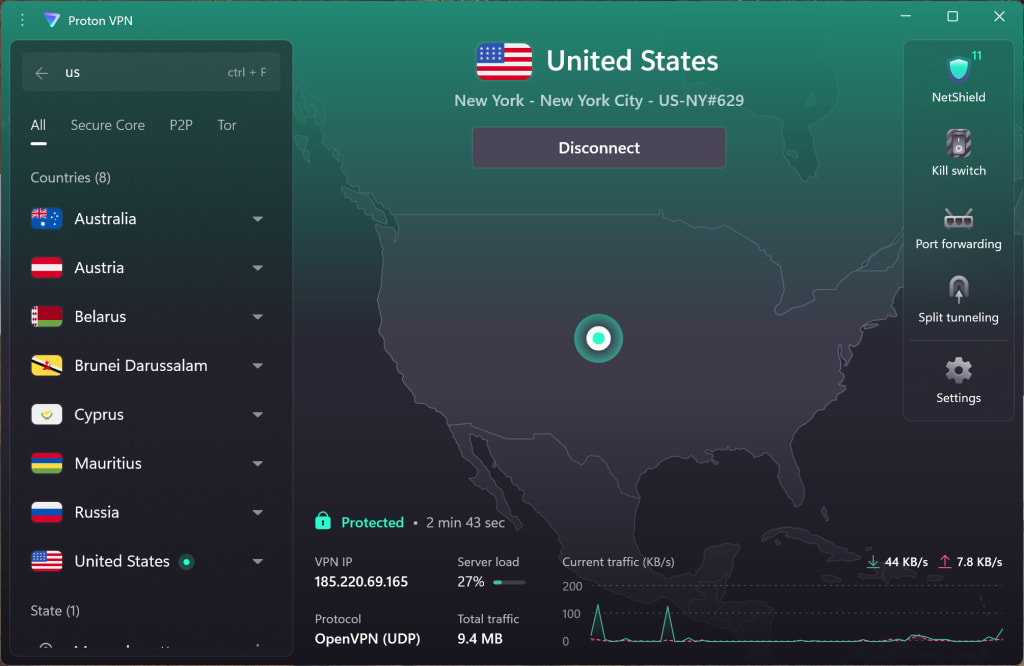
3. Windows用のNetflixアプリ(Microsoft Storeから入手可能)を使用するか、Netflixのウェブサイト(www.netflix.com(新しいウィンドウ))にアクセスしてください。Netflixアカウントにサインインし、Proton VPNを使用して、お気に入りの番組、映画、スポーツを安全に視聴し始めましょう。
モバイルデバイスでProton VPNを使用してNetflixを視聴する方法
1. まだインストールしていない場合は、お使いのデバイス用のProton VPNをダウンロードしてインストールする必要があります。
2. Proton VPNにサインインし、ホームの国にある任意のサーバーに接続します。
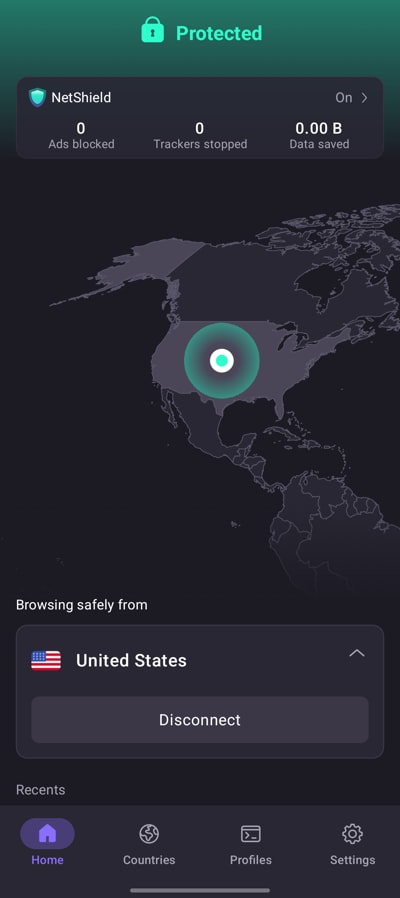
3. Android(新しいウィンドウ)、iOSまたはiPadOS(新しいウィンドウ)用のNetflixアプリをダウンロードします。Netflixアカウントにサインインし、Proton VPNを使用して、お気に入りの番組、映画、スポーツを安全に視聴し始めましょう。
スマートTVでProton VPNを使用してNetflixを視聴する方法
Netflixアプリは、Android TV、Amazon Fire TV(“firestick”)、およびApple TVでご利用いただけます。
1. 以下用のProton VPNをダウンロードします:
2. Proton VPNにサインインし、ホームの国のサーバーに接続します。
3. Android TV、Fire TV、またはApple TVデバイスにNetflixアプリをインストールします。Netflixアカウントにサインインし、Proton VPNを使用して、お気に入りの番組、映画、スポーツを安全に視聴し始めましょう。
Netflixのストリーミングに関するトラブルシューティング
上記の手順に従ってもNetflixが動作しない場合は、以下のトラブルシューティング方法をお試しください。
- Proton VPNアプリを再起動し、新しいVPN接続を開始します。
- ブラウザからNetflixにアクセスしている場合は、ブラウザのキャッシュをクリア(新しいウィンドウ)してみてください。
- デバイスを再起動します。
- DNSキャッシュをクリアします(Windows、Mac、またはLinux)。
これらの方法で解決しない場合は、弊社のストリーミングトラブルシューティングガイドをご参照いただくか、サポートチームにお問い合わせください。