


Proton VPNでApple TV+を視聴する方法
- 閲覧中
- 1 分
- カテゴリー
- ストリーミングガイド
Apple TV+は、映画、テレビ番組、独占的なスポーツの予定を配信するデジタルエンターテイメントプラットフォームです。Apple Inc.が所有していることのほかにも、オリジナルコンテンツを作成し、新しい映画やテレビシリーズを毎月表示していることで知られています。注目の作品には、『プレヒストリック・プラネット』、『SEE』、『ファウンデーション』、『サイロ』その他多数を含みます。
名前が非常に似ているため、Apple TVとApple TV+の違いを明確にしておく価値があります。
- Apple TVは、iTunesから購入したテレビ番組や映画、Apple TVチャンネルからオンデマンドで購入したビデオ、そしてApple TV+のオリジナルAppleコンテンツをストリーム再生できるアプリの名前です。Apple TV+を契約していなくても、Apple TVを利用できます。
- Apple TV+ は、オリジナルのAppleコンテンツを配信するAppleのストリーミングサービスの名前です。AppleのウェブサイトまたはApple TVアプリからアクセスできます。
Apple TV+は世界100以上の国で利用可能ですが、各位置で視聴できるタイトルのカタログは、地域のライセンス制限によって異なります。
本記事では、Proton VPNを使用してApple TV+を視聴する方法について説明します。

Proton VPNを使用すると、Netflix、Disney+、Amazon Prime Videoを含む、他の人気ストリーミングサービスのブロックも解除できます。
弊社のストリーミングガイドに、対応しているすべてのストリーミングサービスが掲載されています。
ブラウザからProton VPNを使ってApple TV+を視聴する方法
通常のAndroidデバイス(スマートフォンやタブレットなど)向けの公式Apple TVアプリはありませんが、Android用のFirefoxやChromeブラウザを使用してサインインし、Apple TV+のコンテンツを視聴できます。
1. まだインストールしていない場合は、お使いのデバイス用のProton VPNをダウンロードしてインストールする必要があります。
2. Proton VPN経由でストリーミングサービスを利用するには、有料のProton VPNプランが必要です。 Free プランをご利用の場合は、 アカウントをアップグレードするために、サインインしてお客様のアカウントのサブスクリプションページからご希望のプランを選択してください。
Proton VPNのアカウントをお持ちでない場合は、こちらからPlusまたはUnlimitedプランにサインアップできます。
3. Proton VPNにログインし、アクセスしたいバージョンのApple TV+が提供されている国にある任意のPlusサーバーに接続します。
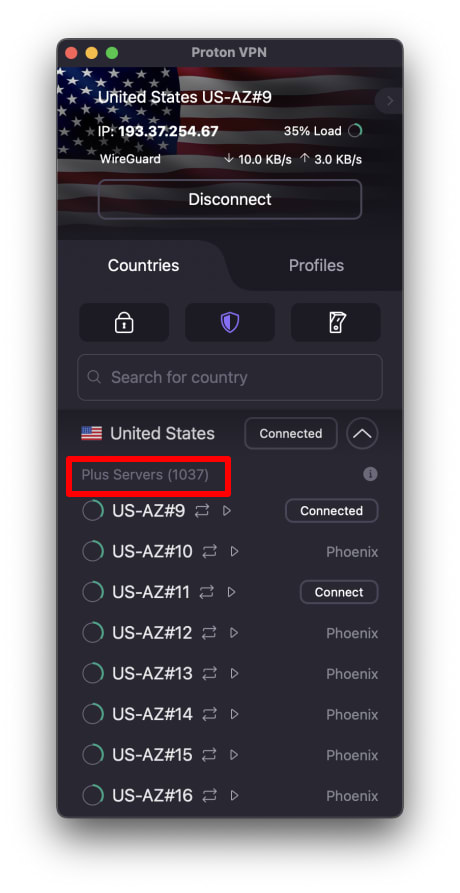
4. tv.apple.com(新しいウィンドウ)からApple TV+のウェブサイトにアクセスし、Apple IDを使ってサインインします。まだお持ちでない場合は、ここでApple TV+のサブスクリプションにサインアップできます。
それでは、お好みのテレビ番組や映画を選んで、Proton VPNで安全に視聴しましょう!
iPadやiPhoneでProton VPNを使ってApple TV+を視聴する方法
上記のように、通常のAndroidデバイスでApple TV+を視聴するにはブラウザを使用する必要があります。しかし言うまでもなく、Appleは自社のiOSおよびiPadOSプラットフォーム向けにApple TVアプリを提供しています。
1. まだ完了していない場合は、iOSおよびiPadOS用のProton VPNをダウンロードしてインストールする必要があります。
2. Proton VPN経由でストリーミングサービスを利用するには、有料のProton VPNプランが必要です。すでに Free プランをご利用の場合は、 アカウントをアップグレードするために、サインインしてお客様のアカウントのサブスクリプションページからご希望のプランを選択してください。
Proton VPNのアカウントをお持ちでない場合は、こちらからPlusまたはUnlimitedプランにサインアップできます。
3. Proton VPNにログインし、アクセスしたいバージョンのApple TV+が提供されている国にある任意のPlusサーバーに接続します。
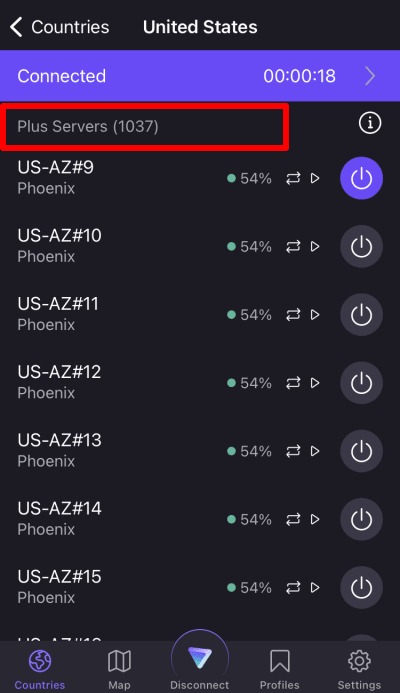
4. Apple TVアプリをダウンロード(新しいウィンドウ)し、Apple IDを使ってサインインします。まだお持ちでない場合は、ここでApple TV+のサブスクリプションにサインアップできます。
それでは、お好みのテレビ番組や映画を選んで、Proton VPNで安全に視聴しましょう!
Android TVでProton VPNを使ってApple TV+を視聴する方法
通常のAndroidデバイス(お使いのスマートフォンやタブレットなど)向けのApple TVアプリはありませんが、Android TV、Google TV、およびAmazon Fire TV(「Firestick」)用のApple TVアプリは用意されています。
1. Android TVでProton VPNを使用してApple TV+を視聴するには、まずAndroid TV用のProton VPNアプリをダウンロード(新しいウィンドウ)する必要があります。Android TVのセットアップや適切なサーバーへの接続手順については、当社のAndroid TVサポートガイドをご覧ください。
2. Proton VPN経由でストリーミングサービスを利用するには、有料のProton VPNプランが必要です。すでに Free プランをご利用の場合は、 アカウントをアップグレードするために、サインインしてお客様のアカウントのサブスクリプションページからご希望のプランを選択してください。
Proton VPNのアカウントをお持ちでない場合は、こちらからPlusまたはUnlimitedプランにサインアップできます。
3. Android TVデバイスにApple TVアプリをインストールし、Apple IDを使ってログインします。Android TVはApple TVアプリ内での購入をサポートしていないため、まだApple TV+のサブスクリプションをお持ちでない場合は、別のデバイスで購入する必要があります。
4. Proton VPNにログインし、アクセスしたいバージョンのApple TV+が提供されている国にある任意のPlusサーバーに接続します。
それでは、お好みのテレビ番組や映画を選んで、Proton VPNで安全に視聴しましょう!
Apple TV+のストリーミングに関するトラブルシューティング
上記の手順に従ってもApple TV+が機能しない場合は、次のトラブルシューティングオプションをお試しください。
- Proton VPNアプリを再起動し、新しいVPN接続を開始します。
- ブラウザからApple TV+にアクセスしている場合は、ブラウザのキャッシュをクリア(新しいウィンドウ)してみてください。
- デバイスを再起動します。
- DNSキャッシュをクリアします(Windows、Mac、またはLinux)。
これらの方法で解決しない場合は、弊社のストリーミングトラブルシューティングガイドを参照するか、サポートチームまでお問い合わせください。