


Cómo probar las aplicaciones de acceso anticipado de Proton VPN
- Lectura
- 5 min
- Categoría
- Descarga e instalación
Puedes ayudarnos a probar las versiones de acceso anticipado (beta) de nuestras aplicaciones. Al hacerlo, es posible que tengas acceso a nuevas funciones antes de que estén disponibles para el resto de nuestra comunidad, aunque debes tener en cuenta que podrías encontrarte con algún error ocasional.
Si es así, háznoslo saber para que podamos solucionarlo antes de lanzar las nuevas versiones de la aplicación a toda la comunidad de Proton VPN.
Descubre cómo notificar un problema o error en Proton VPN
Windows
1. Abre la aplicación Proton VPN, ve a Ajustes → General → Acceso beta y activa el interruptor poniéndolo en activado.

macOS
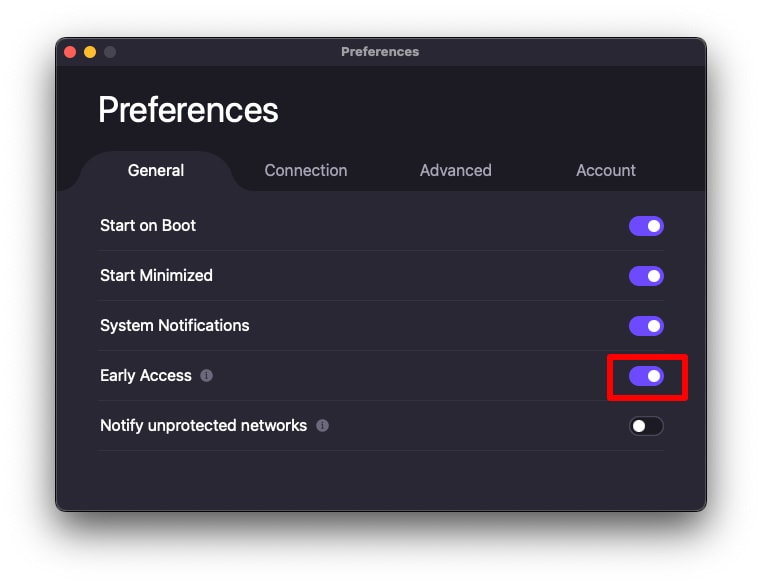
1. Abre la aplicación Proton VPN y ve a la barra de menú de macOS → ProtonVPN → Ajustes.

2. Ve a la pestaña General y coloca el interruptor de acceso anticipado en activado para recibir acceso anticipado a las últimas versiones de nuestro software.
Linux
Solo ofrecemos soporte oficial para nuestras aplicaciones beta de Proton VPN para Linux en las siguientes plataformas que ejecutan el entorno de escritorio GNOME. Haz clic en el enlace correspondiente para obtener las instrucciones completas de configuración:
Ten en cuenta que estas instrucciones sirven tanto para nuestra aplicación oficial de Linux (con interfaz gráfica) como para la CLI de Linux.
La aplicación Proton VPN también puede funcionar en otras distribuciones (especialmente las basadas en Debian y Ubuntu), pero el soporte para distribuciones no compatibles puede ser limitado.
Android y Android TV
Al registrarte en el programa beta de Proton VPN en Google Play Store, todos tus dispositivos Android (incluidos Android TV, Chromebook y dispositivos Amazon Fire Stick) usarán la versión de acceso anticipado de la aplicación.
Puedes registrarte en el programa beta de Proton VPN en Android de dos formas:
En tu dispositivo Android
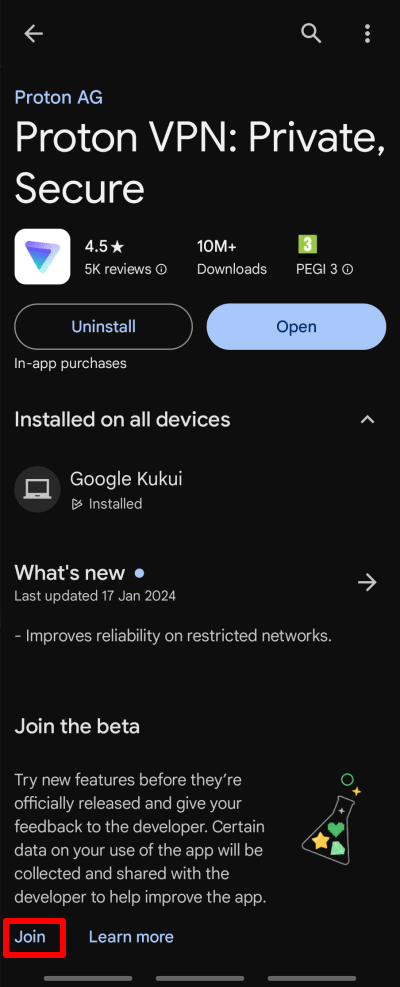
1. Abre la aplicación de la Play Store y busca Proton VPN. Desplázate hacia abajo hasta la sección Unirse a la beta y pulsa Unirse.
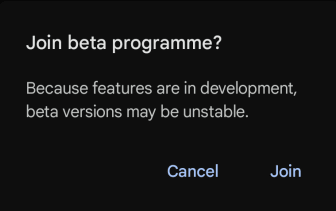
2. Pulsa Unirse para confirmar que quieres unirte al programa de pruebas beta de Proton VPN.
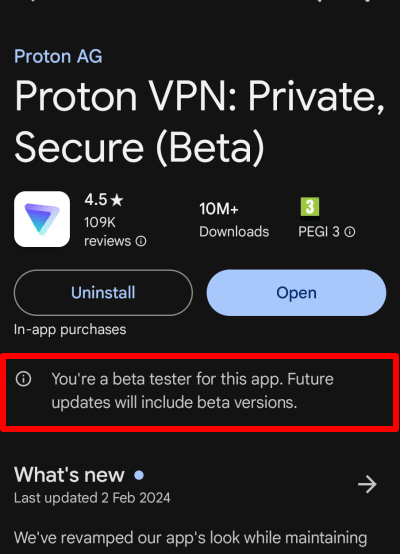
¡Eso es todo, ya te has unido al programa de pruebas beta! Si quieres salir del programa de pruebas beta, puedes pulsar en Salir.
A través del sitio web de Google Play Store
Con la sesión iniciada en tu cuenta de Google, ve a la página de descarga de Proton VPN en Play Store(ventana nueva) y haz clic en Convertirse en tester.

¡Y eso es todo! Te has registrado en la beta de la aplicación de Proton VPN para Android. Puedes descargar la aplicación o salir del programa beta dentro de la página de la aplicación de Proton VPN para Android en Google Play Store.

iOS y iPadOS
1. Descarga e instala la aplicación TestFlight(ventana nueva).
2. Abre este enlace(ventana nueva) en tu iPhone o iPad.
3. Pulsa Aceptar para la aplicación Proton VPN → Instalar.

Apple TV
Hay dos formas de probar la aplicación Apple TV de acceso anticipado.
Usar un iPhone o iPad
Ten en cuenta que, para que esto funcione, tu Apple TV y tu iPhone o iPad deben estar registrados en la misma cuenta de Apple.
1. Descarga e instala la aplicación TestFlight(ventana nueva) en tu iPhone o iPad.
2. Abre este en(ventana nueva)lace en tu iPhone o iPad.
3. Pulsa Aceptar para la aplicación Proton VPN. Proton VPN ahora aparece en TestFlight en tu iPhone o iPad. No puedes instalar la aplicación Apple TV desde ahí, pero aceptar la invitación hace que esté disponible en tu Apple TV.
4. En tu Apple TV, busca e instala la aplicación TestFlight.
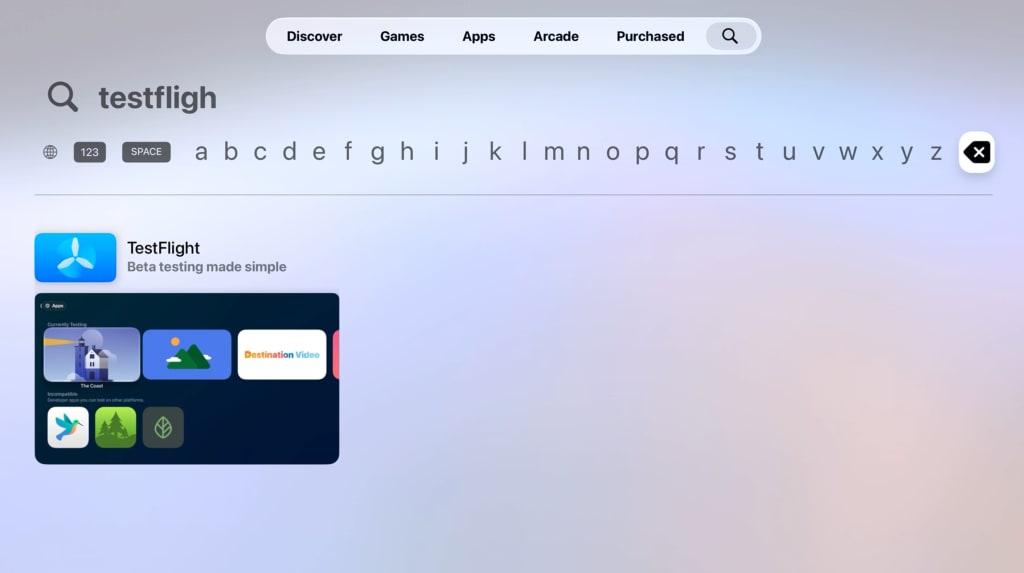
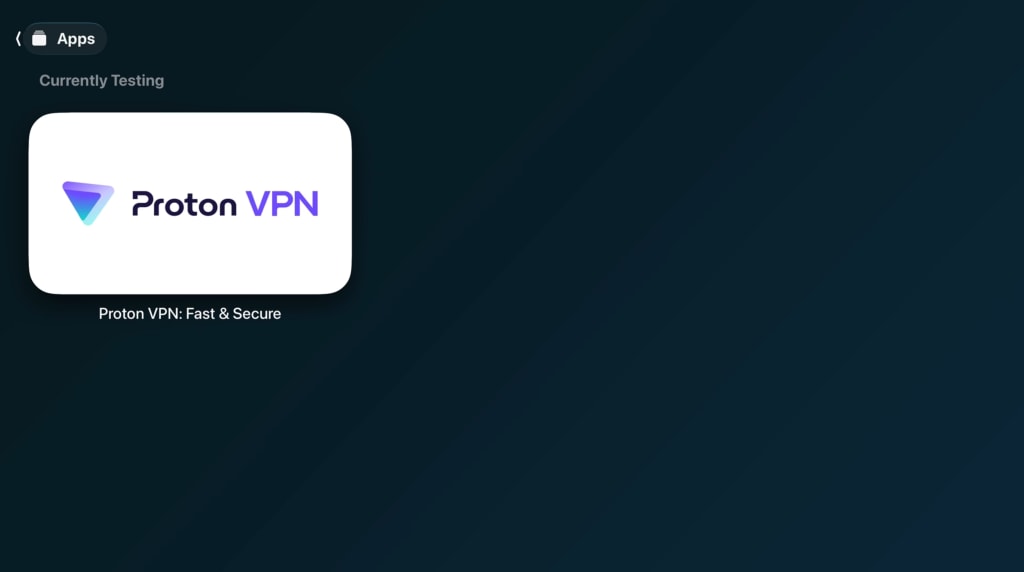
5. Abre TestFlight y selecciona Proton VPN.
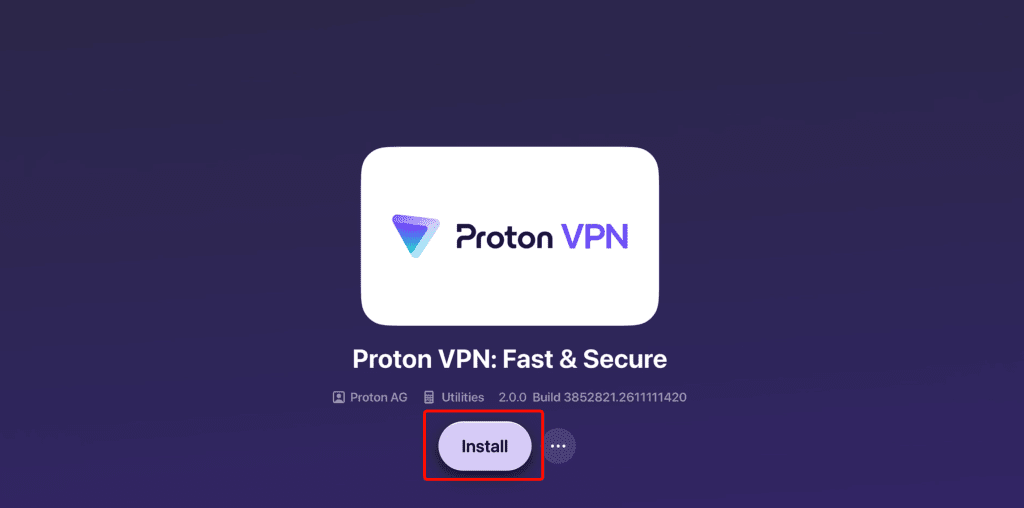
6. Selecciona Instalar.
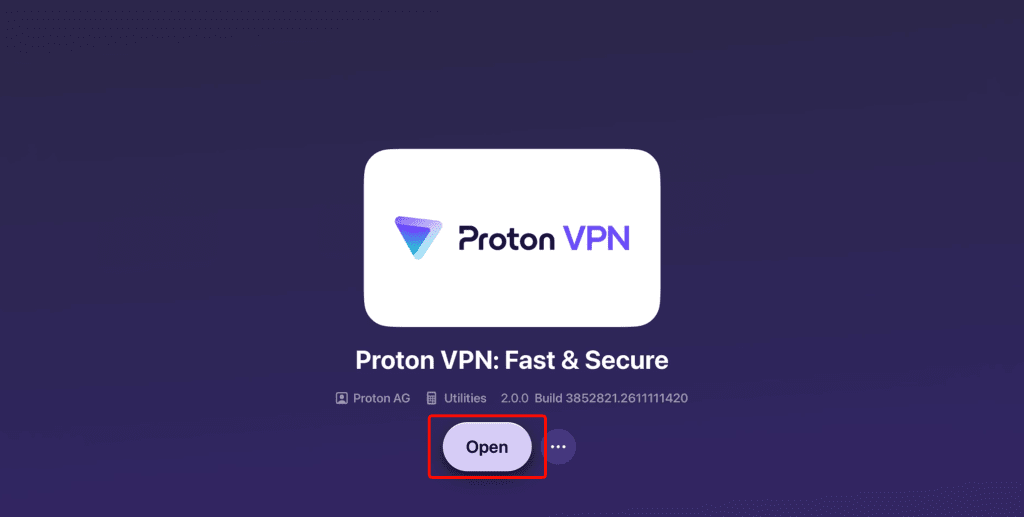
7. Selecciona Abrir para iniciar la aplicación Proton VPN de acceso anticipado. Después, también puedes abrirla desde la pantalla de inicio de tu Apple TV.
Sin un iPhone o iPad
Si no tienes un iPhone o iPad, puedes unirte al programa de acceso anticipado de Apple TV con un código de invitación especial. Para obtener un código de invitación, contacta con nuestro equipo de soporte. A continuación:
1. En tu Apple TV, busca e instala la aplicación TestFlight.
2. Abre TestFlight y selecciona Canjear.

Si ya estás probando otras aplicaciones, desliza de izquierda a derecha para abrir el menú lateral y selecciona Canjear desde allí.
3. Ingresa el código de invitación proporcionado por el equipo de soporte y selecciona Canjear.
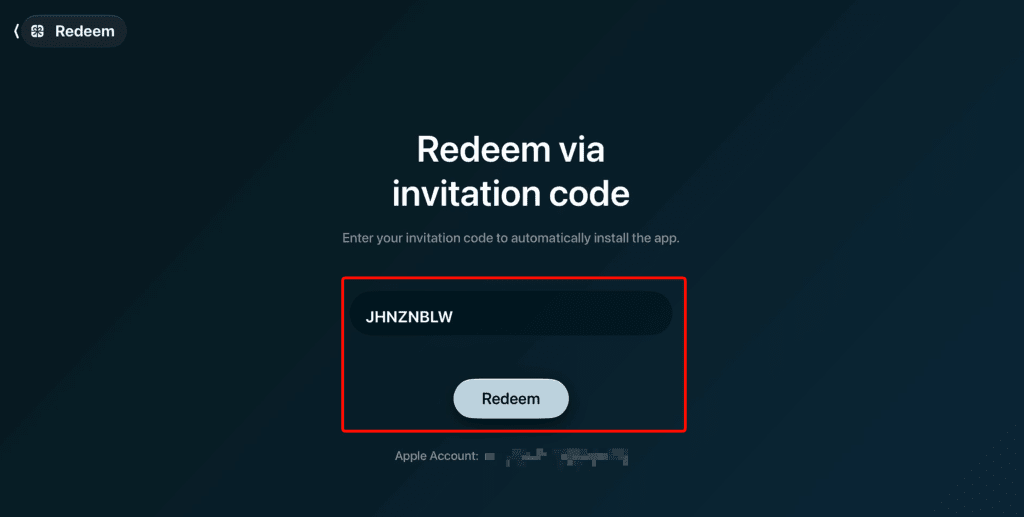
Sigue los pasos 5-7 anteriores para instalar y abrir la aplicación Proton VPN de acceso anticipado.
Preguntas frecuentes
Mientras estés en el acceso anticipado, siempre podrás probar las correcciones de errores y las funciones más recientes de la aplicación antes de que se publiquen. Además, podrás notificar cualquier error que pueda tener la compilación, lo que nos permitirá ofrecer una mejor aplicación a la comunidad.
No, no necesitas instalar dos aplicaciones separadas; la compilación de acceso anticipado sustituye a la aplicación Proton VPN que ya tienes instalada.
Puedes usar antes que nadie las compilaciones y funciones más recientes de la aplicación y participar directamente en su desarrollo enviando comentarios y notificando errores.
Sí, puedes salir del acceso anticipado en cualquier momento y también volver a él cuando quieras.