


Acción necesaria para conectarse a la VPN
- Lectura
- 1 min
- Categoría
- Conexión
En Android, normalmente se te pedirá que confirmes la solicitud de conexión de VPN la primera vez que te conectes a un servidor de Proton VPN.
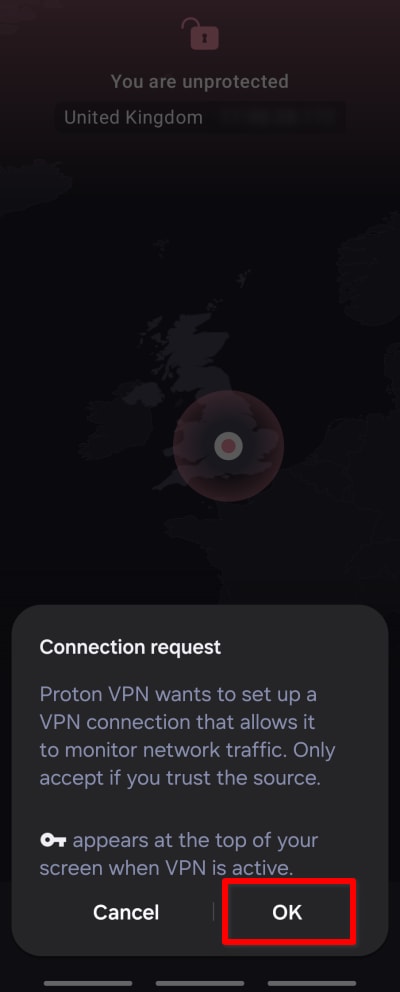
Sin embargo, si tienes otra aplicación de VPN instalada en tu dispositivo Android, es posible que veas la siguiente pantalla en su lugar. Esto se debe a que, en Android, solo puedes ejecutar una aplicación de VPN con la opción VPN siempre activa activada. En este artículo, te mostraremos cómo solucionar este problema.
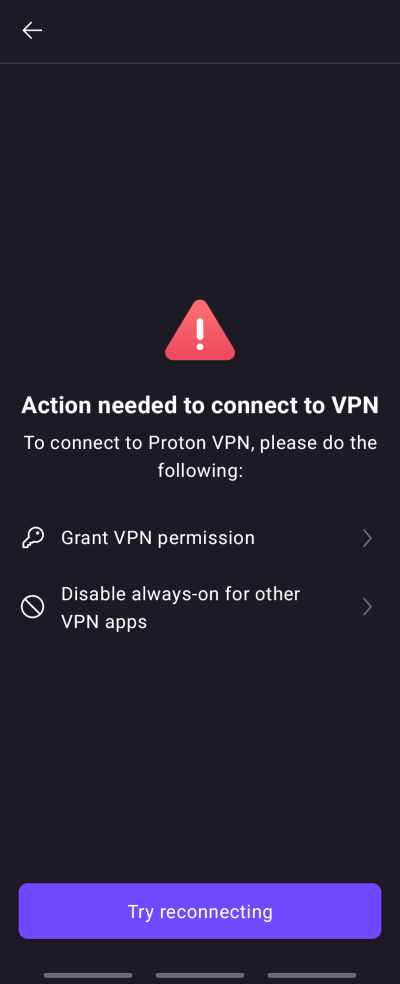
Ten en cuenta que también podrías ver esta pantalla si pulsaste en Cancelar cuando se te pidió confirmar la solicitud de conexión. En este caso, simplemente vuelve a la pantalla principal de la aplicación, pulsa de nuevo en Conectar y pulsa en Aceptar en la solicitud de conexión.
Cómo solucionar un conflicto con la VPN siempre activa
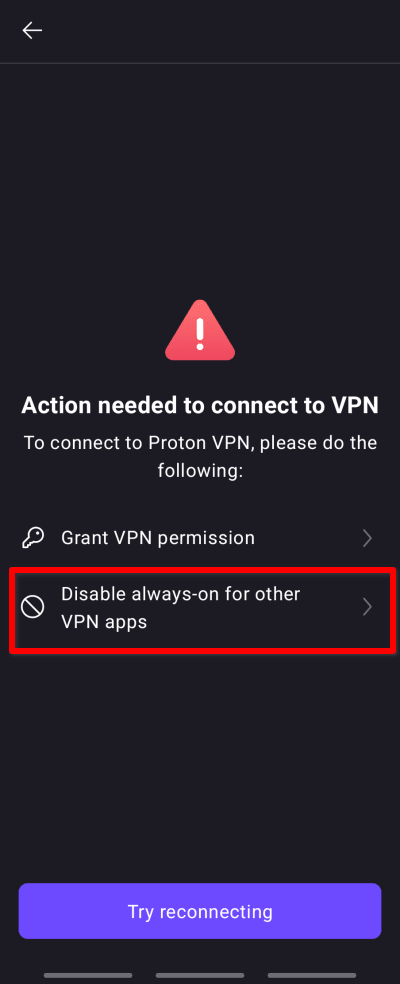
1. Pulsa en Desactivar la opción “VPN siempre activa” para otras aplicaciones.
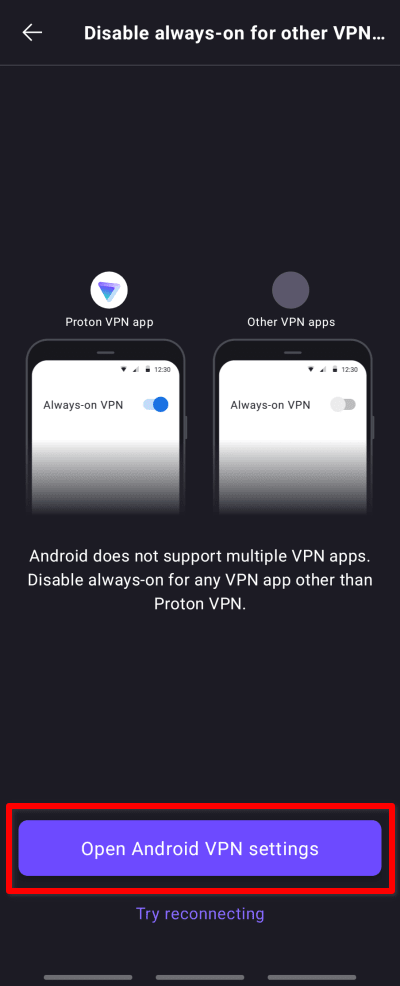
2. Pulsa en Abrir los ajustes de VPN para Android.
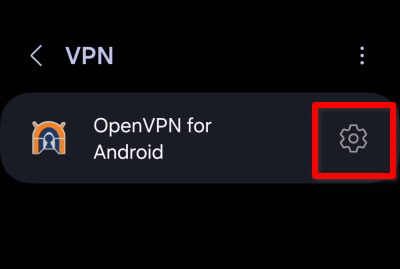
3. Pulsa en el ⚙ junto a la otra aplicación de VPN instalada en tu dispositivo. Si tienes más de una VPN instalada, es posible que debas pulsar en el icono de engranaje junto a cada una de ellas para averiguar cuál tiene la VPN siempre activa activada.
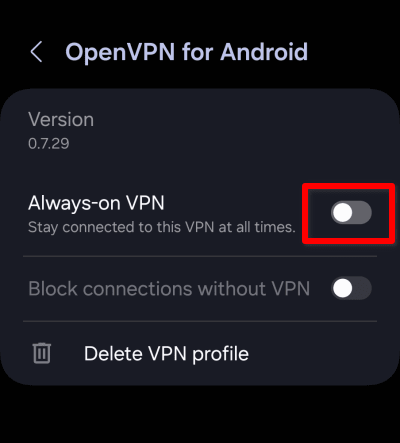
4. Coloca el interruptor de VPN siempre activa en desactivado.
Ahora ya puedes abrir la aplicación Proton VPN, conectarte a un servidor y confirmar la solicitud de conexión.