


Acción necesaria para conectarse a la VPN
- Lectura
- 1 minuto
- Categoría
- Conexión
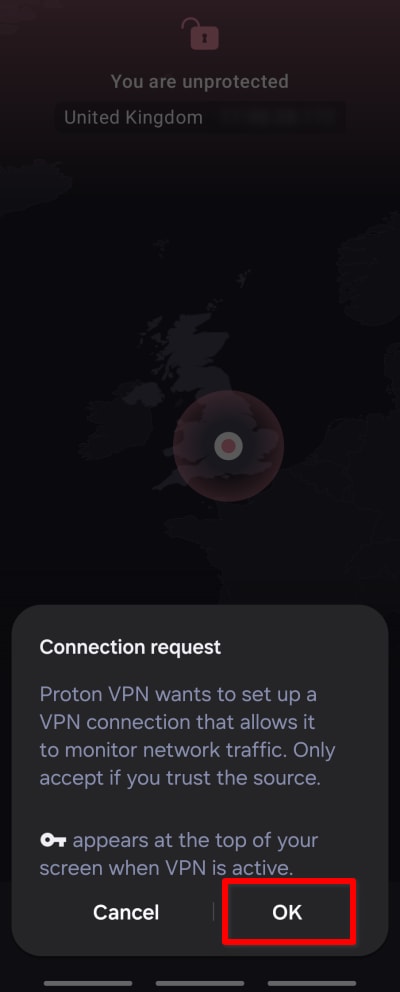
En Android, por lo general se le pedirá que confirme la solicitud de conexión de VPN la primera vez que se conecte a un servidor de Proton VPN.
Sin embargo, si tiene otra aplicación de VPN instalada en su dispositivo Android, es posible que en su lugar vea la siguiente pantalla. Esto se debe a que, en Android, solo puede ejecutar una aplicación de VPN con la VPN siempre activa activada. En este artículo, le mostraremos cómo resolver este problema.
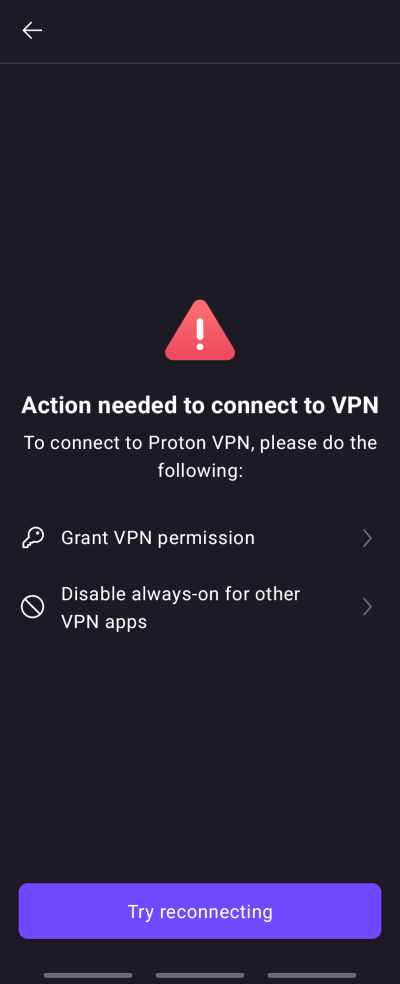
Tenga en cuenta que también podría ver esta pantalla si pulsó Cancelar cuando se le pidió que confirmara la solicitud de conexión. En este caso, simplemente regrese a la pantalla principal de la aplicación, pulse Conectar de nuevo y pulse OK en la solicitud de conexión.
Cómo resolver un conflicto de VPN siempre activa
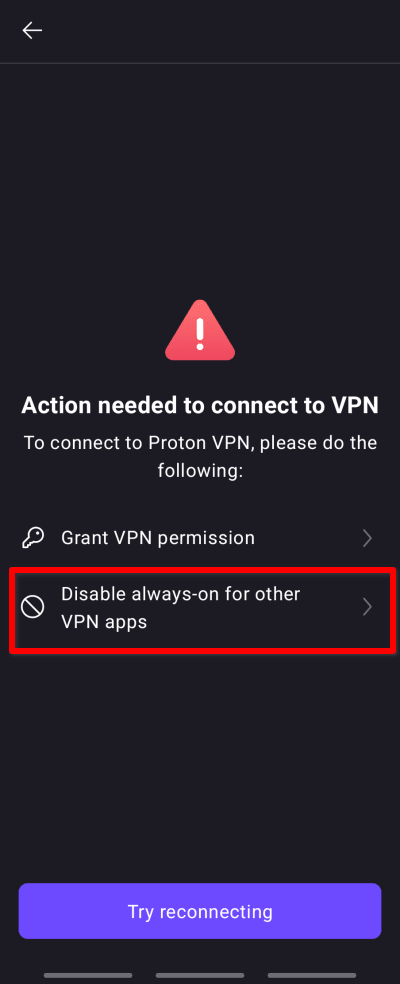
1. Pulse Desactivar Siempre-activa para otras aplicaciones.
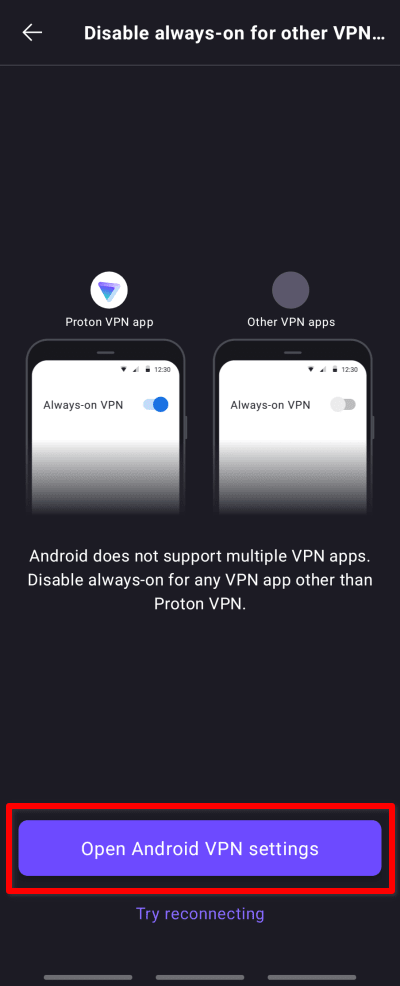
2. Pulse Abrir ajustes de VPN de Android.
3. Pulse el ⚙ junto a la otra aplicación de VPN instalada en su dispositivo. Si tiene más de una VPN instalada, es posible que deba pulsar el ícono de engranaje junto a cada una de ellas para descubrir cuál tiene la VPN siempre activa activada.
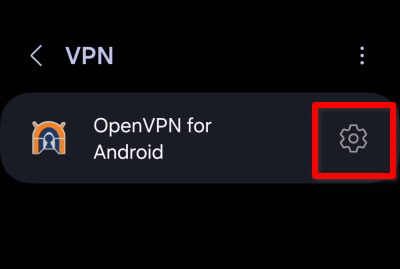
4. Cambie el interruptor de VPN siempre activa a desactivado.
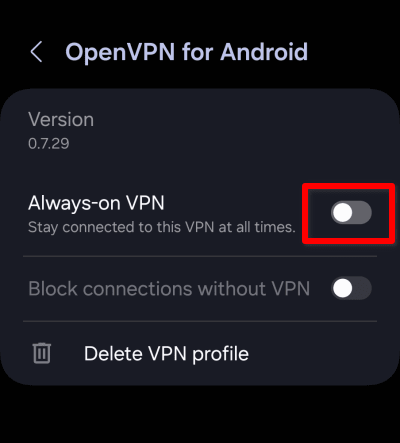
Ahora puede abrir la aplicación Proton VPN, conectarse a un servidor y confirmar la solicitud de conexión.