


So verwendest du Proton VPN auf Apple TV
- Lesen
- 2 Min.
- Kategorie
- Proton VPN-Apps
Mit der Proton VPN-App für Apple TV kannst du dich schützen und deine Lieblingsinhalte von einer großen Auswahl beliebter Streaming-Dienste ansehen. Dazu gehören Dienste wie Netflix, Hulu oder Amazon Prime, aber auch viele regionale Dienste auf der ganzen Welt(neues Fenster).
Die Proton VPN-App für Apple TV steht allen Nutzern mit einem kostenpflichtigen Proton VPN-Abonnement zur Verfügung. In den meisten Fällen benötigst du auch ein Konto bei dem Streaming-Dienst, den du ansehen möchtest. Beachte auch, dass Apple die VPN-Unterstützung erst ab tvOS 17 hinzugefügt hat, du also ein Apple TV mit tvOS 17+ benötigst.
So richtest du Proton VPN auf Apple TV ein
So installierst du Proton VPN auf deinem Apple TV:
1. Öffne die App Store-App, suche nach Proton VPN und wähle Laden aus, um die App herunterzuladen.
2. Starte Proton VPN von deiner Startseite aus.
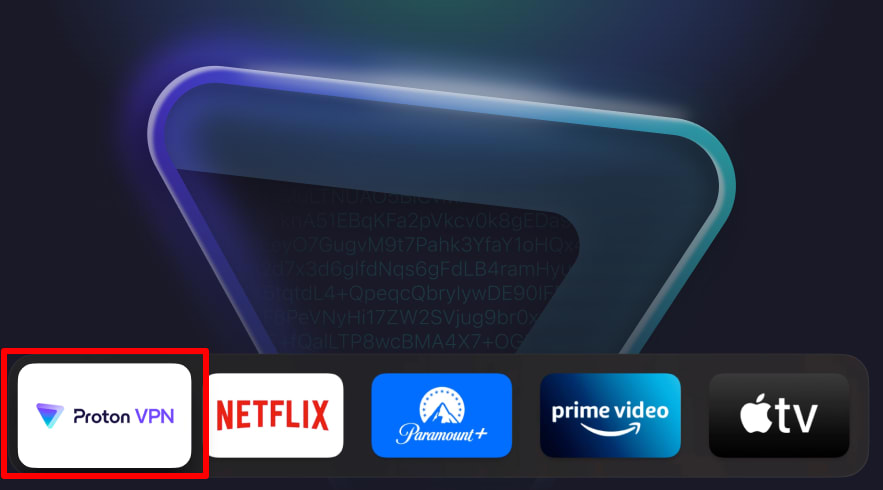
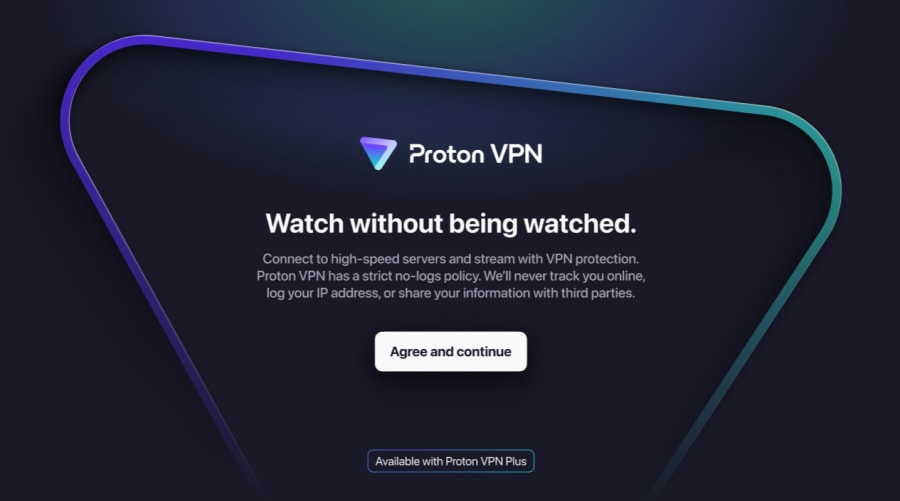
3. Befolge die Anweisungen auf deinem Fernseher. Wie bereits erwähnt, benötigst du ein kostenpflichtiges Proton VPN-Abonnement, um die Proton VPN-App für Apple TV zu nutzen. Wenn du bereits eines hast, klicke bei Aufforderung auf Akzeptieren und fortfahren.
Wenn nicht und du neu bei Proton bist, kannst du dich einfach für ein kostenpflichtiges Proton VPN-Abonnement registrieren.
Wenn du das kostenlose Abonnement (Free plan) von Proton VPN nutzt oder ein anderes Proton-Produkt verwendest (wie Proton Mail, Proton Drive, Proton Pass oder Proton Calendar), melde dich unter account.protonvpn.com mit deinem Proton-Konto-Benutzernamen und -Passwort an, gehe zu Abonnement und wähle ein kostenpflichtiges Abonnement, das deinen Bedürfnissen entspricht.
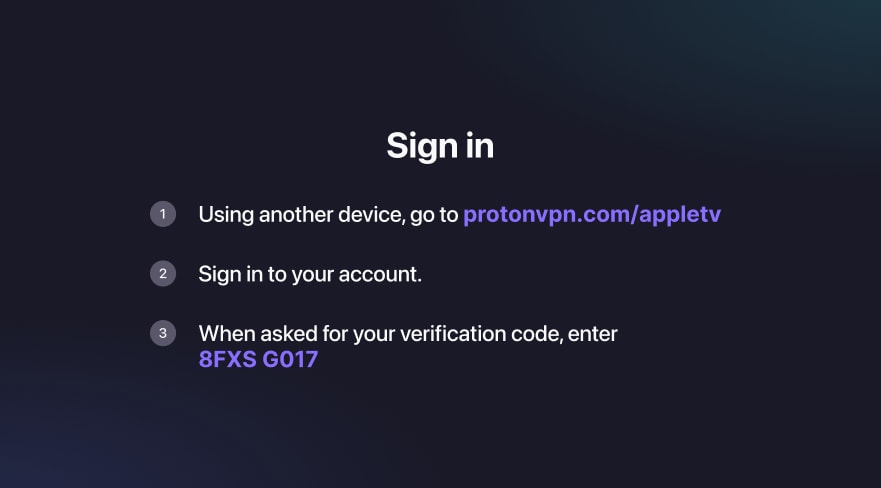
3. Ein Code wird angezeigt. Gehe in einem Browser auf einem anderen Gerät zu protonvpn.com/appletv(neues Fenster), gib auf dem Anmeldebildschirm den Benutzernamen und das Passwort deines Proton-Kontos ein und gib dann bei Aufforderung den auf deinem Fernseher angezeigten Code ein.
Sobald du den Code verifiziert hast, kannst du Proton VPN nutzen, um deine Lieblingsinhalte anzusehen. Nutze deine Fernbedienung, um ein Land auszuwählen, oder wähle Schnellstes Land, um dich automatisch mit dem schnellsten Server für deinen Standort zu verbinden.
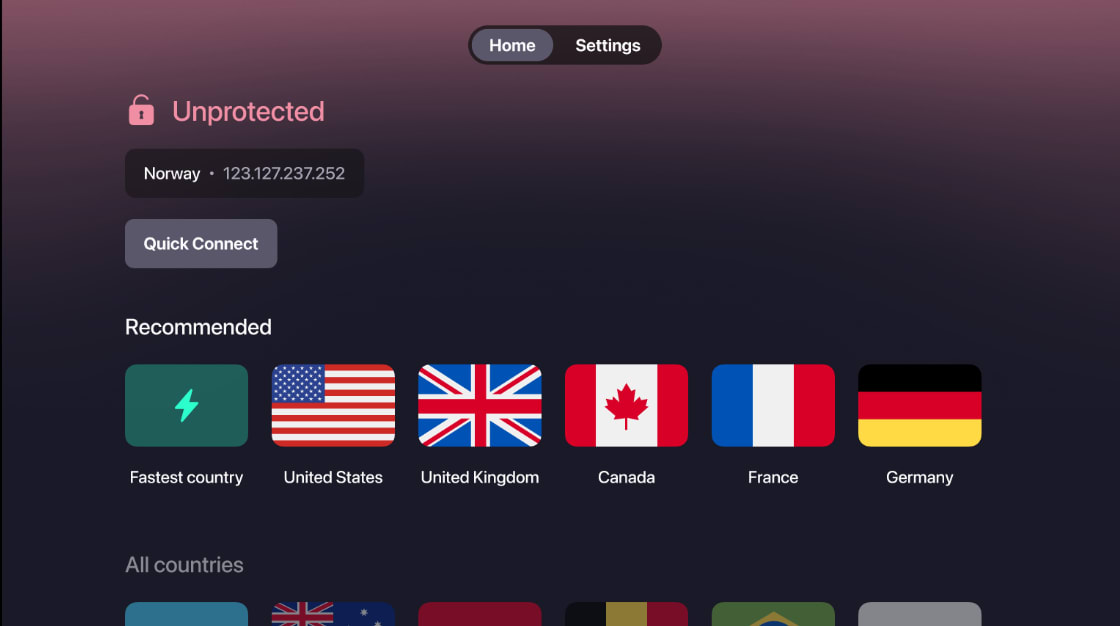
Du kannst jetzt deine Lieblingsinhalte auf deinem Apple TV genießen.
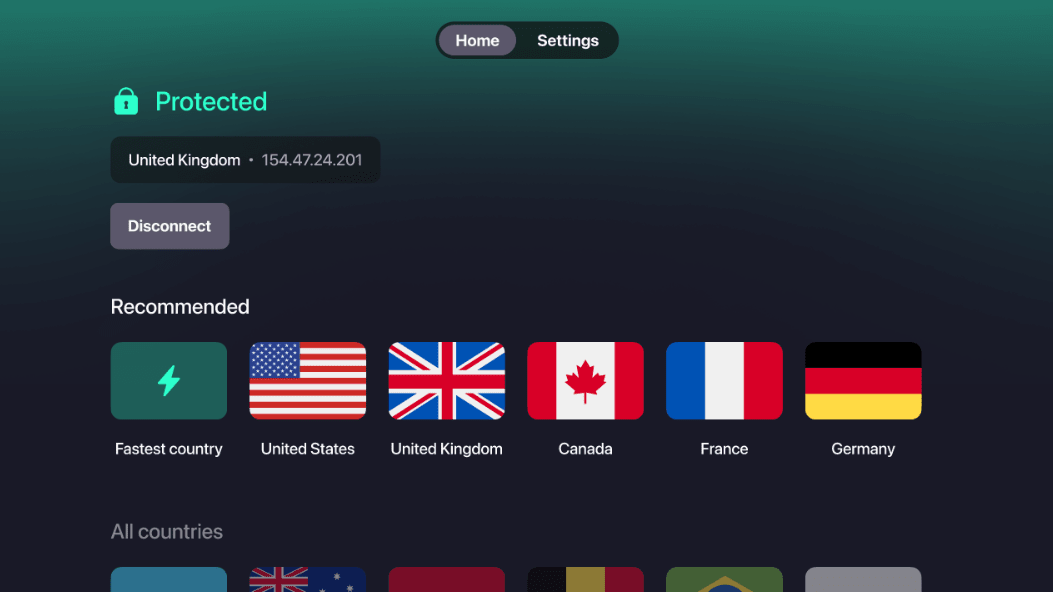
Um eine Verbindung zu einer bestimmten Stadt herzustellen (sofern unterstützt), halte ein beliebiges Land lange gedrückt, um alle verfügbaren Standorte anzuzeigen, und wähle den gewünschten aus.
