


Как использовать Proton VPN на Apple TV
- Чтение
- 0 мин.
- Категория
- Приложения Proton VPN
С приложением Proton VPN для Apple TV вы сможете защитить свое подключение и смотреть любимый контент на различных популярных стриминговых сервисах. Сюда входят такие сервисы, как Netflix, Hulu или Amazon Prime, а также многие региональные сервисы по всему миру(новое окно).
Приложение Proton VPN для Apple TV доступно всем, у кого есть платная подписка на Proton VPN. В большинстве случаев вам также понадобится аккаунт в стриминговом сервисе, который вы хотите смотреть. Обратите внимание, что Apple добавила поддержку VPN только начиная с tvOS 17, поэтому вам понадобится Apple TV с tvOS 17+.
Как настроить Proton VPN на Apple TV
Чтобы установить Proton VPN на Apple TV:
1. Откройте приложение App Store, найдите Proton VPN и выберите Загрузить, чтобы скачать приложение.
2. Запустите Proton VPN с главного экрана.
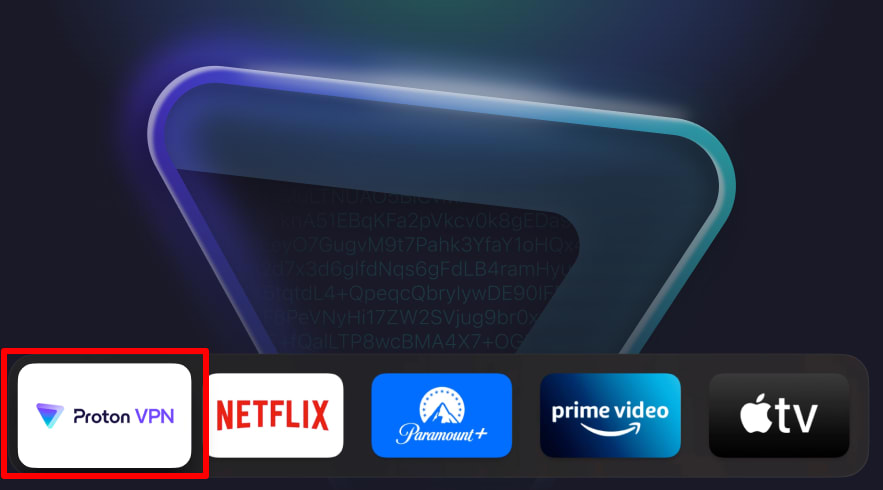
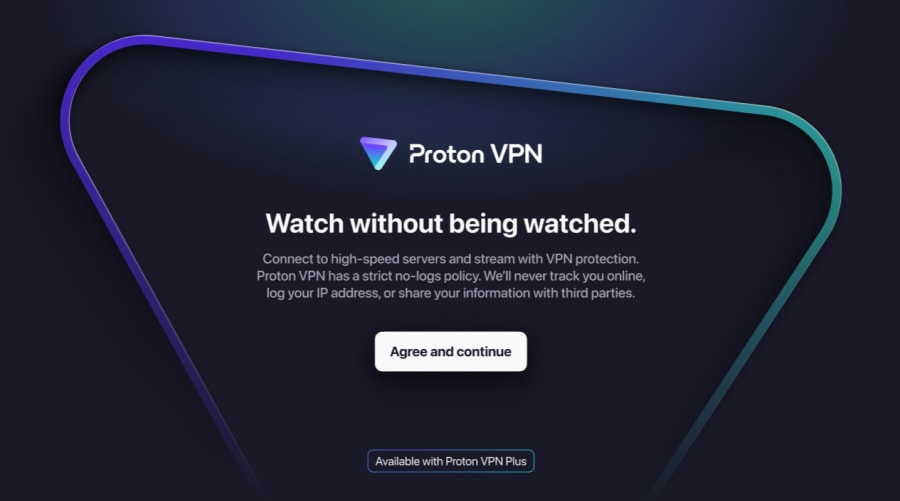
3. Следуйте инструкциям на экране телевизора. Как отмечалось ранее, для использования приложения Proton VPN для Apple TV вам потребуется платная подписка на Proton VPN. Если она у вас уже есть, при появлении запроса нажмите Согласиться и продолжить.
Если у вас ее нет и вы впервые пользуетесь Proton, просто зарегистрируйтесь, чтобы выбрать любой платный тариф Proton VPN.
Если вы пользуетесь бесплатным тарифом Proton VPN или любым другим продуктом Proton (например, Proton Mail, Proton Drive, Proton Pass или Proton Calendar), войдите в аккаунт на сайте account.protonvpn.com, используя свои имя пользователя и пароль Proton, перейдите в раздел Подписка и выберите любой платный тариф, который вам подходит.
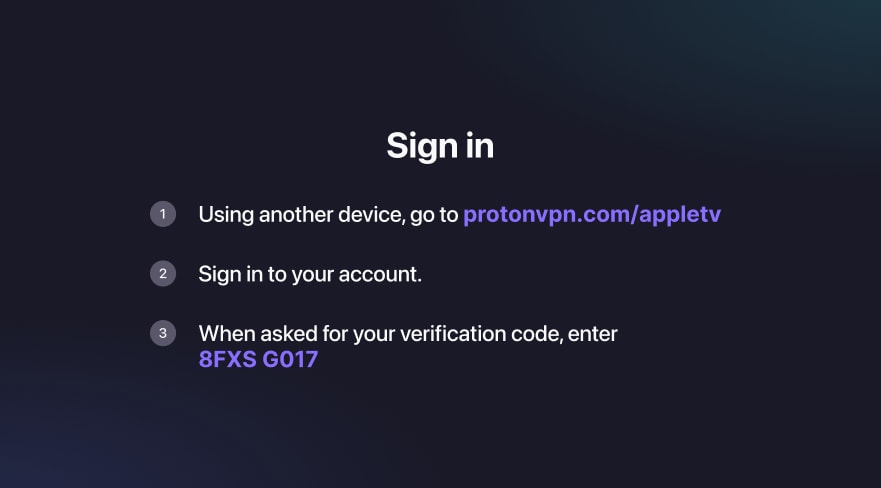
3. На экране появится код. В браузере на другом устройстве перейдите по ссылке protonvpn.com/appletv(новое окно), введите имя пользователя и пароль от аккаунта Proton на экране входа, а затем при появлении запроса введите код, показанный на экране телевизора.
После подтверждения кода вы можете начать использовать Proton VPN для просмотра любимого контента. С помощью пульта выберите страну или выберите Самая быстрая страна, чтобы автоматически подключиться к самому быстрому серверу для вашего местоположения.
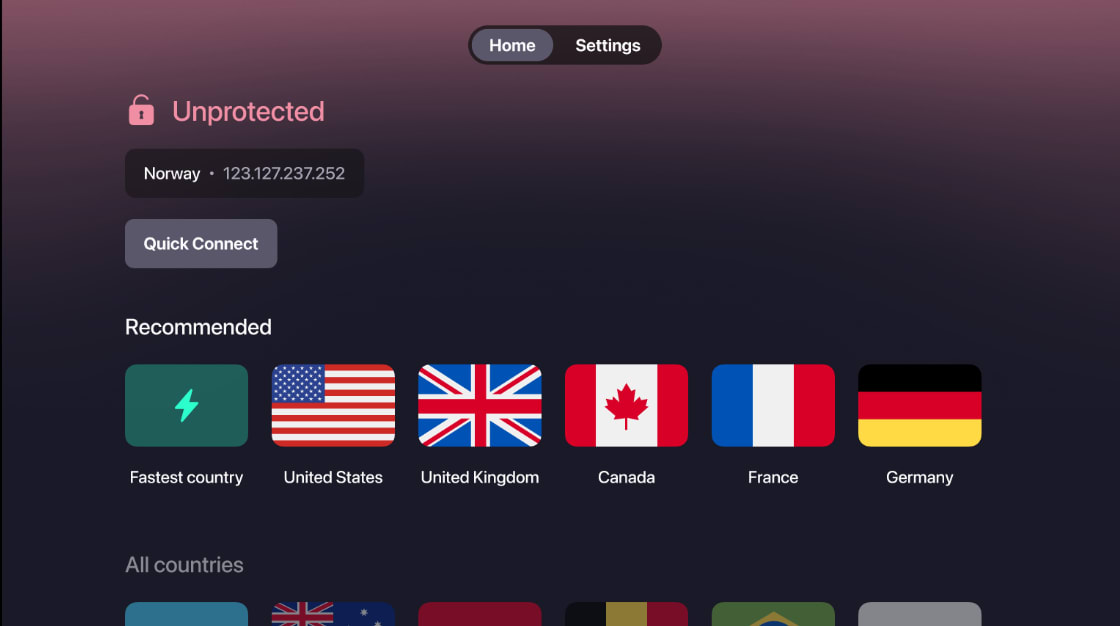
Теперь вы можете наслаждаться любимым контентом на Apple TV.
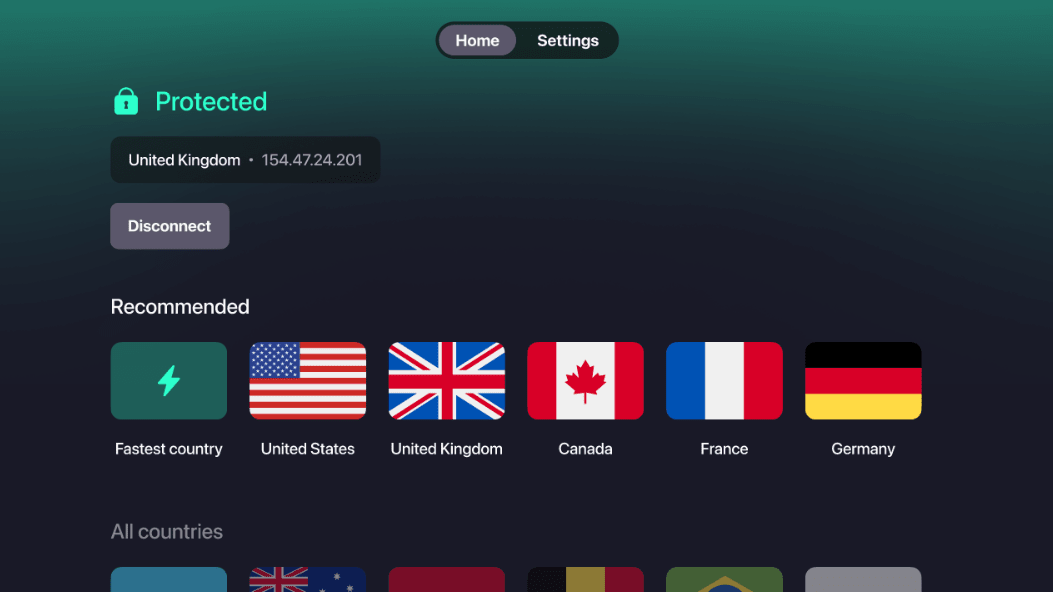
Чтобы подключиться к конкретному городу (если это поддерживается), нажмите и удерживайте любую страну, чтобы увидеть все доступные местоположения, и выберите нужное.
