


Jak korzystać z Proton VPN na Apple TV
- Odczytywanie
- 2 min
- Kategoria
- Aplikacje Proton VPN
Dzięki aplikacji Proton VPN na Apple TV możesz dbać o bezpieczeństwo i oglądać ulubione treści z szerokiej gamy popularnych usług streamingowych. Obejmuje to usługi takie jak Netflix, Hulu czy Amazon Prime, ale także wiele regionalnych usług z całego świata(nowe okno).
Aplikacja Proton VPN na Apple TV jest dostępna dla każdego, kto ma płatną subskrypcję Proton VPN. W większości przypadków potrzebujesz również konta w usłudze streamingowej, którą chcesz oglądać. Pamiętaj też, że Apple dodało wsparcie dla VPN dopiero od wersji tvOS 17, więc potrzebujesz Apple TV z systemem tvOS 17+.
Jak skonfigurować Proton VPN na Apple TV
Aby zainstalować Proton VPN na Apple TV:
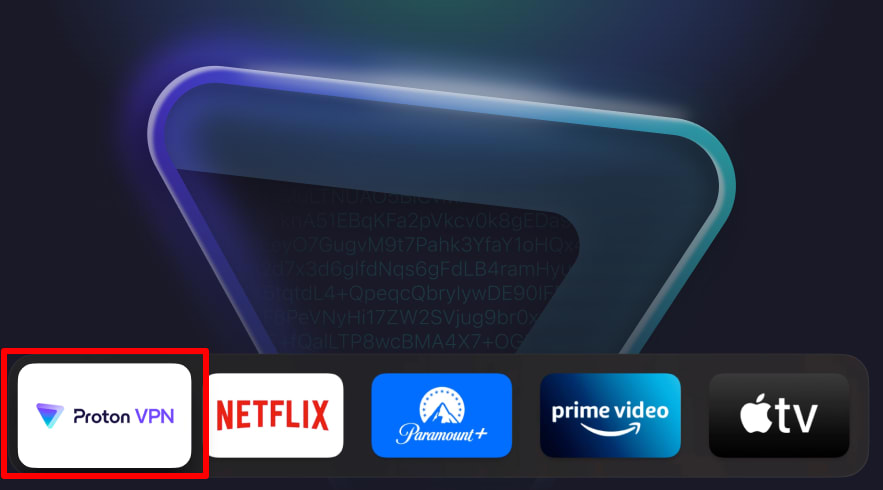
1. Otwórz aplikację App Store, wyszukaj Proton VPN i wybierz Pobierz, aby pobrać aplikację.
2. Uruchom Proton VPN ze Strony głównej.
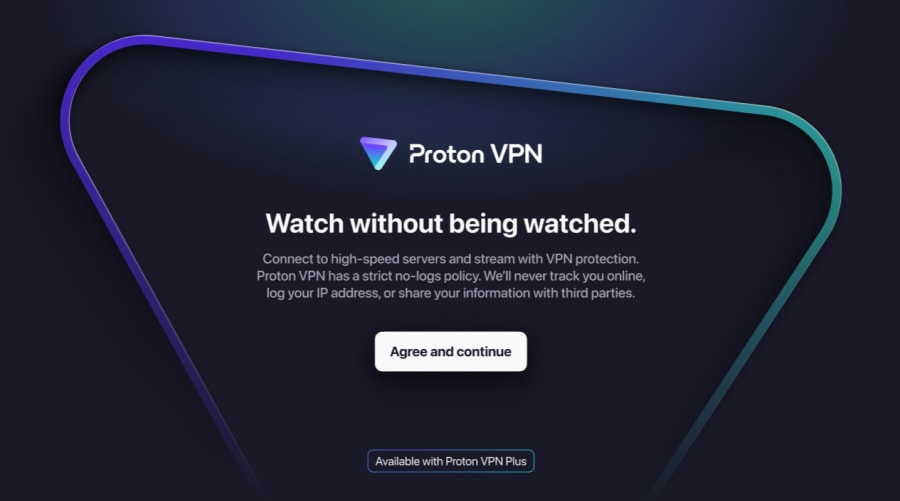
3. Postępuj zgodnie z instrukcjami na ekranie telewizora. Jak wspomniano wcześniej, do korzystania z aplikacji Proton VPN na Apple TV potrzebujesz płatnej subskrypcji Proton VPN. Jeśli już ją masz, kliknij Zaakceptuj i kontynuuj, gdy pojawi się monit.
Jeśli jej nie masz i dopiero zaczynasz korzystać z Proton, po prostu zarejestruj się, aby wybrać dowolny płatny plan Proton VPN.
Jeśli korzystasz z darmowego planu Proton VPN lub innego produktu Proton (takiego jak Proton Mail, Proton Drive, Proton Pass lub Proton Calendar), zaloguj się na stronie account.protonvpn.com przy użyciu swojej nazwy użytkownika i hasła do konta Proton, przejdź do sekcji Subskrypcja i wybierz dowolny płatny plan, który odpowiada Twoim potrzebom.
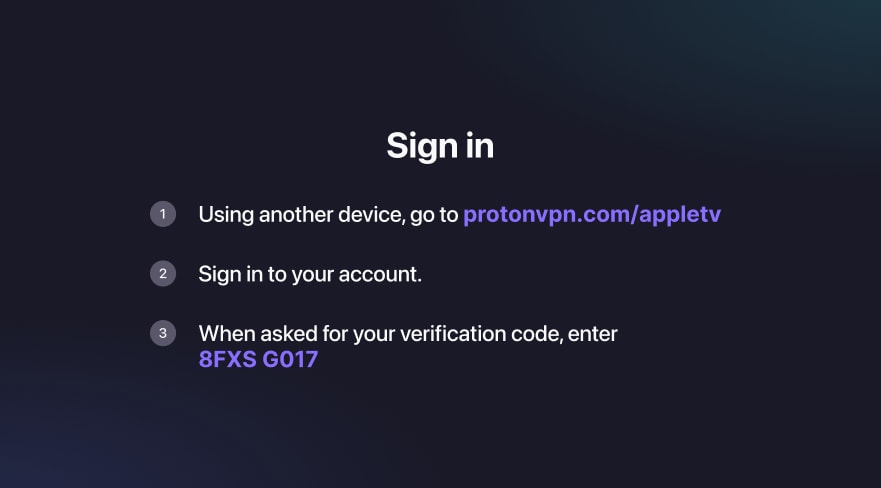
3. Na ekranie wyświetli się kod. W przeglądarce na innym urządzeniu wejdź na stronę protonvpn.com/appletv(nowe okno), wpisz swoją nazwę użytkownika i hasło do konta Proton na ekranie logowania, a następnie po wyświetleniu monitu wpisz kod widoczny na telewizorze.
Po zweryfikowaniu kodu możesz zacząć korzystać z Proton VPN, aby oglądać ulubione treści. Użyj pilota, aby wybrać kraj, lub wybierz opcję Najszybszy kraj, aby automatycznie połączyć się z najszybszym serwerem dla Twojej lokalizacji.
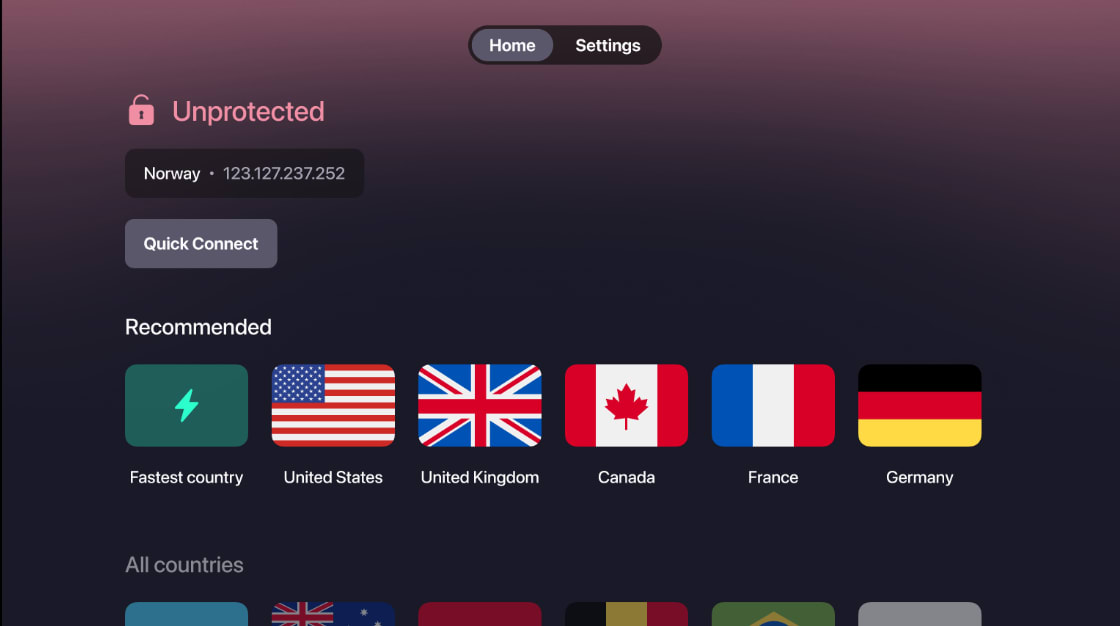
Możesz teraz cieszyć się oglądaniem ulubionych treści na swoim Apple TV.
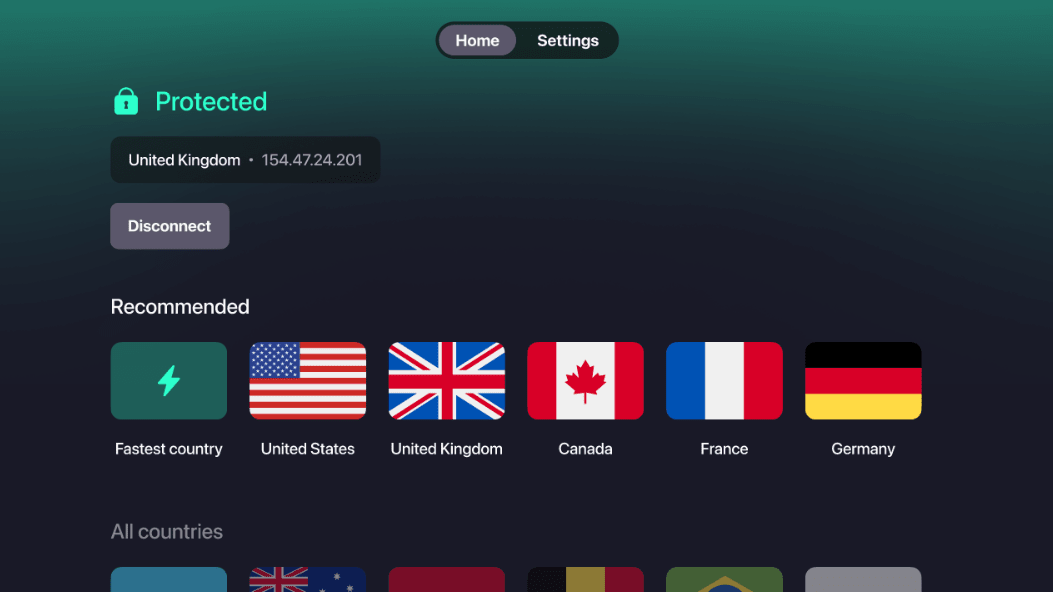
Aby połączyć się z konkretnym miastem (tam, gdzie jest to obsługiwane), naciśnij i przytrzymaj dowolny kraj, aby wyświetlić wszystkie dostępne lokalizacje, i wybierz tę, którą chcesz.
