


Como usar o Proton VPN na Apple TV
- Leitura
- 2 min
- Categoria
- Aplicativos do Proton VPN
Com o aplicativo do Proton VPN para Apple TV, você pode manter a segurança e assistir ao seu conteúdo favorito a partir de uma ampla seleção de serviços de streaming populares. Isso inclui serviços como Netflix, Hulu ou Amazon Prime, mas também muitos serviços regionais em todo o mundo(nova janela).
O aplicativo do Proton VPN para Apple TV está disponível para todos com uma assinatura paga do Proton VPN. Na maioria dos casos, você também precisará de uma conta no serviço de streaming que deseja assistir. Observe também que a Apple só adicionou suporte a VPN a partir do tvOS 17, então você precisará de uma Apple TV com o tvOS 17 ou superior.
Como configurar o Proton VPN na Apple TV
Para instalar o Proton VPN na sua Apple TV:
1. Abra o aplicativo da App Store, pesquise por Proton VPN e selecione Obter para baixar o aplicativo.
2. Abra o Proton VPN a partir da sua Tela de Início.
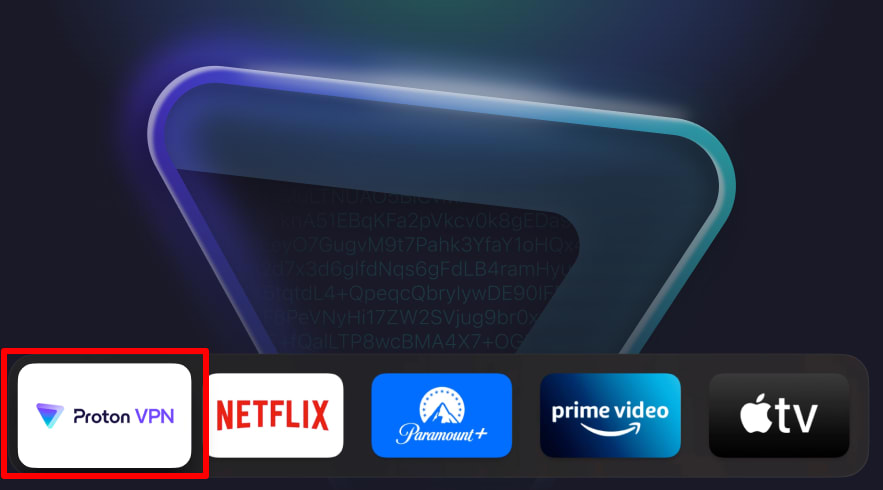
3. Siga as instruções na tela da sua TV. Como mencionado anteriormente, você precisará de uma assinatura paga do Proton VPN para usar o aplicativo do Proton VPN para Apple TV. Se você já tiver uma, clique em Concordar e continuar quando solicitado.
Caso não tenha, e você seja novo no Proton, basta criar conta em qualquer plano pago do Proton VPN.
Se você estiver no plano gratuito do Proton VPN ou usar qualquer outro produto do Proton (como o Proton Mail, Proton Drive, Proton Pass ou Proton Calendar), inicie sessão em account.protonvpn.com usando seu nome de usuário e senha da Conta Proton, acesse Assinatura e escolha um plano pago que atenda às suas necessidades.
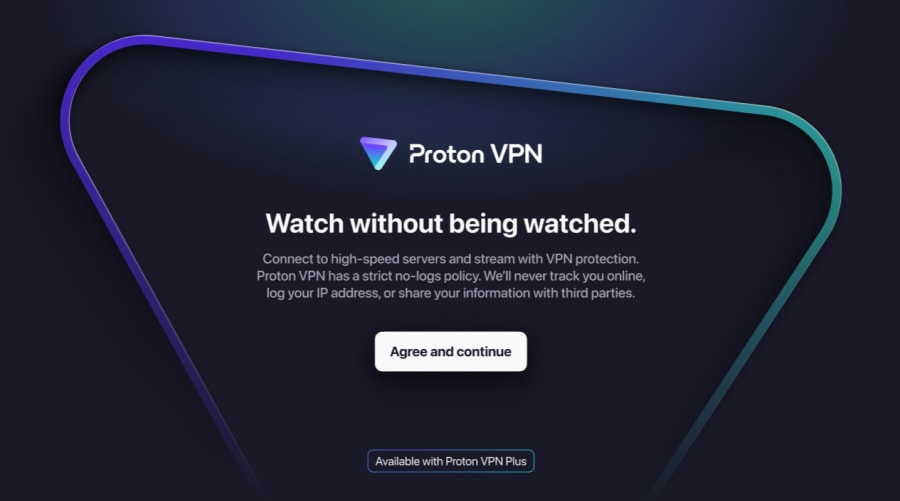
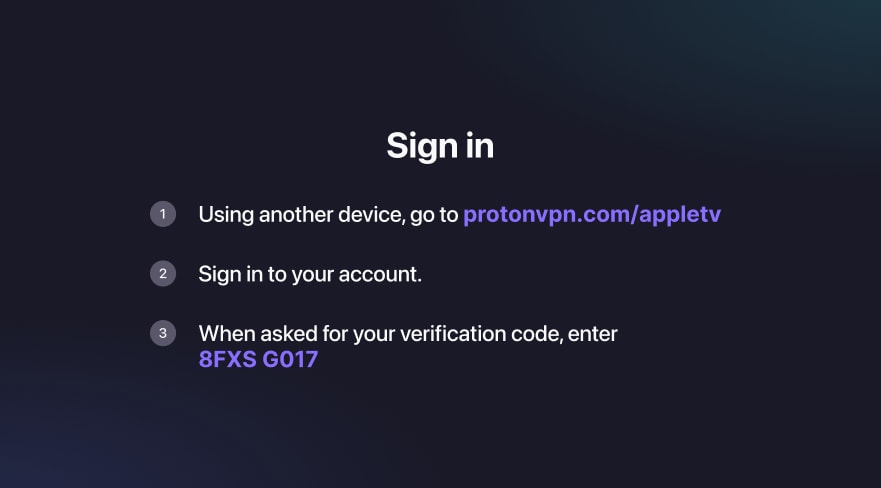
3. Um código será exibido. No navegador de outro dispositivo, acesse protonvpn.com/appletv(nova janela), insira o nome de usuário e a senha da sua Conta Proton na tela de login e, em seguida, insira o código exibido na sua TV quando solicitado.
Assim que tiver verificado o código, você poderá começar a usar o Proton VPN para assistir ao seu conteúdo favorito. Use o seu controle remoto para selecionar um país ou selecione País mais rápido para se conectar automaticamente ao servidor mais rápido para a sua localização.
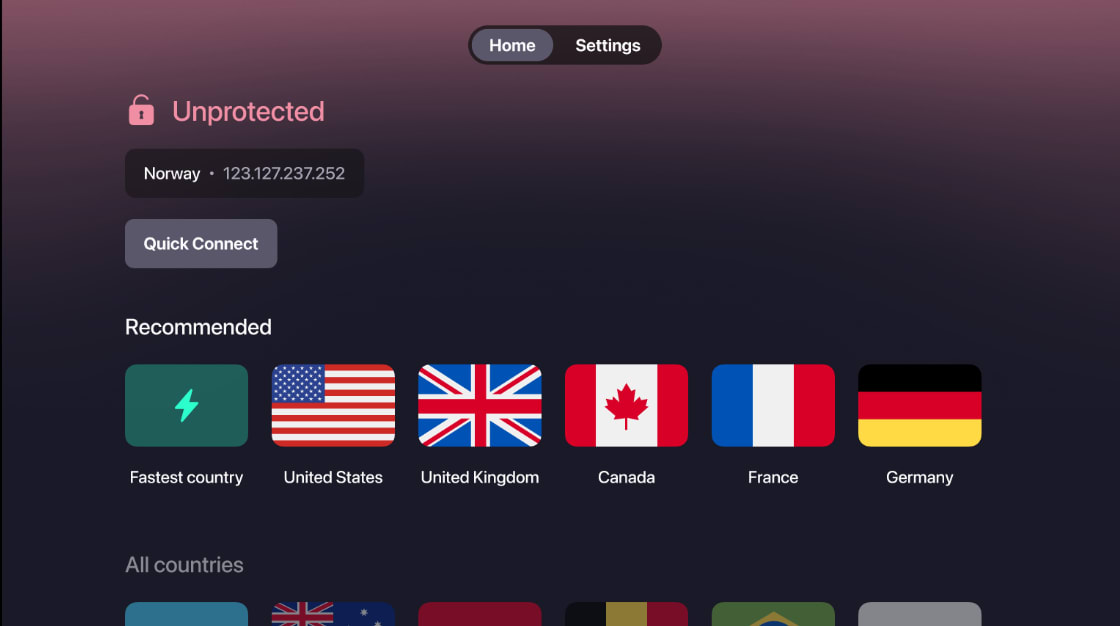
Agora você pode aproveitar para assistir ao seu conteúdo favorito na sua Apple TV.
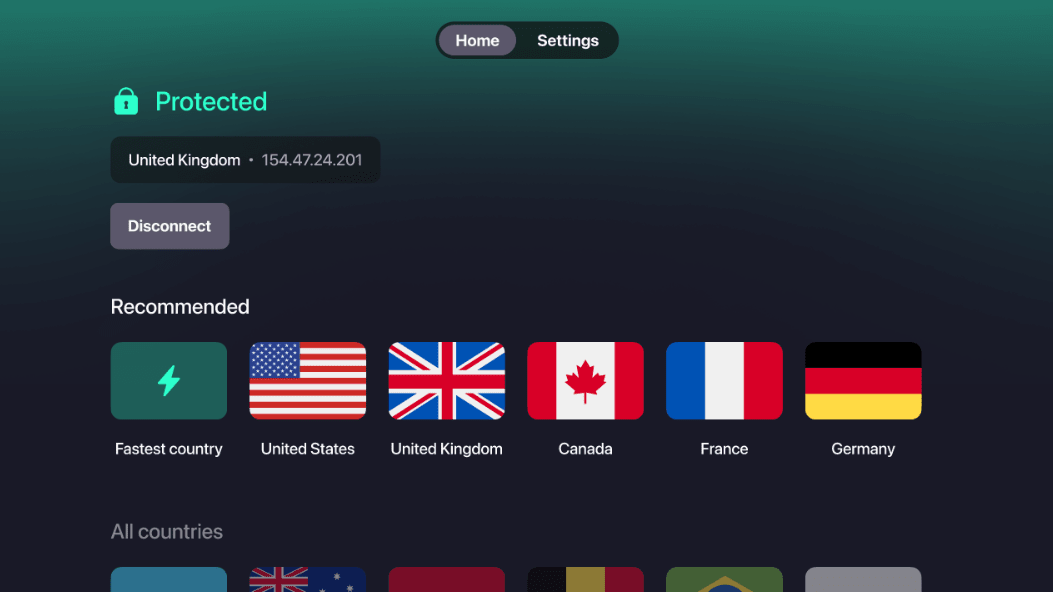
Para se conectar a uma cidade específica (onde houver suporte), mantenha pressionado qualquer país para ver todos os locais disponíveis e selecione o desejado.
